
Tin tức
Ổ cứng sắp hỏng: 9 chỉ số SMART mà bạn cần kiểm tra cuối năm
Chỉ số SMART là kim chỉ nam giúp bạn biết ổ cứng đang khỏe mạnh hay âm thầm chuẩn bị ra đi. Cuối năm là thời điểm lý tưởng để kiểm tra sức khỏe ổ cứng, tránh mất dữ liệu quan trọng đúng lúc cần tổng kết, bàn giao hay backup hệ thống.
Bài viết dưới đây Máy Tính Giá Rẻ sẽ giúp bạn hiểu rõ 9 chỉ số quan trọng nhất cảnh báo ổ cứng sắp hỏng, cùng các dấu hiệu thực tế và cách kiểm tra bằng những phần mềm kiểm tra ổ cứng hoàn toàn miễn phí.
I. SMART là gì và vì sao quan trọng?
SMART (Self-Monitoring, Analysis and Reporting Technology) là công nghệ tự giám sát, phân tích và báo cáo tình trạng hoạt động của ổ cứng, có mặt trên cả HDD lẫn SSD. Thông qua các chỉ số SMART, thiết bị lưu trữ sẽ tự ghi lại toàn bộ lỗi đọc/ghi, mức độ mài mòn bộ nhớ, nhiệt độ, tuổi thọ… để người dùng có thể phát hiện dấu hiệu ổ cứng hỏng trước khi quá muộn.
Vì sao SMART quan trọng?
- Giúp bạn nhận biết ổ cứng sắp hỏng thông qua các chỉ số cảnh báo sớm.
- Hạn chế rủi ro mất dữ liệu đột ngột.
- Tối ưu kế hoạch nâng cấp, thay mới hoặc backup cuối năm.
- Tạo thói quen kiểm tra sức khỏe ổ cứng định kỳ để kéo dài tuổi thọ thiết bị.
Dù không phải lúc nào SMART cũng dự đoán chính xác 100%, nhưng đây vẫn là công cụ cảnh báo đáng tin cậy nhất hiện nay.
II. 9 chỉ số SMART quan trọng báo hiệu ổ cứng sắp hỏng
1. Reallocated Sectors Count – Số sector hỏng được thay thế
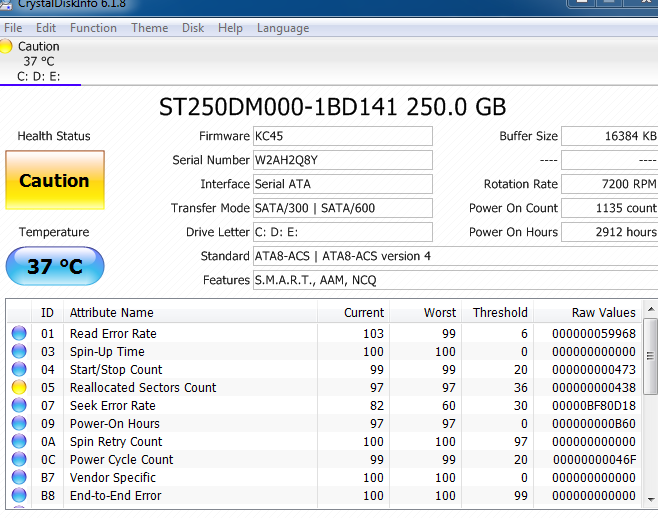
Đây là chỉ số SMART quan trọng bậc nhất trong việc xác định ổ cứng sắp hỏng.
- Khi HDD gặp bad sector, firmware sẽ tự động chuyển dữ liệu sang sector dự phòng.
- Giá trị Reallocated tăng lên nghĩa là số sector hỏng đang ngày càng nhiều → ổ cứng đã xuống cấp rõ rệt.
Nếu chỉ số này nhảy từ 0 lên 1 → CẢNH BÁO.
Nhảy nhanh → NGUY HIỂM.
Tăng liên tục → ĐÃ ĐẾN LÚC BACKUP NGAY.
2. Current Pending Sector Count – Sector treo chờ xử lý
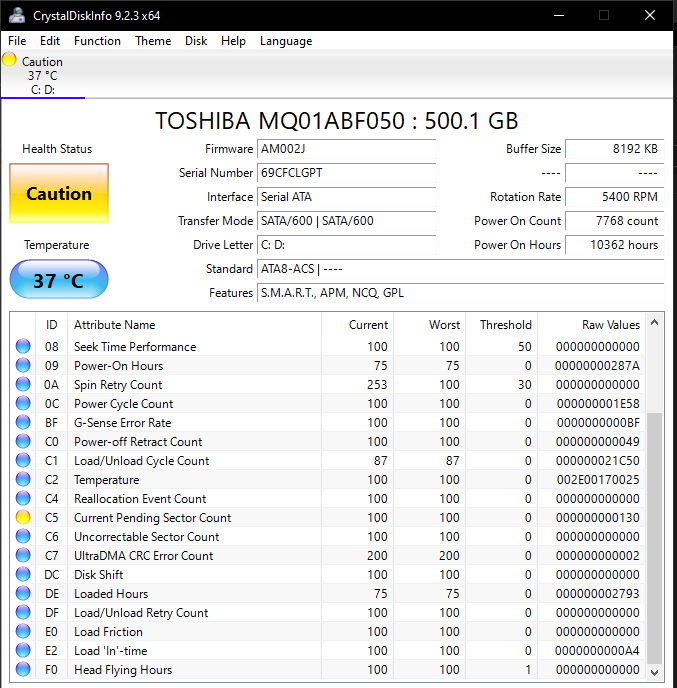
Đây là những sector “đáng ngờ”, hệ thống chưa thể đọc/ghi hoàn chỉnh và cần thử lại trong tương lai.
- Nếu Current Pending tăng đều, nghĩa là bề mặt đĩa đang xuống cấp.
- Trên HDD, việc chỉ số này tăng liên tục đồng nghĩa: ổ cứng sắp hỏng và sẽ xuất hiện bad sector hàng loạt.
SSD ít gặp lỗi này hơn, nhưng nếu có thì vẫn là dấu hiệu nguy hiểm.
3. Uncorrectable Sector Count – Sector lỗi không sửa được
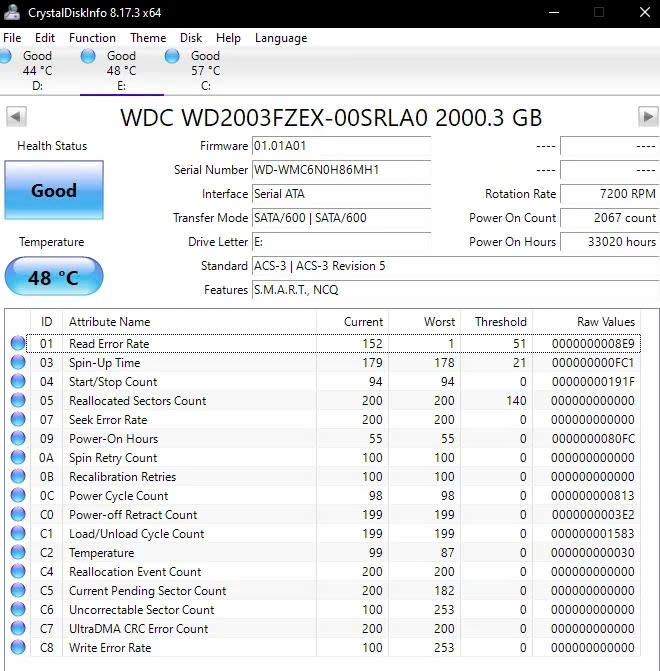
Khi một sector đã bị hỏng hoàn toàn và không thể phục hồi, nó được ghi nhận tại chỉ số này.
- Đây là chỉ số “đỏ” trong tất cả chỉ số SMART.
- Uncorrectable tăng lên → nguy cơ mất dữ liệu cực cao.
Nếu thấy con số này khác 0, bạn nên backup toàn bộ dữ liệu ngay lập tức trước khi ổ ngừng hoạt động.
4. Power-On Hours (POH) – Tổng số giờ hoạt động
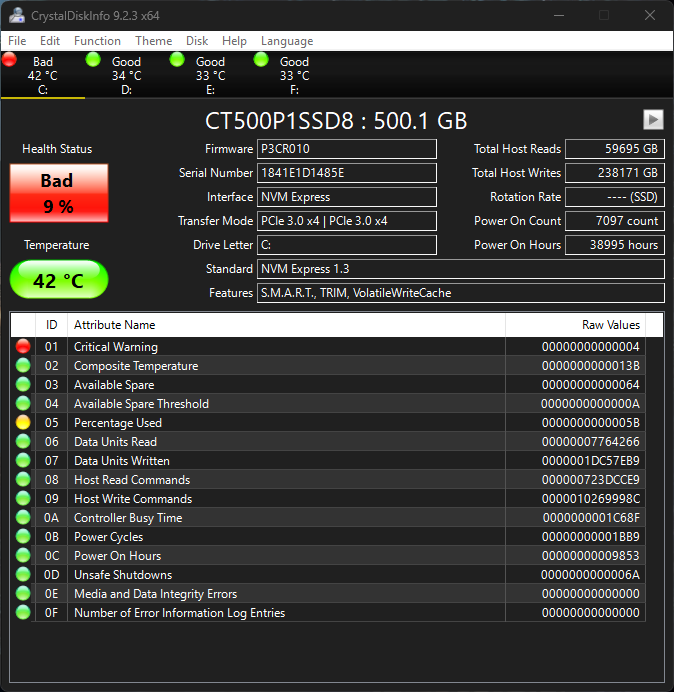
Giống như đồng hồ đo số km của xe, POH cho biết tuổi thọ vận hành của ổ cứng.
- HDD thường bắt đầu gặp lỗi sau 20.000–30.000 giờ (khoảng 3–5 năm sử dụng liên tục).
- SSD còn phụ thuộc vào tuổi thọ TBW nhưng vẫn nên theo dõi tuổi vận hành.
Nếu POH cao và xuất hiện thêm 1 – 2 chỉ số bất thường khác → đó là bằng chứng rõ ràng cho thấy ổ cứng sắp hỏng.
5. Power Cycle Count – Số lần bật/tắt
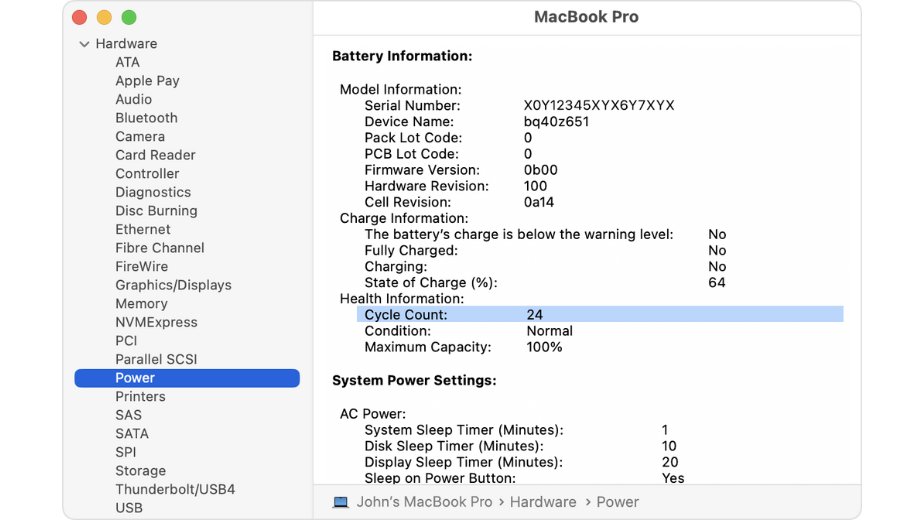
Càng nhiều lần bật/tắt → linh kiện cơ khí (đặc biệt là HDD) càng dễ hao mòn.
- Ổ HDD sẽ mệt mỏi nếu phải bật/tắt liên tục hằng ngày.
- SSD ít bị ảnh hưởng hơn, nhưng vẫn nên theo dõi trong bộ chỉ số SMART tổng thể.
Nếu bạn dùng laptop và có thói quen ngủ đông, khởi động nhiều lần/ngày, chỉ số này có thể tăng nhanh.
6. Temperature – Nhiệt độ ổ cứng

Nhiệt độ cao kéo dài là “sát thủ” âm thầm của ổ cứng.
- HDD: 30 – 45°C là lý tưởng.
- SSD NVMe: 40 – 70°C là bình thường, nhưng nóng hơn 80°C trong thời gian dài sẽ giảm tuổi thọ nghiêm trọng.
Nếu bạn thấy ổ cứng thường xuyên quá nhiệt, đã đến lúc:
- Thêm quạt, heatsink
- Vệ sinh laptop
- Đổi vị trí lắp SSD NVMe
Nhiệt độ cao liên tục là một trong những dấu hiệu ổ cứng hỏng thường bị bỏ qua.
7. Wear Leveling Count – Mức độ mòn NAND (SSD)
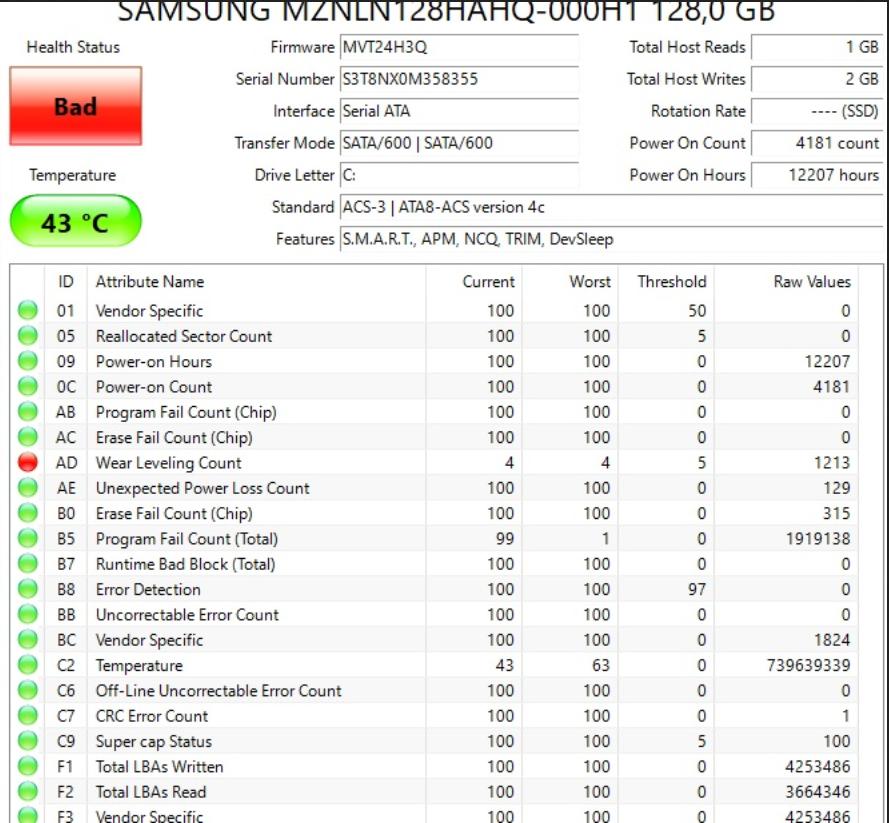
- Cho biết mức độ mài mòn của chip NAND.
- Khi Wear Leveling Count giảm xuống 0 – 20%, đồng nghĩa SSD đã gần hết vòng đời.
Đây là chỉ số quan trọng nhất với SSD và gần như chính xác tuyệt đối.
8. Total LBAs Written / Host Writes – Tổng lượng dữ liệu đã ghi
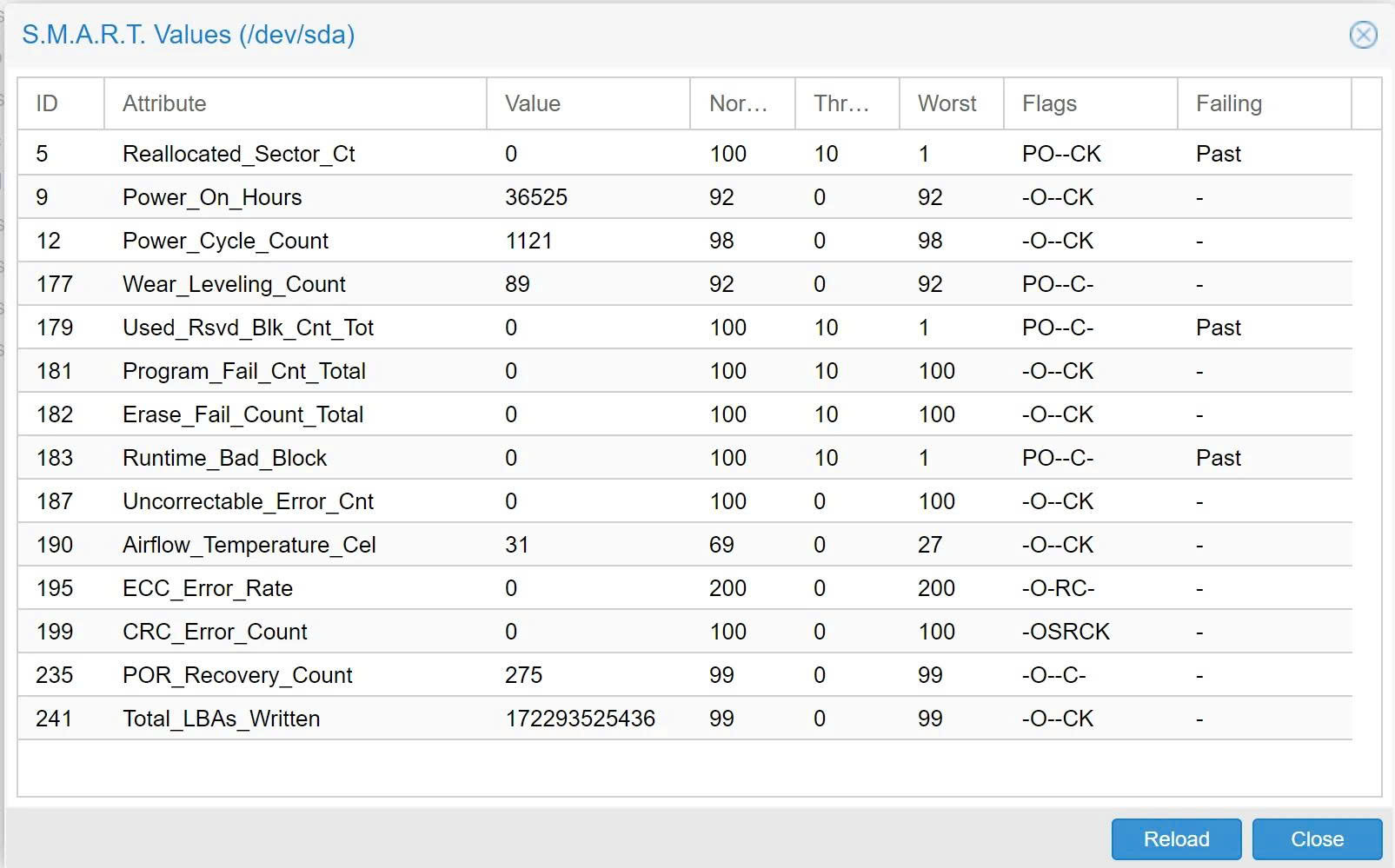
Thông qua chỉ số này, bạn có thể so sánh với TBW (Total Bytes Written) từ nhà sản xuất để ước tính tuổi thọ SSD.
Ví dụ: SSD 500GB có TBW ~300 TB.
Tổng dữ liệu đã ghi 250 TB → SSD đã dùng khoảng 80% vòng đời.
Đây là chỉ số SMART giúp bạn quyết định thời điểm thay SSD hợp lý.
9. Read Error Rate / Write Error Rate – Tỷ lệ lỗi đọc/ghi

Nếu tỷ lệ lỗi đọc/ghi tăng đột ngột:
- Với HDD: đầu đọc đang gặp vấn đề, bề mặt đĩa bị trầy.
- Với SSD: có thể lỗi controller hoặc firmware.
Dù thiết bị vẫn hoạt động bình thường, nhưng đây là dấu hiệu bạn nên backup ngay.
III. Dấu hiệu thực tế cho thấy ổ cứng đã bắt đầu hỏng
Ngoài các chỉ số SMART, bạn cũng nên chú ý đến các triệu chứng sau:
- Máy tính khởi động chậm bất thường
- Ổ phát ra tiếng lạch cạch (HDD)
- File lỗi, mất file, không thể mở
- Win bị treo, BSOD
- Copy file chậm hoặc bị đứng giữa chừng
- Ổ SSD không nhận sau khi nhiệt độ tăng cao
Nếu xuất hiện 2 – 3 dấu hiệu cùng lúc → khả năng rất cao ổ cứng đã hỏng vật lý.
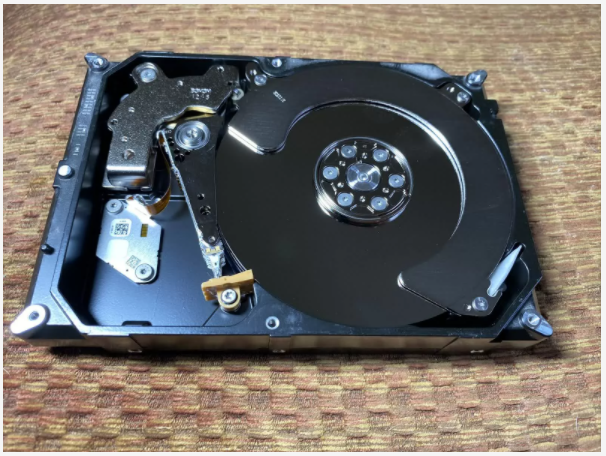
IV. Hướng dẫn kiểm tra SMART bằng phần mềm miễn phí
1. CrystalDiskInfo – Công cụ phổ biến nhất
- Miễn phí, nhẹ
- Hiển thị tất cả chỉ số SMART
- Dễ đọc, màu sắc cảnh báo rõ ràng
- Có bản portable không cần cài đặt
Chỉ cần mở lên → xem trạng thái Good / Caution / Bad.
2. Hard Disk Sentinel – Phân tích chuyên sâu
- Mạnh mẽ hơn, đánh giá tuổi thọ ước tính
- Hỗ trợ cả HDD, SSD, NVMe
- Đọc chính xác các dấu hiệu ổ cứng hỏng
Dùng bản trial cũng đủ kiểm tra cơ bản.
3. Công cụ tích hợp trên Windows & Linux
Trên Windows
- Mở CMD
- Gõ: wmic diskdrive get status
- Trả về: OK / Pred Fail
Trên Linux
- Cài smartmontools
- Gõ: sudo smartctl -a /dev/sda
Dù không trực quan bằng CrystalDiskInfo, nhưng vẫn đủ để xem nhanh chỉ số SMART cơ bản.
V. Nếu ổ cứng có chỉ số bất thường: Cần làm gì?
- Sao lưu dữ liệu ngay lập tức: Ưu tiên ảnh, tài liệu, file quan trọng.
- Ngừng sử dụng ổ cứng để tránh làm lỗi nặng thêm: Nếu bạn tiếp tục dùng, bad sector có thể lan rộng hơn.
- Kiểm tra lại bằng phần mềm kiểm tra ổ cứng để xác nhận.
- Chuẩn bị thay ổ mới nếu Reallocated, Pending hoặc Uncorrectable tăng.
- Không cố gắng cài lại Windows hoặc format nếu ổ HDD/SSD đang bị lỗi nặng.

Cuối năm là lúc bạn nên dành chút thời gian kiểm tra sức khỏe ổ cứng để tránh mất dữ liệu khi đang cần tổng kết công việc. 9 chỉ số SMART trên sẽ giúp bạn nhận biết sớm các vấn đề và chuẩn bị giải pháp kịp thời. Dù dùng HDD hay SSD, việc theo dõi định kỳ bằng phần mềm kiểm tra ổ cứng như CrystalDiskInfo hoặc Hard Disk Sentinel là vô cùng quan trọng.
Hãy nhớ: ổ cứng không bao giờ hỏng đột ngột – nó luôn để lại dấu vết và SMART chính là cách để bạn nhìn thấy chúng.
Nếu bạn phát hiện bất kỳ dấu hiệu bất thường về ổ cứng, đừng chờ đến khi dữ liệu biến mất mới xử lý! Hãy liên hệ ngay với Máy Tính Giá Rẻ qua số Hotline: 0961 591 060 để được kiểm tra, chẩn đoán tình trạng ổ HDD/SSD miễn phí và tư vấn giải pháp an toàn nhất cho dữ liệu của bạn
Máy Tính Giá Rẻ – Kiểm tra nhanh, báo lỗi chuẩn, xử lý kịp thời trước khi ổ cứng “ra đi”.