
Tin tức
Cách chọn cấu hình máy tính văn phòng phù hợp – Hướng dẫn chi tiết
Cách chọn cấu hình máy tính văn phòng phù hợp
Trong thời đại công nghệ số, cấu hình máy tính văn phòng không chỉ là khái niệm dành cho dân IT mà còn là mối quan tâm chung của nhiều doanh nghiệp, cá nhân. Một chiếc máy tính ổn định, phù hợp giúp tăng năng suất làm việc, giảm chi phí bảo trì và nâng cao hiệu quả công việc.
Nhưng làm sao để lựa chọn đúng cấu hình giữa hàng trăm tùy chọn trên thị trường? Hãy cùng Máy Tính Giá Rẻ khám phá chi tiết qua bài viết dưới đây nhé!
1. Yếu tố cần xem xét khi chọn cấu hình máy tính văn phòng
Khi chọn cấu hình máy tính văn phòng, nhiều người thường chỉ nhìn vào giá cả hoặc thương hiệu. Tuy nhiên, để lựa chọn được một bộ máy tính thực sự phù hợp, bền bỉ và tối ưu chi phí, bạn cần đánh giá qua ba yếu tố quan trọng dưới đây:
Mục đích sử dụng
Không phải tất cả máy tính văn phòng đều giống nhau. Nếu bạn chỉ dùng để soạn thảo văn bản, gửi email, hoặc họp trực tuyến, thì một máy cấu hình cơ bản là đủ. Nhưng nếu bạn phải làm việc với các phần mềm kế toán chuyên sâu, chạy macro trong Excel hay thao tác với dữ liệu lớn, thì bạn sẽ cần một cấu hình mạnh hơn.
Còn nếu công việc liên quan đến thiết kế đồ họa, lập trình hoặc phân tích dữ liệu, thì càng phải đầu tư cấu hình cao cấp hơn. Xác định rõ nhu cầu ngay từ đầu sẽ giúp bạn tiết kiệm chi phí, tránh tình trạng “dư thừa hiệu năng” hoặc “thiếu trước hụt sau”.
Ngân sách dự kiến
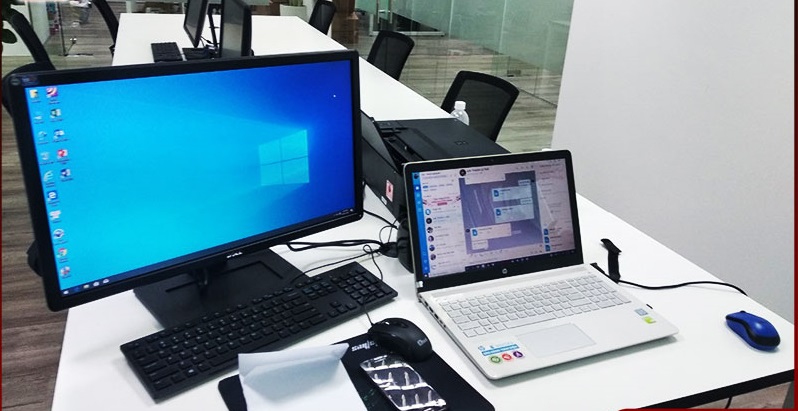
Ngân sách là yếu tố then chốt quyết định loại cấu hình mà bạn có thể chọn. Với khoảng 6 – 8 triệu đồng, bạn đã có thể sở hữu một bộ máy văn phòng cơ bản. Từ 10 – 15 triệu trở lên, bạn có thể nhắm tới các máy có cấu hình tầm trung, phục vụ tốt cả các tác vụ đa nhiệm. Còn nếu ngân sách trên 20 triệu, bạn hoàn toàn có thể xây dựng một bộ máy cấu hình cao cấp phù hợp cho công việc đồ họa, lập trình hoặc xử lý dữ liệu chuyên sâu.
Cấu hình máy tính văn phòng tốt không nhất thiết phải đắt tiền – nó chỉ cần đủ và đúng với nhu cầu công việc.
Thời gian sử dụng
Một máy tính văn phòng thông thường có thể sử dụng ổn định từ 3 đến 5 năm, thậm chí lâu hơn nếu được bảo trì tốt. Do đó, khi chọn cấu hình, hãy cân nhắc đến việc đầu tư cho hiệu năng dài hạn.
Thay vì chọn cấu hình “đủ xài”, hãy tính đến khả năng nâng cấp trong tương lai: liệu mainboard có hỗ trợ RAM lớn hơn không? Có chỗ trống để thêm ổ cứng SSD hay card đồ họa nếu cần? Chọn cấu hình phù hợp ngay từ đầu giúp bạn tiết kiệm chi phí sửa chữa, thay thế sau này.
2. Máy tính văn phòng nên chọn RAM 8GB hay 16GB?
| Nhu cầu | RAM phù hợp |
| Word, Excel cơ bản, email | 8GB |
| Excel nhiều dữ liệu, nhiều tab Chrome | 16GB |
| Kế toán, đa nhiệm thường xuyên | 16GB |
| Máy chạy nhiều phần mềm cùng lúc | 16GB |
| Máy chuyên dụng, workload nặng | 32GB |
Lưu ý: Dung lượng RAM quan trọng hơn việc chỉ chạy theo DDR4 hay DDR5. DDR5 không bắt buộc đối với PC văn phòng nếu nền tảng DDR4 vẫn đáp ứng tốt nhu cầu sử dụng.
3. Máy tính văn phòng nên dùng SSD bao nhiêu GB?
- 256GB: phù hợp nhu cầu cơ bản.
- 512GB: phù hợp đa số người dùng văn phòng.
- 1TB: nên cân nhắc nếu lưu nhiều dữ liệu trực tiếp trên máy.
Ưu tiên SSD cho Windows và phần mềm làm việc; nếu dữ liệu lớn, có thể dùng thêm HDD hoặc ổ lưu trữ khác. Đây cũng là hướng nội dung đang được site sử dụng ở các bài liên quan đến máy văn phòng.
4. Cấu hình máy tính văn phòng cho ứng dụng cơ bản
Chạy văn phòng và trình duyệt
Công việc văn phòng cơ bản thường bao gồm: xử lý văn bản với Microsoft Word, quản lý bảng tính trên Excel, gửi và nhận email, sử dụng các công cụ như Google Docs, quản lý file qua trình duyệt, họp trực tuyến qua Zoom, Teams hay Google Meet. Nghe có vẻ đơn giản, nhưng nếu mở nhiều tab trình duyệt, các thao tác này cũng tiêu tốn khá nhiều tài nguyên hệ thống.
Ngoài ra, nhiều phần mềm nội bộ như phần mềm quản lý nhân sự, kế toán hoặc hệ thống CRM có thể yêu cầu phần cứng tốt hơn để vận hành mượt mà.
Yêu cầu tối thiểu
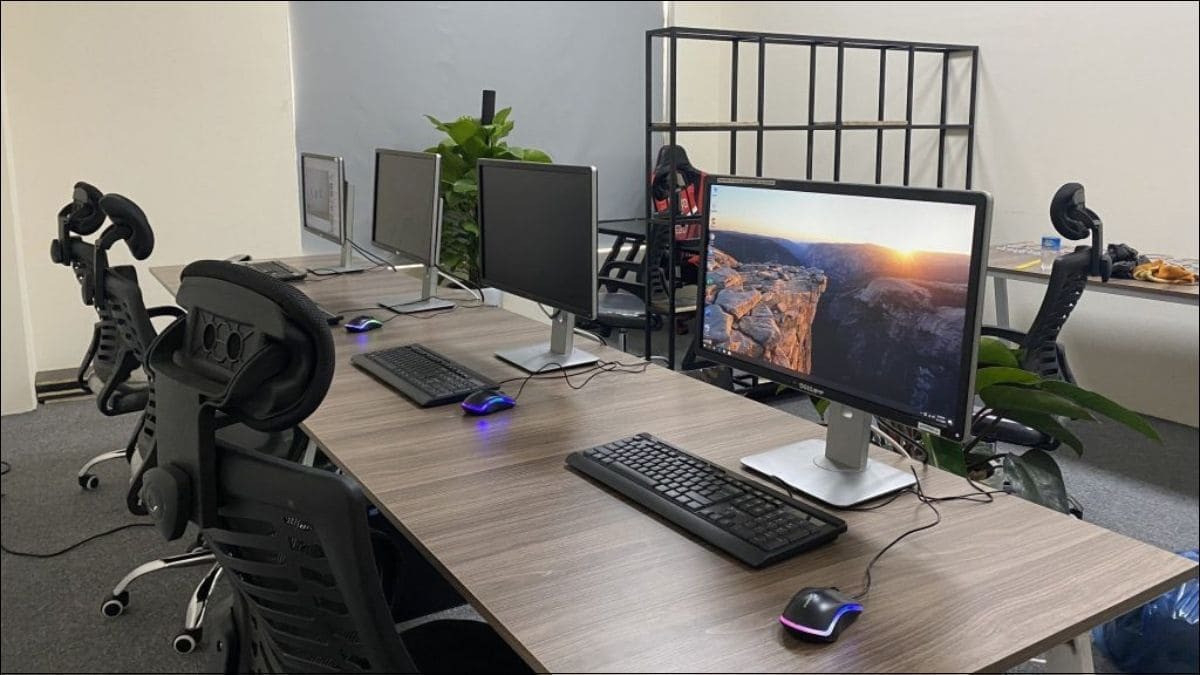
Nếu bạn chỉ làm những công việc nhẹ, không chạy quá nhiều phần mềm cùng lúc, đây là cấu hình tối thiểu bạn nên nhắm tới:
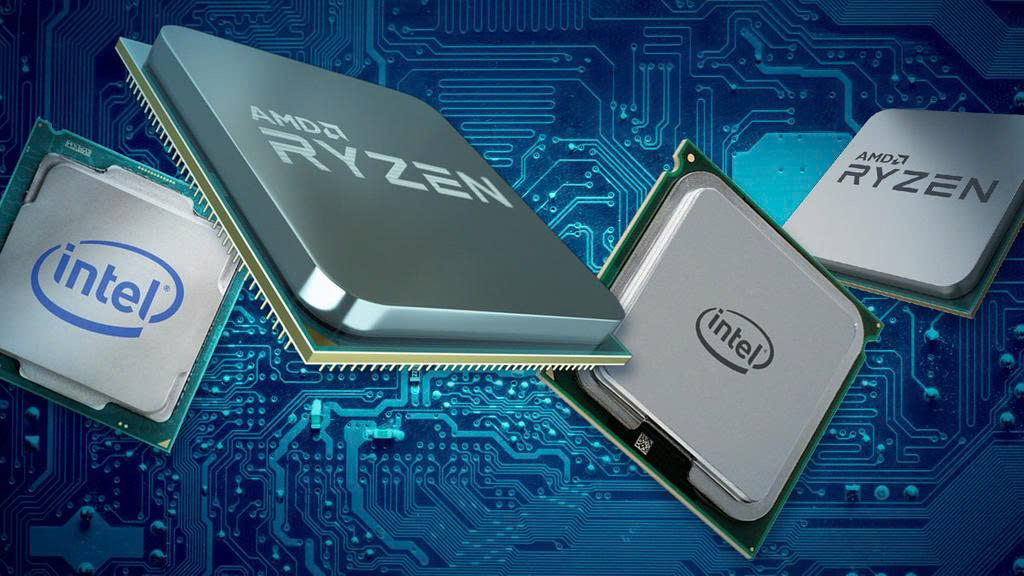
- CPU: Intel Core i3 (Gen 7 trở lên) hoặc AMD Ryzen 3
- RAM: 4GB DDR4
- Ổ cứng: SSD 120GB (tốt hơn HDD nhiều lần)
- GPU: Tích hợp (Intel HD Graphics hoặc AMD Vega)
- Màn hình: 19 inch, độ phân giải 1366×768 hoặc Full HD
Tuy vẫn hoạt động được, nhưng cấu hình này chỉ phù hợp với nhu cầu rất nhẹ và sẽ nhanh chóng xuống cấp nếu bạn dùng nhiều phần mềm hơn.
Thông số khuyến nghị
Để đảm bảo máy hoạt động ổn định trong 3 – 5 năm tới, đồng thời chạy tốt các ứng dụng văn phòng và trình duyệt phổ biến, bạn nên lựa chọn cấu hình khuyến nghị sau:
- CPU: Intel Core i5 (Gen 10 trở lên) hoặc AMD Ryzen 5
- RAM: 8GB DDR4 (có thể nâng cấp lên 16GB)
- Ổ cứng: SSD 256GB trở lên
- GPU: Tích hợp Intel Iris Xe hoặc AMD Radeon Vega
- Màn hình: 21.5 inch Full HD, tấm nền IPS
Đây là cấu hình máy tính văn phòng lý tưởng cho nhân viên hành chính, kế toán, nhân sự, chăm sóc khách hàng hoặc trưởng nhóm văn phòng nhỏ.
Ngoài PC dạng case truyền thống, người dùng văn phòng có thể cân nhắc PC mini nếu ưu tiên tiết kiệm không gian và nhu cầu sử dụng chủ yếu là Word, Excel, trình duyệt hoặc phần mềm quản lý. Tuy nhiên, cần kiểm tra khả năng nâng cấp, cổng kết nối và cấu hình trước khi mua.
5. Cấu hình máy tính văn phòng cho thiết kế đồ họa
Phần mềm chuyên dụng
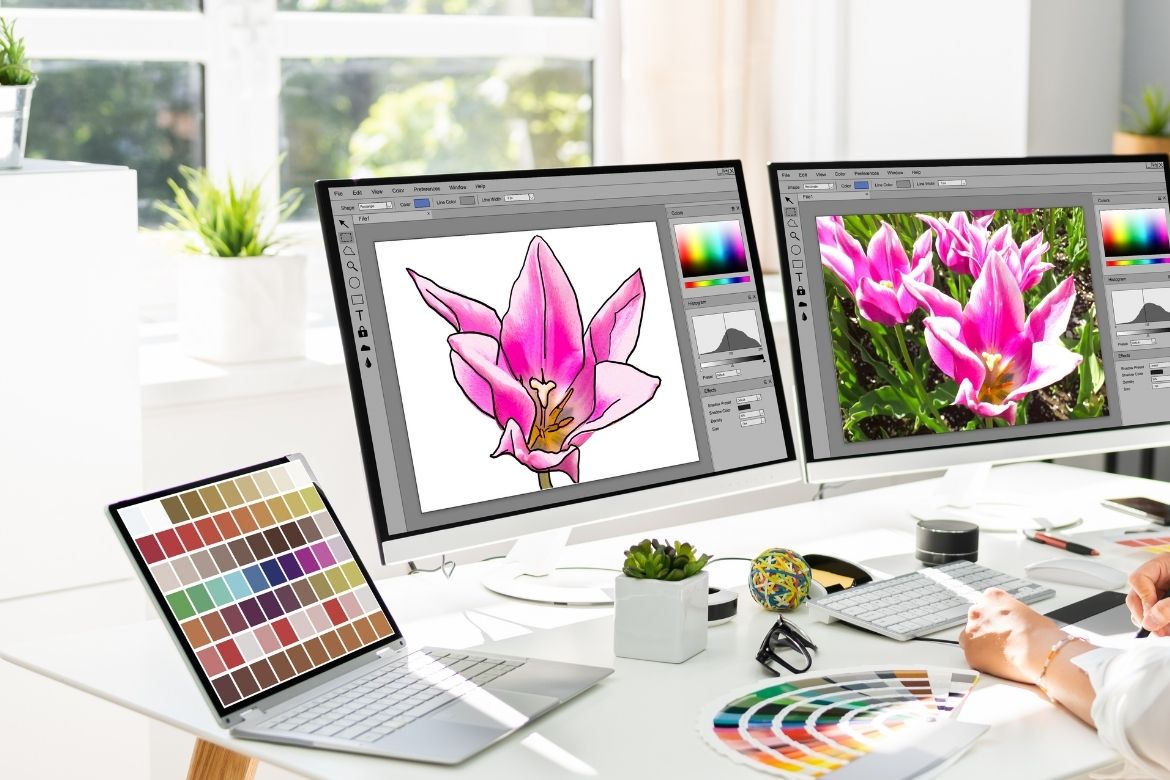
Nếu bạn là designer hay làm trong lĩnh vực sáng tạo, các phần mềm đồ họa chuyên dụng như Adobe Photoshop, Illustrator, InDesign, CorelDRAW, AutoCAD, SketchUp, hoặc phần mềm render video như Adobe Premiere, After Effects sẽ là công cụ hàng ngày.
Những phần mềm này yêu cầu hệ thống mạnh mẽ để có thể hoạt động trơn tru, đặc biệt khi xử lý file lớn, hình ảnh độ phân giải cao, hoặc dựng hình 3D.
Yêu cầu về card đồ họa
Đối với dân thiết kế, cấu hình máy tính văn phòng bắt buộc phải có GPU đủ mạnh:
- Card đồ họa tích hợp chỉ phù hợp với công việc chỉnh sửa ảnh nhẹ.
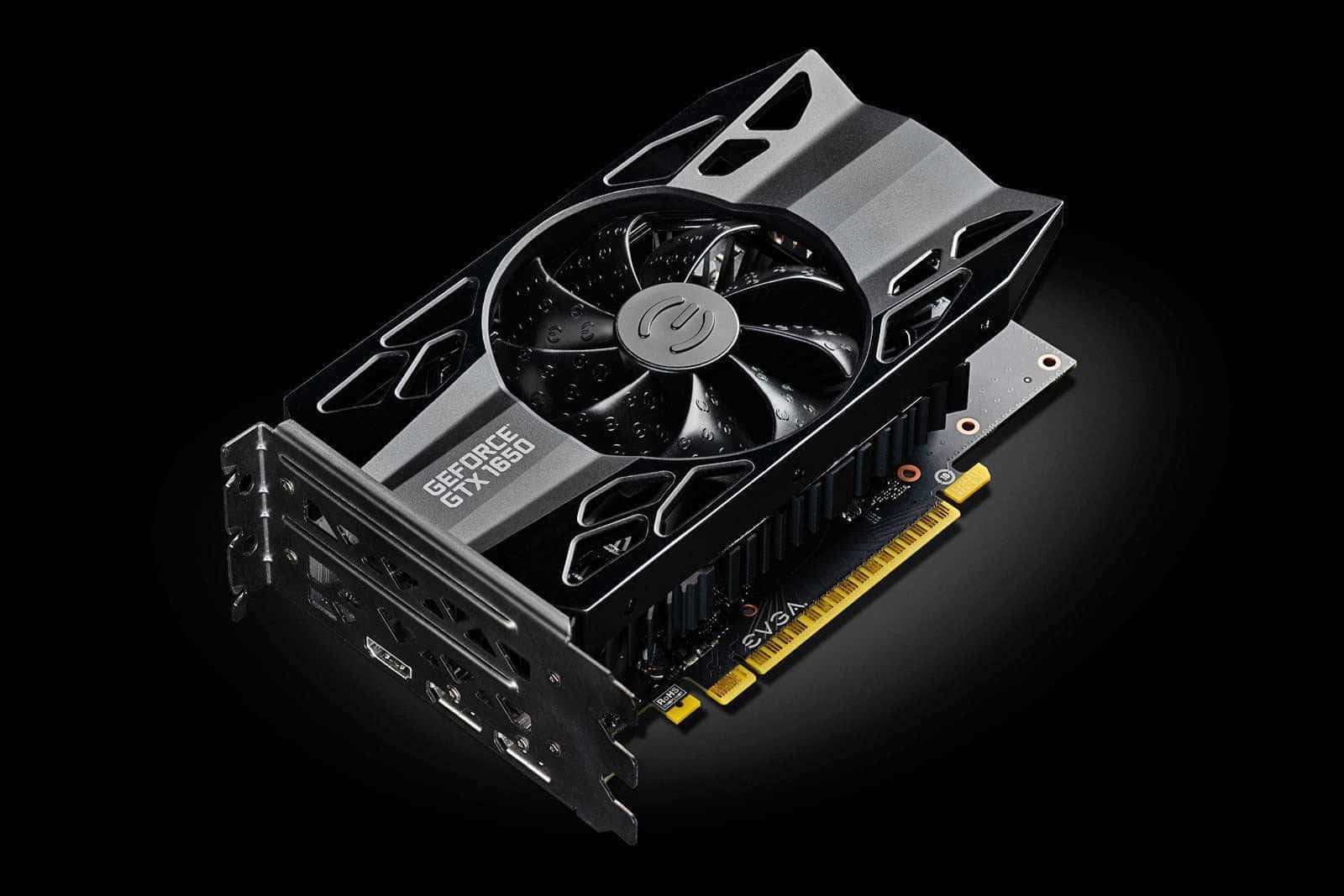
- Card đồ họa rời như NVIDIA GTX 1650, RTX 3050, hoặc dòng chuyên dụng như Quadro P620 sẽ giúp tăng hiệu suất xử lý đồ họa đáng kể.
Nếu làm thiết kế 2D, card tầm trung là đủ. Còn nếu bạn dựng video, làm phim, 3D modeling, cần GPU cao cấp hơn và khả năng tản nhiệt tốt.
Tối ưu hóa hiệu năng
Dưới đây là cấu hình khuyến nghị cho dân thiết kế đồ họa:
- CPU: Intel Core i5/i7 (Gen 11 trở lên) hoặc AMD Ryzen 5/7
- RAM: 16GB DDR4 trở lên
- Ổ cứng: SSD NVMe 512GB (có thể bổ sung HDD 1TB để lưu file)
- GPU: NVIDIA GTX 1650/1660 Super hoặc RTX 3050, Quadro P1000
- Màn hình: 24 inch IPS, độ phủ màu cao (sRGB >90%)
Ngoài phần cứng, đừng quên dùng hệ điều hành 64-bit (Windows 10/11 Pro), cài đầy đủ driver và phần mềm tối ưu hóa GPU để máy đạt hiệu năng tối đa.
6. Cấu hình máy tính văn phòng cho lập trình và phát triển phần mềm
Nhu cầu tài nguyên hệ thống
Lập trình viên không chỉ viết code. Họ thường làm việc với nhiều IDE như Visual Studio, IntelliJ IDEA, Eclipse, Android Studio, Docker, môi trường ảo hóa hoặc server nội bộ. Điều này khiến nhu cầu về CPU, RAM, ổ cứng và cả màn hình cũng cao hơn mức cơ bản.
Ngoài ra, trình biên dịch, hệ thống backend, frontend, và cơ sở dữ liệu (SQL, MongoDB…) có thể tiêu tốn đáng kể tài nguyên khi chạy đồng thời.

Tùy chọn hệ điều hành
Lập trình viên thường làm việc với nhiều hệ điều hành khác nhau:
- Windows: phổ biến cho lập trình .NET, C#, desktop app.
- Linux (Ubuntu, Fedora): dành cho phát triển web, DevOps, AI, backend…
- macOS: tối ưu khi phát triển iOS, macOS app.
Vì vậy, khi chọn cấu hình máy tính văn phòng cho lập trình, hãy đảm bảo phần cứng tương thích và hỗ trợ dual boot hoặc máy ảo nếu cần.
Công cụ phát triển phổ biến
Để phục vụ lập trình chuyên sâu, dưới đây là cấu hình khuyến nghị:
- CPU: Intel Core i5/i7 hoặc AMD Ryzen 5/7 (nhiều nhân, xung cao)
- RAM: 16GB DDR4 hoặc cao hơn (32GB nếu chạy Docker thường xuyên)
- Ổ cứng: SSD NVMe 512GB (ưu tiên tốc độ truy xuất nhanh)
- GPU: Card tích hợp đủ cho code; dùng GPU rời nếu làm về AI hoặc game
- Màn hình: 24–27 inch Full HD hoặc 2K, hỗ trợ chia màn hình tốt
Lập trình viên nên ưu tiên máy có khả năng nâng cấp dễ dàng, bàn phím tốt, và kết nối ổn định với các thiết bị ngoại vi như màn hình phụ, thiết bị lưu trữ hoặc hệ thống server.
7. Cấu hình máy tính văn phòng theo ngân sách
| Mức đầu tư | Định hướng cấu hình | Nhu cầu |
| Phổ thông | Core i3/Ryzen 3 + 8GB + SSD 256GB | Văn phòng cơ bản |
| Cân bằng | Core i5/Ryzen 5 + 16GB + SSD 512GB | Đa nhiệm, kế toán |
| Cao hơn | CPU mạnh hơn + 16–32GB + SSD 512GB–1TB | Dữ liệu lớn, phần mềm chuyên dụng |
Lưu ý: Giá và linh kiện thay đổi theo từng thời điểm; nên kiểm tra khả năng nâng cấp RAM, SSD và tính tương thích trước khi mua.
8. Cấu hình máy tính văn phòng có cần khả năng nâng cấp không?
Một cấu hình máy tính văn phòng nên có khả năng nâng cấp để đáp ứng nhu cầu công việc tăng dần mà không phải thay toàn bộ máy. Khi chọn PC, nên kiểm tra:
- RAM: còn khe trống để nâng từ 8GB lên 16GB hoặc 32GB.
- SSD: có thêm khe M.2 hoặc SATA để mở rộng dung lượng.
- Mainboard: hỗ trợ CPU, RAM và chuẩn SSD phù hợp khi nâng cấp.
- Nguồn: có công suất và đầu cấp điện đủ cho các linh kiện bổ sung.
Nếu nhu cầu chỉ dùng Word, Excel và trình duyệt, không cần đầu tư quá cao ngay từ đầu. Tuy nhiên, nên ưu tiên nền tảng có dư khe RAM và khả năng mở rộng SSD để dễ nâng cấp về sau.

9. Bảo trì và sử dụng máy tính văn phòng đúng cách
Việc bảo trì định kỳ không chỉ giúp máy tính hoạt động ổn định mà còn kéo dài tuổi thọ, tiết kiệm chi phí sửa chữa. Dưới đây là những thói quen bạn nên duy trì trong quá trình sử dụng.
Một số mẹo bảo trì đơn giản:
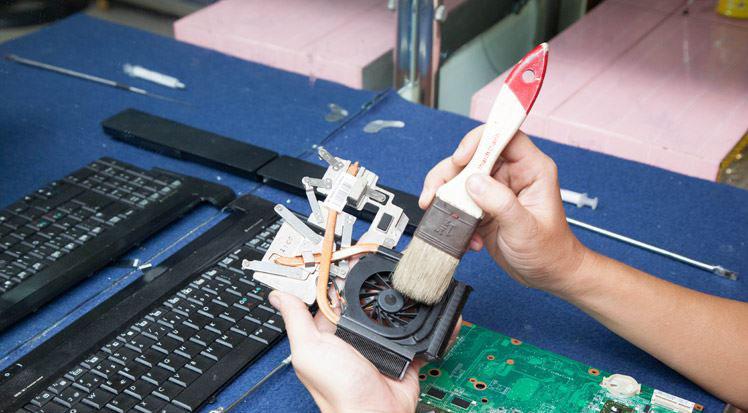
- Vệ sinh máy định kỳ: Làm sạch bụi bên trong vỏ máy, đặc biệt ở khu vực quạt và khe tản nhiệt, ít nhất mỗi 3 – 6 tháng.
- Kiểm tra ổ cứng: Sử dụng các phần mềm như CrystalDiskInfo để kiểm tra tình trạng ổ cứng định kỳ.
- Cập nhật hệ điều hành và phần mềm thường xuyên: Giúp bảo mật và tối ưu hiệu năng hệ thống.
- Không đặt máy ở nơi ẩm, nóng hoặc bụi bẩn: Giúp linh kiện tránh bị oxy hóa và hư hại.
Một số phần mềm miễn phí giúp bảo trì cấu hình máy tính văn phòng hiệu quả:
- CCleaner: Dọn rác, xóa cache, làm sạch registry.
- Malwarebytes: Diệt phần mềm độc hại, spyware.
- HWMonitor: Theo dõi nhiệt độ CPU, GPU.
- Driver Booster: Cập nhật driver mới nhất cho hệ thống.
Lưu ý khi sử dụng máy tính văn phòng
- Không cắm quá nhiều thiết bị ngoại vi vào cùng một cổng USB – dễ gây chập hoặc giảm hiệu năng.
- Tắt máy đúng cách, tránh để máy ngủ trong thời gian dài không sử dụng.
- Sử dụng pin đúng cách (đối với laptop) – không để pin cạn hoàn toàn, tránh sạc liên tục nếu dùng nguồn điện ổn định.
- Sao lưu dữ liệu định kỳ – để phòng trường hợp hỏng ổ cứng hoặc lỗi hệ thống.
10. Câu hỏi thường gặp về cấu hình máy tính văn phòng
Cấu hình máy tính văn phòng bao nhiêu RAM là đủ?
8GB phù hợp nhu cầu cơ bản; 16GB nên được ưu tiên nếu thường xuyên đa nhiệm, dùng Excel lớn hoặc phần mềm kế toán.
Máy tính văn phòng có cần card rời không?
Không bắt buộc. GPU tích hợp thường đủ cho Word, Excel, trình duyệt và phần mềm văn phòng.
Máy tính văn phòng nên dùng SSD 256GB hay 512GB?
256GB phù hợp nhu cầu cơ bản; 512GB thoải mái hơn nếu cài nhiều phần mềm và lưu tài liệu trên máy.
PC văn phòng có cần DDR5 không?
Không bắt buộc. Nếu cấu hình DDR4 có đủ RAM, SSD nhanh và đáp ứng đúng nhu cầu thì vẫn phù hợp.
Nên mua máy tính văn phòng hay laptop?
Nếu làm việc cố định, PC thường thuận tiện nâng cấp; nếu cần di chuyển thường xuyên, laptop phù hợp hơn.
Lựa chọn cấu hình máy tính văn phòng phù hợp không phải là điều quá khó nếu bạn nắm rõ mục đích sử dụng, ngân sách và các thông số cơ bản. Đầu tư đúng cách sẽ mang lại hiệu quả công việc lâu dài và tiết kiệm chi phí vận hành.
Nếu bạn đang tìm kiếm cấu hình máy tính văn phòng phù hợp với nhu cầu công việc và ngân sách, Máy Tính Giá Rẻ chính là lựa chọn đáng tin cậy. Chúng tôi chuyên cung cấp các cấu hình tối ưu, tư vấn tận tâm và giá thành cạnh tranh cho cả cá nhân lẫn doanh nghiệp.
Liên hệ ngay với Máy Tính Giá Rẻ qua số Hotline: 0961 591 060 để được tư vấn miễn phí và nhận báo giá nhanh chóng!