
Tin tức
Mẹo giảm giật lag khi render file nặng trên PC
Mẹo Giảm Giật Lag Khi Render File Nặng Trên PC
Giảm giật lag khi render không nhất thiết phải bắt đầu bằng việc nâng cấp PC. Khi render video, After Effects hoặc Blender, hiện tượng đứng hình, preview chậm, drop frame hay máy phản hồi kém có thể xuất phát từ RAM thiếu, CPU/GPU quá tải, SSD chậm, cache hoặc thiết lập render chưa phù hợp. Bài viết dưới đây hướng dẫn cách kiểm tra nguyên nhân và tối ưu từng thành phần để quá trình render ổn định hơn.
I. Vì sao máy tính hay giật khi render file nặng?
Để giảm giật lag khi render, bạn cần hiểu điều gì khiến hệ thống bị “ngộp thở”. Khi thực hiện render file nặng, máy phải huy động đồng thời CPU, GPU, RAM và ổ đĩa. Khối lượng tính toán rất lớn khiến hệ thống dễ rơi vào tình trạng quá tải. Đây là lý do phổ biến khiến máy render bị lag:
- Các phần mềm như Blender, Premiere, After Effects cần đọc/ghi dữ liệu liên tục → RAM đầy, CPU/GPU max 100%.
- Nếu file 3D hoặc video có độ phân giải cao, số layer/lights/shader lớn → hệ thống dễ drop frame.
- Máy chạy lâu không tối ưu → cache cũ, file tạm tích tụ → quá trình đọc ghi tạm bị chậm.
- Trước khi nghĩ đến nâng cấp phần cứng, bạn hoàn toàn có thể áp dụng các cách khắc phục khi render bị giật dựa trên tối ưu phần mềm, giúp hiệu suất tăng đáng kể.

II. Cách xác định nguyên nhân PC bị giật khi render
1. RAM đầy hoặc thiếu bộ nhớ ảo
Khi xử lý render file nặng, đặc biệt là render After Effects hay render 3D, RAM chính là tài nguyên bị “ăn” nhiều nhất. Khi RAM không đủ, Windows phải dùng bộ nhớ ảo (pagefile). Lúc này, hệ thống chuyển dữ liệu sang ổ đĩa – vốn chậm hơn RAM hàng chục lần → xuất hiện hiện tượng lag, drop frame, đóng băng preview.
2. CPU/GPU bị quá tải
Một số phần mềm dựng phim hoặc phần mềm 3D chưa tối ưu GPU hoặc chỉ tận dụng được một phần nhỏ của GPU. Nếu bạn làm render video trong Premiere hoặc After Effects, đôi khi phần mềm chủ yếu dùng CPU → gây nghẽn cổ chai.
Ngoài ra, driver GPU lỗi thời, sai phiên bản hoặc không phải bản dành cho đồ họa (như NVIDIA Studio Driver) cũng là lý do khiến máy render bị lag.

3. Ổ đĩa lưu cache hoặc project quá chậm
HDD là “ác mộng” với dân dựng video và 3D. Tốc độ đọc ghi thấp khiến quá trình render bị chậm đáng kể. Các phần mềm như Blender, AE, Premiere đều dùng cache rất nhiều. Nếu cache không được dọn hoặc nằm trên ổ chậm → giảm giật lag khi render.
Ngoài RAM, CPU, GPU và SSD, hệ thống tản nhiệt cũng ảnh hưởng đến khả năng duy trì hiệu năng khi render lâu. Nếu muốn giảm tiếng quạt nhưng vẫn đảm bảo nhiệt độ ổn định, bạn có thể tìm hiểu thêm về case foam giảm tiếng ồn.
III. Mẹo giảm giật lag khi render file nặng
1. Giải phóng RAM và tắt ứng dụng nền
Đây là bước đơn giản nhưng cực kỳ hiệu quả để giảm giật lag khi render trước khi bắt đầu xử lý render file nặng.
- Tắt trình duyệt (Chrome/Edge là “sát thủ RAM”)
- Tắt app diệt virus, ứng dụng chat, game launcher
- Mở Task Manager → tab Memory → End Task những app không cần thiết
Như vậy, bạn sẽ “trả lại” cho phần mềm dựng phim/3D nhiều RAM hơn, giúp giảm giật lag khi render đáng kể.
2. Tối ưu bộ nhớ cache của phần mềm
Mỗi phần mềm render đều có cơ chế cache riêng. Dọn và tối ưu cache là cách cực hay để cách khắc phục khi render bị giật.
After Effects:
- Edit → Preferences → Media & Disk Cache → Clean Database
- Đặt Disk Cache trên ổ SSD
- Giới hạn cache ở mức 50–70% dung lượng ổ
Blender:
- Edit → Preferences → System → Memory
- Tăng Memory Cache Limit lên 70–80% RAM
- Đặt cache vào SSD tốc độ cao
Premiere:
- Edit → Preferences → Media Cache → Delete
- Chọn thư mục media cache trên SSD riêng
3. Giảm preview chất lượng
Preview lag thường cho thấy thiết lập project hoặc hệ thống đang chịu tải cao, nhưng không đồng nghĩa thời gian render final luôn tăng tương ứng.
- Dựng video: chọn Half/Quarter Resolution
- Render 3D: bật Viewport Render Preview
- After Effects: tắt motion blur khi preview, chỉ bật lúc render final
Đây là cách đơn giản nhất để giảm giật lag khi render khi máy không quá mạnh.

4. Cập nhật driver GPU và phần mềm
Driver cũ chính là nguyên nhân gây crash, lag hoặc render lỗi màu.
- NVIDIA: nên dùng Studio Driver thay vì Game Ready
- AMD: cập nhật bản Adrenalin mới nhất
- Cập nhật bản mới của Blender, Premiere, After Effects vì các bản này thường sửa lỗi render hoặc cải thiện hiệu suất GPU
5. Bật GPU Rendering đúng cách
Nhiều bạn có GPU nhưng phần mềm lại đang dùng CPU để render → cực kỳ lãng phí.
After Effects:
- File → Project Settings → Renderer → chọn CUDA hoặc Metal
Blender:
- Preferences → System → chọn GPU CUDA/OptiX
- Chọn Device là GPU thay vì CPU khi render Cycles
6. Sử dụng ổ SSD cho project và cache
Ổ SSD (đặc biệt NVMe) giúp tăng tốc độ đọc/ghi tạm cực lớn, giảm mạnh hiện tượng drop frame khi render file nặng.
Cách tối ưu:
- 1 SSD cho hệ điều hành
- 1 SSD cho project & cache
- Không nên để ổ C quá đầy, vì Windows phải dùng không gian trống làm bộ nhớ tạm
IV. Giảm giật lag khi render theo từng phần mềm
After Effects: kiểm tra RAM, Multi-Frame Rendering và các composition/effect nặng. Adobe cho biết Multi-Frame Rendering tận dụng CPU cores, RAM và khả năng tính toán của GPU; After Effects cũng có Composition Profiler để xác định layer/effect mất nhiều thời gian render.
Premiere Pro: kiểm tra Mercury Playback Engine GPU Acceleration tại Project Settings → General → Video Rendering and Playback. Adobe cũng khuyến nghị driver phù hợp cho GPU được hỗ trợ.
Blender: nếu render Cycles bằng GPU, cần chú ý VRAM. Khi bộ nhớ GPU không đủ, Blender có thể phải sử dụng bộ nhớ hệ thống, gây ảnh hưởng hiệu năng. Với cảnh nặng, Blender cũng có tùy chọn giảm tile size để giảm mức sử dụng bộ nhớ.
V. Tối ưu file và cài đặt trước khi render
1. Gom layer và làm gọn project
Đây là kỹ thuật quan trọng khi làm render After Effects hoặc render 3D.
- Xóa layer ẩn hoặc không cần thiết
- Pre-compose group layer
- Trong Blender: dùng Instances thay vì Duplicate → tiết kiệm RAM và VRAM
- Giảm số light hoặc giảm subdivision nếu không cần thiết
2. Chia nhỏ project khi render
Khi làm render video hoặc render file nặng, render một phát từ đầu đến cuối rất dễ crash.
Cách làm chuyên nghiệp:
- Render theo từng đoạn (sequence)
- Render từng camera trong Blender
- Xuất file intermediate (ProRes, DNxHR) rồi ghép sau
Điều này vừa giảm giật lag khi render, vừa giảm rủi ro mất file.

3. Dọn rác hệ thống định kỳ
Dọn rác hệ thống là bước quan trọng để tối ưu render:
- Disk Cleanup
- Storage Sense của Windows
- CCleaner (dọn file tạm, cache phần mềm)
Tránh để ổ C dưới 10% dung lượng trống, nếu không Windows rất dễ lag khi render.
VI. Nên nâng cấp linh kiện nào khi render vẫn bị giật?
| Hiện tượng | Linh kiện cần kiểm tra trước |
| RAM thường xuyên gần đầy | RAM |
| Render CPU-bound, CPU luôn tải cao | CPU |
| Render GPU, VRAM gần đầy | GPU |
| Cache/project đọc ghi chậm | SSD |
| Máy giảm hiệu năng sau thời gian render dài | Tản nhiệt + CPU/GPU |
| CPU và GPU đều chưa tải cao nhưng máy vẫn khựng | RAM, SSD, phần mềm hoặc thiết lập project |
Lưu ý: Không nên mặc định nâng RAM, CPU hay GPU chỉ dựa trên hiện tượng lag. Hãy xác định thành phần đang tạo bottleneck trước. Với After Effects, nhu cầu RAM còn phụ thuộc vào độ phân giải, bit depth, source image, effect và các layer nặng.
VII. Khi nào cần cân nhắc nâng cấp phần cứng?
Nếu bạn đã áp dụng giảm giật lag khi render nhưng máy vẫn ì ạch, có thể bạn đã đến lúc nâng cấp phần cứng.
Dấu hiệu rõ ràng:
- CPU luôn 100% trong nhiều giờ liền
- GPU VRAM < 6GB nhưng phải xử lý render 3D hoặc video 4K
- 16GB có thể đáp ứng project nhẹ; 32GB trở lên phù hợp hơn khi thường xuyên làm video 4K, After Effects hoặc project 3D lớn. Nhu cầu thực tế phụ thuộc phần mềm và project.
- Vẫn dùng HDD để lưu project hoặc cache → nên chuyển sang SSD NVMe
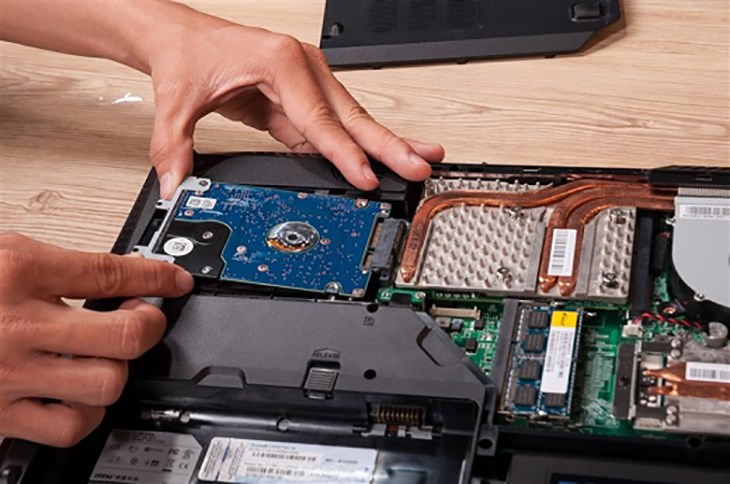
Nếu bạn đang gặp tình trạng máy giật lag khi render, xử lý file nặng chậm hoặc cần tối ưu hiệu suất để làm việc mượt mà hơn và giảm giật lag khi render, đừng chần chừ! Hãy liên hệ ngay với Máy Tính Giá Rẻ qua số Hotline: 0961 591 060 để được tư vấn giải pháp tối ưu máy, nâng cấp phù hợp và lựa chọn cấu hình chuyên dụng cho dựng phim – đồ họa – render 3D.
Tham khảo cấu hình render tối ưu tại Máy Tính Giá Rẻ – chuyên PC cho đồ họa và render.