
Tin tức
Hiện tượng tụt xung trên PC, laptop xảy ra khi nào?
Hiện tượng tụt xung trên PC, laptop xảy ra khi nào?
Tụt xung là hiện tượng CPU hoặc GPU tự giảm xung nhịp so với mức đang hoạt động để kiểm soát nhiệt độ, điện năng hoặc giới hạn công suất. Khi xảy ra trong thời gian dài, máy có thể giảm hiệu năng, FPS không ổn định hoặc xử lý tác vụ chậm hơn. Bài viết dưới đây giúp bạn hiểu tụt xung xảy ra khi nào, nguyên nhân thường gặp, cách kiểm tra và hướng xử lý trên PC, laptop.
I. Tụt xung (throttling) là gì?
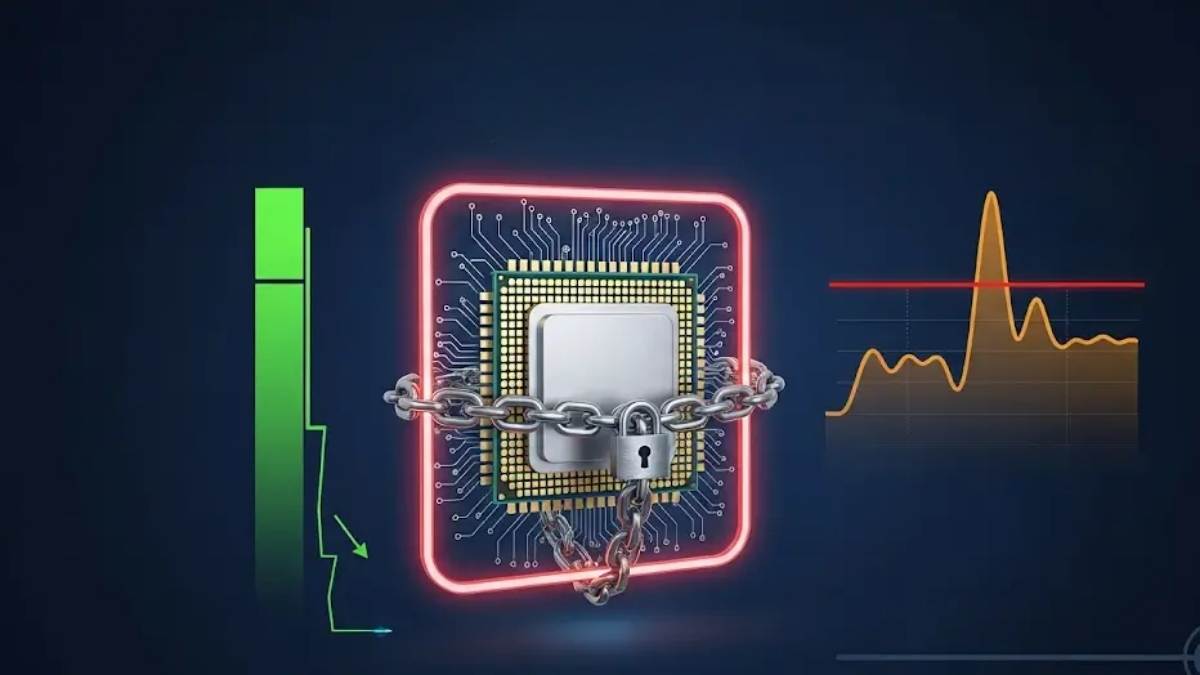
Tụt xung (throttling) là hiện tượng CPU hoặc GPU tự động giảm hiệu năng để bảo vệ phần cứng khi hoạt động vượt ngưỡng an toàn. Đây là cơ chế thông minh được tích hợp sẵn trong các thiết bị hiện đại.
Throttling là quá trình hệ thống chủ động giảm hiệu suất hoạt động nhằm tránh quá nhiệt hoặc quá tải điện năng. Đây là lý do khiến CPU bị tụt xung hoặc GPU bị throttling khi máy hoạt động nặng.
Khi phát hiện nhiệt độ hoặc công suất vượt ngưỡng, CPU/GPU sẽ tự động giảm xung nhịp (clock speed). Điều này giúp hạn chế rủi ro hỏng hóc linh kiện.
Throttling đóng vai trò như một “lá chắn” bảo vệ phần cứng khỏi các tình huống nguy hiểm như:
- Quá nhiệt
- Quá dòng
- Quá công suất
Để hiểu rõ hơn về tụt xung, cần nắm 3 yếu tố chính:
- Giảm xung nhịp: CPU/GPU giảm tốc độ xử lý
- Giảm điện áp: Hạ mức tiêu thụ điện
- Giảm công suất: Giới hạn năng lượng sử dụng
II. Tụt xung CPU và GPU thường xảy ra khi nào?
Hiện tượng tụt xung có thể xảy ra trong nhiều tình huống khác nhau, đặc biệt khi hệ thống bị giới hạn về nhiệt hoặc điện.
| Trường hợp | Nguyên nhân có thể gặp | Biểu hiện |
| CPU quá nóng | Tản nhiệt kém, bụi, keo tản nhiệt xuống cấp | Xung CPU giảm khi tải lâu |
| GPU quá nóng | Tản nhiệt GPU không đủ, airflow kém | Xung GPU và FPS giảm |
| Chạm giới hạn công suất | Power limit, thiết lập BIOS hoặc giới hạn thiết kế | Công suất bị giới hạn, xung giảm |
| Giới hạn dòng điện | VRM hoặc thiết lập giới hạn dòng | CPU không duy trì được xung cao |
| Laptop giới hạn điện/nhiệt | Thiết kế máy và bộ sạc | Hiệu năng giảm khi tải kéo dài |
| Tải nặng liên tục | Render, encode, gaming lâu | Xung giảm sau một thời gian |
| Chế độ tiết kiệm điện | Windows hoặc phần mềm quản lý nguồn | Xung bị giới hạn |
| Hệ thống tản nhiệt kém | Quạt, heatsink hoặc airflow không hiệu quả | Nhiệt độ tăng nhanh, hiệu năng giảm |
Lưu ý: Tụt xung do nhiệt chỉ là một trường hợp. CPU còn có thể giảm xung khi chạm giới hạn công suất hoặc dòng điện.
III. Các loại tụt xung phổ biến
Hiện tượng tụt xung được chia thành nhiều loại khác nhau tùy theo nguyên nhân.
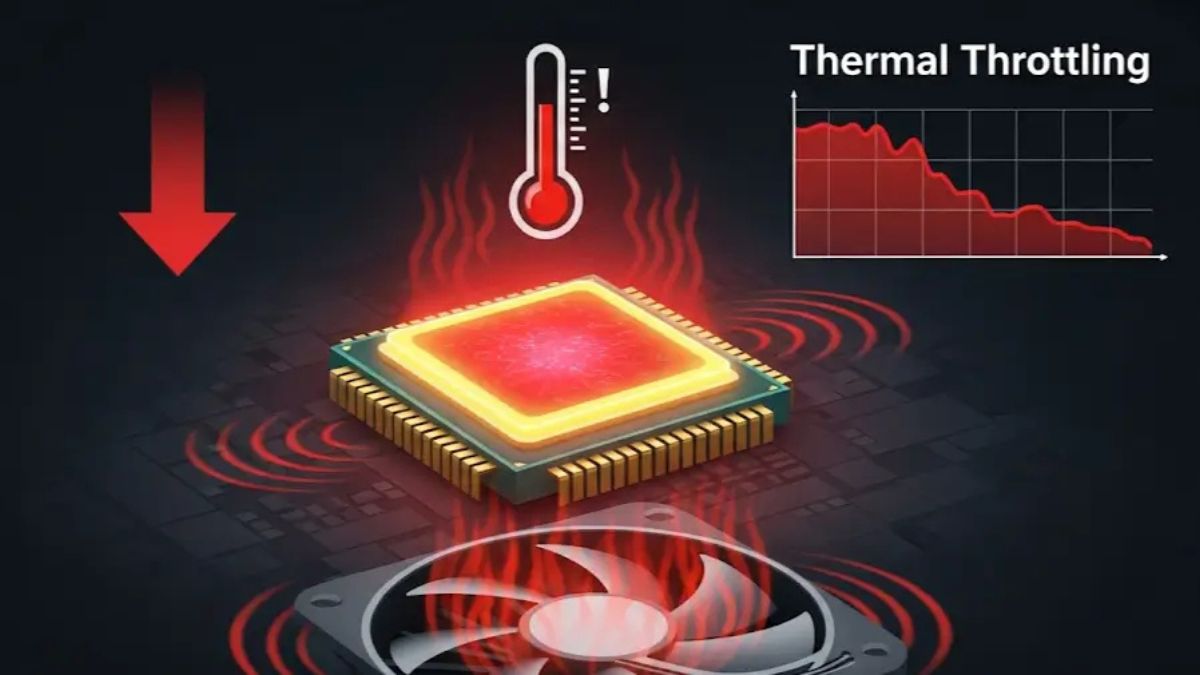
1. Thermal throttling
- Xảy ra khi nhiệt độ vượt ngưỡng
- Phổ biến nhất trên laptop bị tụt xung
2. Power throttling
- Do thiếu nguồn hoặc giới hạn điện năng
- Thường gặp khi dùng pin
3. VRM throttling
- VRM quá nóng
- Không cấp đủ điện cho CPU
4. Current throttling
- Dòng điện vượt giới hạn
- Hệ thống tự giảm hiệu năng
IV. Dấu hiệu nhận biết CPU hoặc GPU bị tụt xung
Nhận biết sớm tụt xung giúp bạn xử lý kịp thời:
- FPS giảm mạnh khi chơi game
- Hiệu năng giảm đột ngột dù không thay đổi cấu hình
- Nhiệt độ CPU/GPU tăng cao
- Xung nhịp giảm bất thường
Nếu thấy các dấu hiệu này, rất có thể bạn đang gặp tình trạng CPU bị tụt xung hoặc GPU bị throttling.
V. Vì sao CPU bị tụt xung?
CPU có thể bị tụt xung khi nhiệt độ, công suất hoặc dòng điện vượt giới hạn cho phép. Đây thường là cơ chế tự bảo vệ để giảm nhiệt và duy trì hệ thống ổn định, không nhất thiết đồng nghĩa CPU bị lỗi.
- CPU quá nhiệt: Tản nhiệt kém, bụi bẩn, quạt yếu hoặc keo tản nhiệt xuống cấp khiến nhiệt độ tăng cao, CPU phải giảm xung.
- Chạm giới hạn công suất: Khi CPU tiêu thụ đến mức công suất được thiết lập, hệ thống có thể giảm xung để kiểm soát điện năng.
- Giới hạn dòng điện: Mainboard hoặc VRM không đáp ứng đủ dòng điện trong tải nặng có thể khiến CPU giảm xung.
- Chế độ nguồn: Chế độ tiết kiệm điện hoặc thiết lập BIOS có thể giới hạn hiệu năng CPU.
Để xác định nguyên nhân, nên theo dõi xung nhịp, nhiệt độ, công suất và mức tải CPU cùng lúc thay vì chỉ nhìn vào tốc độ GHz.
VI. Vì sao GPU bị tụt xung?
GPU có thể bị tụt xung khi nhiệt độ, công suất hoặc điện áp đạt giới hạn thiết kế. Đây là cơ chế tự điều chỉnh nhằm kiểm soát nhiệt và điện năng, đặc biệt khi GPU phải xử lý tải nặng trong thời gian dài.
- GPU quá nhiệt: Bụi bẩn, quạt yếu hoặc tản nhiệt kém khiến nhiệt độ tăng cao, GPU giảm xung để hạ nhiệt.
- Chạm giới hạn công suất: GPU đạt mức công suất cho phép nên không thể duy trì xung cao hơn.
- Giới hạn điện áp: GPU có thể giảm xung khi đạt giới hạn điện áp hoặc mức công suất tương ứng.
- Laptop bị giới hạn nhiệt và điện: Không gian tản nhiệt và công suất thiết kế thấp hơn desktop có thể khiến GPU giảm xung khi tải lâu.
Khi kiểm tra, nên theo dõi đồng thời GPU Clock, nhiệt độ, GPU Power và mức tải GPU để xác định nguyên nhân thay vì chỉ nhìn vào xung nhịp.
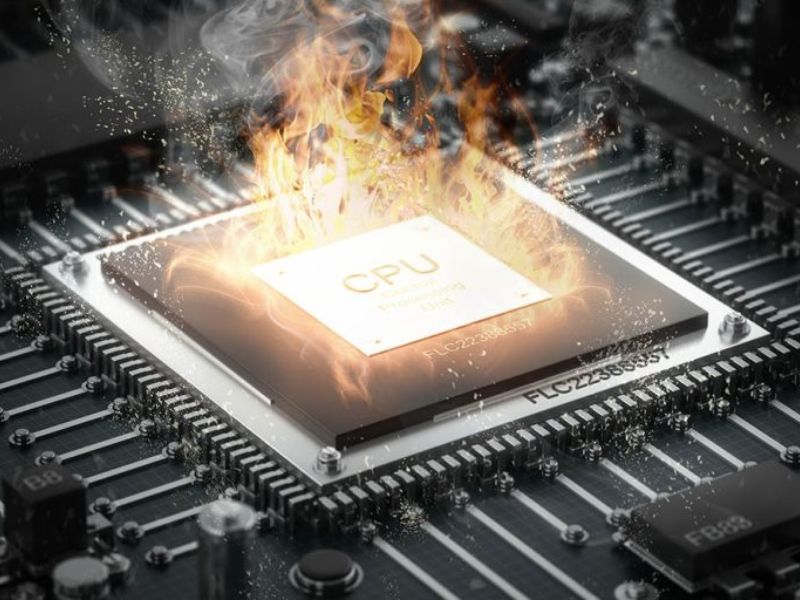
VII. Tụt xung trên laptop và PC khác nhau thế nào?
Hiện tượng tụt xung xuất hiện trên cả PC và laptop, nhưng mức độ và nguyên nhân có sự khác biệt.
1. Laptop dễ tụt xung hơn
- Không gian nhỏ
- Khó tản nhiệt
Vì vậy, laptop bị tụt xung xảy ra thường xuyên hơn.
2. PC tản nhiệt tốt hơn
- Case rộng
- Có thể nâng cấp tản nhiệt
3. Laptop giới hạn công suất
- Bị giới hạn TDP
- Phụ thuộc vào pin và adapter
VIII. Cách kiểm tra máy có bị tụt xung hay không?
Không nên chỉ mở Task Manager và nhìn xung nhịp tại một thời điểm. Hãy kiểm tra trong lúc máy đang chạy đúng tác vụ gây ra hiện tượng.
Bước 1: Theo dõi xung nhịp
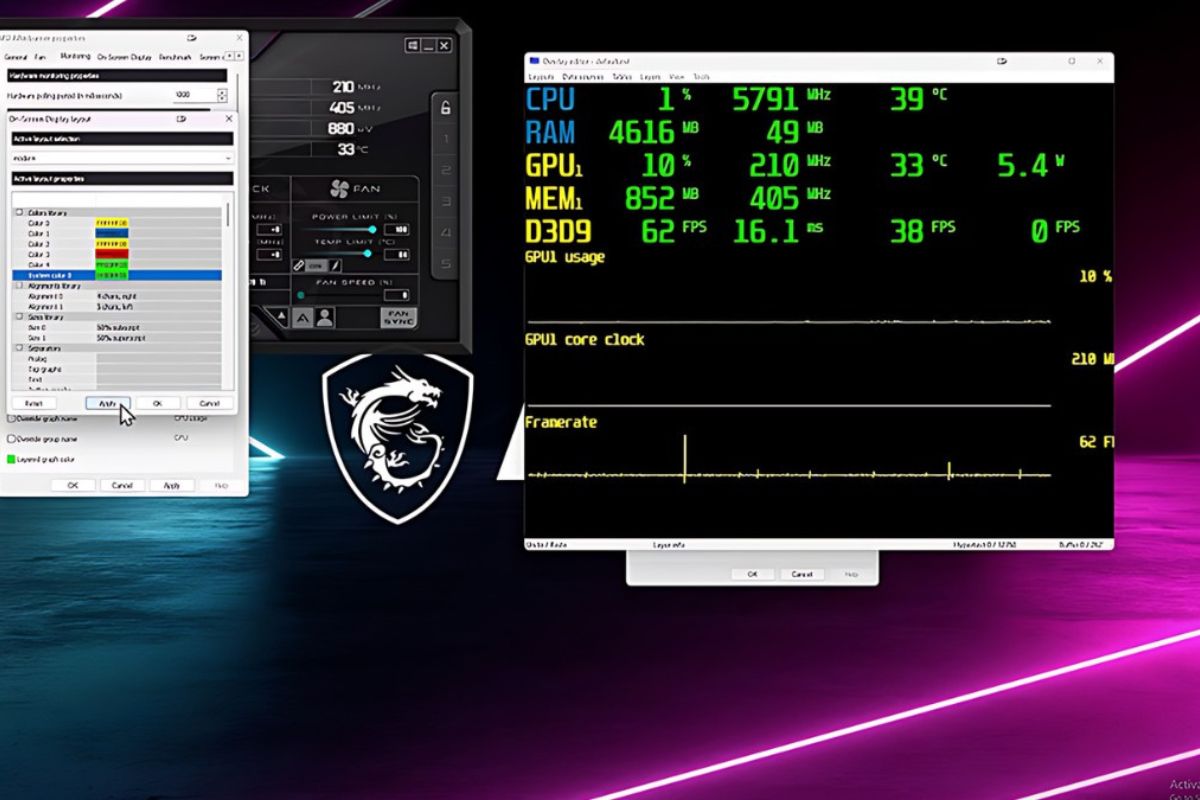
Có thể sử dụng các công cụ như HWiNFO, CPU-Z, GPU-Z hoặc MSI Afterburner để theo dõi:
- CPU Clock.
- GPU Clock.
- CPU/GPU Usage.
- CPU/GPU Temperature.
- CPU Package Power hoặc GPU Power.
- Các chỉ báo Thermal/Power Limit nếu phần mềm hỗ trợ.
Bước 2: Theo dõi trong thời gian đủ dài
Ví dụ với game hoặc render:
Lúc bắt đầu: xung cao → nhiệt độ tăng → công suất tăng.
Sau một thời gian: nếu nhiệt độ hoặc giới hạn công suất đạt ngưỡng → xung giảm rõ rệt → hiệu năng giảm.
Cách theo dõi này giúp phân biệt tụt xung do nhiệt với tụt xung do power limit.
IX. Cách khắc phục tụt xung hiệu quả
Nếu gặp tình trạng tụt xung, bạn có thể áp dụng các giải pháp sau:
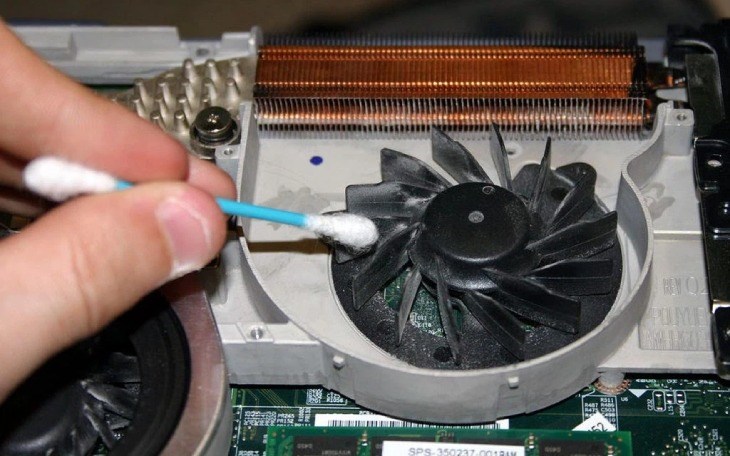
1. Vệ sinh hệ thống tản nhiệt
- Làm sạch bụi
- Tăng hiệu quả làm mát
2. Thay keo tản nhiệt
- Sử dụng keo chất lượng cao
- Giảm nhiệt độ đáng kể
3. Nâng cấp tản nhiệt
- Tản nhiệt nước hoặc khí tốt hơn
- Giúp giảm nguyên nhân tụt xung
4. Điều chỉnh BIOS
- Tăng giới hạn công suất
- Tối ưu hiệu năng CPU
5. Nâng cấp nguồn
- PSU công suất cao hơn
- Adapter laptop chính hãng
X. Khi nào tụt xung là bình thường?
Không phải lúc nào tụt xung cũng là lỗi. Trong một số trường hợp, đây là hành vi bình thường:
- Khi CPU hoạt động quá tải
- Khi laptop chạy pin
- Khi nhiệt độ môi trường cao
Đây là cơ chế bảo vệ tự nhiên, không cần quá lo lắng.
XI. Những lưu ý để tránh tụt xung
Để hạn chế tụt xung, bạn nên:
- Vệ sinh máy định kỳ
- Chọn hệ thống tản nhiệt phù hợp
- Không ép xung quá mức
- Đảm bảo nguồn điện ổn định
Tụt xung là hiện tượng phổ biến nhưng hoàn toàn có thể kiểm soát nếu bạn hiểu rõ nguyên nhân và cách xử lý. Dù là CPU bị tụt xung, GPU bị throttling hay laptop bị tụt xung, việc tối ưu tản nhiệt và nguồn điện luôn là yếu tố then chốt. Hy vọng bài viết đã giúp bạn nắm rõ khi nào hiện tượng này xảy ra và cách khắc phục hiệu quả để duy trì hiệu năng ổn định cho thiết bị của mình.
Bạn đang gặp tình trạng tụt xung, máy chạy chậm, nóng bất thường hoặc hiệu năng không ổn định? Đừng để trải nghiệm của bạn bị gián đoạn! Hãy liên hệ ngay với Máy Tính Giá Rẻ qua số Hotline: 0961 591 060 để được kiểm tra, tư vấn và xử lý nhanh chóng với chi phí tối ưu nhất. Đội ngũ kỹ thuật giàu kinh nghiệm luôn sẵn sàng hỗ trợ bạn khắc phục triệt để các vấn đề về PC và laptop.