
Tin tức
5 thiết lập BIOS giúp PC văn phòng hoạt động ổn định hơn
Thiết lập BIOS là một trong những yếu tố quan trọng nhưng thường bị bỏ qua khi tối ưu hiệu năng và độ ổn định của PC văn phòng. Chỉ với một vài thiết lập phù hợp trong BIOS máy tính, bạn có thể giúp hệ thống khởi động nhanh hơn, hoạt động ổn định hơn, hạn chế lỗi phát sinh.
Trong bài viết dưới đây, hãy cùng Máy Tính Giá Rẻ tìm hiểu 5 thiết lập BIOS quan trọng mà bất kỳ người dùng PC văn phòng nào cũng nên biết.
I. BIOS là gì? Vì sao ảnh hưởng đến hiệu năng và độ ổn định?
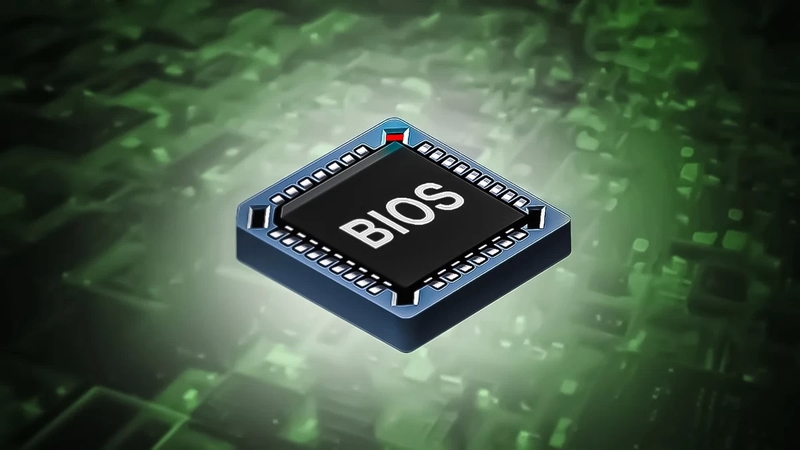
Thiết lập BIOS là quá trình cấu hình các thông số trong BIOS PC để điều khiển cách phần cứng hoạt động trước khi hệ điều hành khởi động. BIOS (Basic Input/Output System) là firmware được lưu trên bo mạch chủ, chịu trách nhiệm kiểm tra và khởi tạo các thành phần như CPU, RAM, ổ cứng, card đồ họa và các thiết bị ngoại vi.
Mặc dù nhiều người chỉ quan tâm đến cấu hình phần cứng, nhưng BIOS máy tính lại đóng vai trò quyết định trong việc hệ thống có hoạt động ổn định hay không. Một số thiết lập chưa phù hợp có thể khiến máy khởi động chậm, RAM không chạy đúng tốc độ hoặc Windows không tận dụng được các tính năng bảo mật.
Đối với PC văn phòng, mục tiêu quan trọng nhất không phải là đạt hiệu năng tối đa mà là sự ổn định, khả năng vận hành liên tục và hạn chế lỗi trong quá trình làm việc.
II. Thiết lập bộ nhớ RAM đúng chuẩn
1. Kiểm tra tốc độ RAM
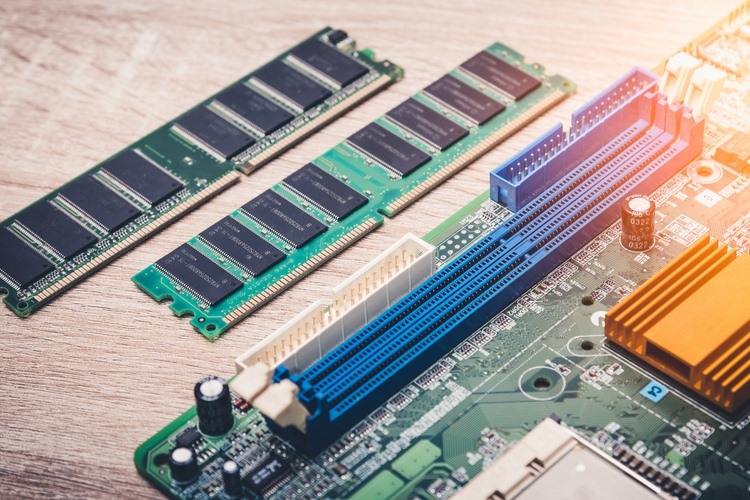
Khi kiểm tra thiết lập BIOS, hãy xác nhận RAM đang hoạt động đúng với tốc độ mà bo mạch chủ và bộ xử lý hỗ trợ.
Nếu RAM không chạy đúng tốc độ, hiệu suất xử lý đa nhiệm có thể bị ảnh hưởng, đặc biệt khi mở nhiều ứng dụng văn phòng cùng lúc.
2. Kích hoạt XMP hoặc EXPO (nếu phần cứng hỗ trợ)
Đây là một trong những bước tối ưu BIOS phổ biến.
- Intel sử dụng XMP (Extreme Memory Profile).
- AMD trên nhiều nền tảng mới hỗ trợ EXPO.
Khi kích hoạt các profile này, RAM sẽ tự động chạy theo thông số tối ưu về xung nhịp và độ trễ thay vì mức mặc định.
3. Khi nào không nên thay đổi thiết lập RAM?
Bạn nên giữ nguyên thiết lập nếu:
- Hệ thống đang hoạt động ổn định.
- RAM không được chứng nhận chạy ở mức xung cao hơn.
- Máy phục vụ môi trường doanh nghiệp, nơi độ ổn định luôn được ưu tiên hơn hiệu năng.
III. Thiết lập chế độ khởi động phù hợp
1. Ưu tiên UEFI Boot
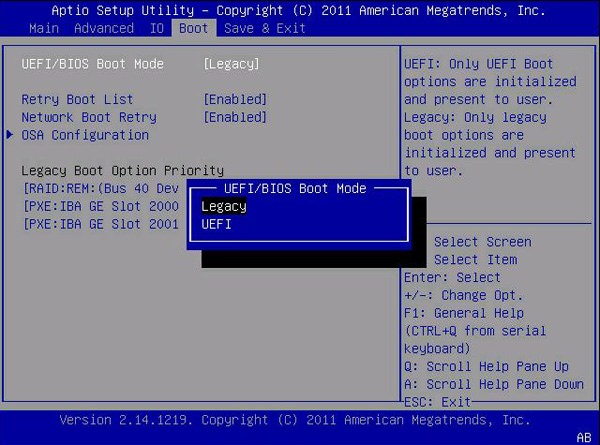
UEFI là chuẩn khởi động hiện đại thay thế Legacy BIOS.
Việc ưu tiên UEFI giúp:
- Khởi động nhanh hơn.
- Tương thích tốt với ổ GPT.
- Đáp ứng yêu cầu cài đặt Windows 11.
2. Thiết lập đúng thứ tự Boot
Trong BIOS PC, hãy đặt SSD chứa hệ điều hành ở vị trí đầu tiên trong Boot Priority.
Điều này giúp:
- Giảm thời gian khởi động.
- Tránh BIOS mất thời gian dò các thiết bị USB hoặc ổ cứng không cần thiết.
- Hạn chế lỗi khởi động sai thiết bị.
3. Fast Boot có nên bật?
Fast Boot giúp rút ngắn thời gian khởi động bằng cách bỏ qua một số bước kiểm tra phần cứng.
Ưu điểm:
- Máy vào Windows nhanh hơn.
- Tiết kiệm thời gian mỗi lần bật máy.
Hạn chế:
- Khó truy cập BIOS.
- Không thuận tiện khi cần kiểm tra hoặc chẩn đoán phần cứng.
IV. Kiểm tra các tính năng bảo mật trong BIOS
1. Secure Boot
Secure Boot giúp ngăn chặn các phần mềm độc hại can thiệp vào quá trình khởi động hệ thống.
Ngoài ra, đây cũng là một trong các yêu cầu quan trọng để cài đặt Windows 11. Vì vậy, người dùng không nên vô hiệu hóa tính năng này nếu không có mục đích đặc biệt.
2. TPM 2.0
TPM 2.0 là chip bảo mật hỗ trợ mã hóa dữ liệu và xác thực hệ thống.
Vai trò của TPM gồm:
- Hỗ trợ BitLocker.
- Bảo vệ thông tin đăng nhập.
- Đáp ứng yêu cầu cài Windows 11.
Trong đa số trường hợp, không nên tắt TPM nếu máy đang sử dụng bình thường.
3. Thiết lập mật khẩu BIOS (nếu cần)
Đối với doanh nghiệp, việc thiết lập BIOS bằng cách đặt mật khẩu giúp:
- Hạn chế người dùng thay đổi cấu hình.
- Ngăn truy cập trái phép vào firmware.
- Tăng tính bảo mật cho hệ thống.

V. Thiết lập CPU để hệ thống hoạt động ổn định
1. Sử dụng thông số mặc định của nhà sản xuất
Đối với PC văn phòng, việc ép xung CPU thường không mang lại nhiều lợi ích.
Ngược lại, sử dụng thông số mặc định sẽ giúp:
- Nhiệt độ ổn định.
- Giảm nguy cơ lỗi.
- Tăng tuổi thọ linh kiện.
2. Kiểm tra chế độ quản lý điện năng
Trong thiết lập BIOS, tùy chọn quản lý điện năng có thể mang nhiều tên khác nhau tùy từng hãng bo mạch chủ.
Người dùng nên lựa chọn chế độ cân bằng giữa hiệu năng và mức tiêu thụ điện để hệ thống vận hành ổn định trong thời gian dài.
3. Theo dõi nhiệt độ CPU
Một số thiết lập BIOS cho phép xem trực tiếp nhiệt độ CPU và tốc độ quạt.
Nếu nhiệt độ cao bất thường, hãy:
- Kiểm tra keo tản nhiệt.
- Kiểm tra quạt CPU.
VI. Thiết lập ổ lưu trữ đúng cách
1. Kiểm tra chế độ SATA
Nếu sử dụng SSD SATA mà không cấu hình RAID, chế độ AHCI thường là lựa chọn phù hợp.
Lưu ý, không nên thay đổi chế độ SATA sau khi Windows đã được cài đặt nếu chưa hiểu rõ ảnh hưởng, vì có thể khiến hệ điều hành không khởi động được.
2. Kiểm tra SSD NVMe
Khi nâng cấp ổ NVMe, hãy kiểm tra thiết lập BIOS đã nhận đúng thiết bị chưa.
Nếu BIOS không nhận SSD, hệ điều hành cũng sẽ không thể khởi động hoặc cài đặt.
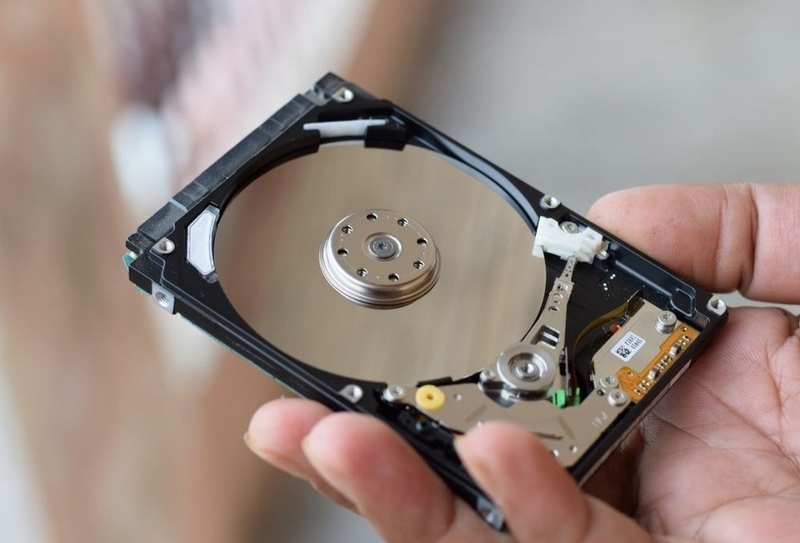
3. Kiểm tra tình trạng ổ khởi động
Sau khi thay ổ cứng hoặc cài Windows, hãy xác nhận SSD được nhận diện đúng và đang là thiết bị khởi động mặc định.
VII. Những thiết lập BIOS không nên thay đổi nếu không có kinh nghiệm
Một số thông số trong BIOS có thể ảnh hưởng trực tiếp đến sự ổn định của hệ thống.
Bao gồm:
1. Điện áp CPU (CPU Voltage)
Điều chỉnh sai có thể gây quá nhiệt hoặc mất ổn định.
2. Hệ số nhân CPU
Thay đổi hệ số nhân thường phục vụ mục đích ép xung và không phù hợp với đa số máy văn phòng.
3. Thiết lập ép xung RAM nâng cao
Nếu không có kinh nghiệm, việc chỉnh tay timing hoặc điện áp RAM có thể dẫn đến lỗi khởi động.
4. Thiết lập PCIe chuyên sâu
Các thông số PCIe nên giữ mặc định để đảm bảo khả năng tương thích với card mở rộng.
5. Các thông số liên quan đến chipset
Đây là nhóm thiết lập ảnh hưởng trực tiếp đến hoạt động của bo mạch chủ và chỉ nên thay đổi khi có hướng dẫn từ nhà sản xuất.

VIII. Có nên cập nhật BIOS thường xuyên?
1. Khi nào nên cập nhật?
Bạn nên thiết lập BIOS khi:
- Nhà sản xuất phát hành bản vá lỗi.
- Hỗ trợ CPU thế hệ mới.
- Khắc phục lỗi bảo mật.
- Sửa lỗi tương thích phần cứng.
2. Khi nào không cần cập nhật?
Không cần thiết lập BIOS nếu:
- Máy hoạt động ổn định.
- Không nâng cấp CPU.
- Không gặp lỗi phần cứng.
3. Những lưu ý trước khi cập nhật BIOS
Trước khi cập nhật, hãy:
- Thực hiện đúng hướng dẫn của nhà sản xuất.
- Đảm bảo nguồn điện ổn định.
- Không tắt máy giữa quá trình cập nhật.

IX. Checklist thiết lập BIOS cho PC văn phòng
Trước khi lưu cấu hình và thoát BIOS, hãy kiểm tra nhanh các mục sau:
1. Kích hoạt UEFI
Đảm bảo chế độ khởi động là UEFI.
2. Kiểm tra Secure Boot
Secure Boot đang được bật nếu hệ thống yêu cầu.
3. Kiểm tra TPM 2.0
TPM hoạt động bình thường và không bị vô hiệu hóa.
4. Thiết lập Boot từ SSD
SSD chứa Windows đứng đầu danh sách Boot Priority.
5. Kiểm tra cấu hình RAM
RAM chạy đúng dung lượng và tốc độ mong muốn.
6. Kiểm tra nhiệt độ và quạt
Theo dõi nhiệt độ CPU và tốc độ quạt để đảm bảo khả năng tản nhiệt.
7. Lưu cấu hình trước khi thoát BIOS
Sau khi hoàn tất các thay đổi, hãy lưu cấu hình bằng tùy chọn Save & Exit để các thiết lập có hiệu lực.
X. Những hiểu lầm phổ biến về thiết lập BIOS
1. Càng chỉnh nhiều BIOS thì máy càng nhanh
Việc thay đổi quá nhiều thông số có thể khiến hệ thống mất ổn định thay vì cải thiện hiệu năng.
2. Ép xung luôn phù hợp với PC văn phòng
Ép xung chủ yếu dành cho nhu cầu hiệu năng cao như chơi game hoặc dựng hình. Với máy văn phòng, sự ổn định vẫn là yếu tố quan trọng hơn.
3. Cập nhật BIOS sẽ giúp máy tăng hiệu năng đáng kể
Trong đa số trường hợp, cập nhật BIOS chủ yếu để sửa lỗi, tăng tính tương thích và cải thiện bảo mật chứ không giúp máy nhanh hơn rõ rệt.
4. Tắt Secure Boot giúp máy chạy nhanh hơn
Secure Boot gần như không ảnh hưởng đáng kể đến hiệu năng. Việc tắt tính năng này chỉ làm giảm mức độ bảo mật của hệ thống.
Việc thiết lập BIOS đúng cách giúp BIOS máy tính hoạt động hiệu quả hơn và góp phần tăng tính ổn định, khả năng bảo mật, tuổi thọ của toàn bộ hệ thống. Thực hiện đúng các hướng dẫn trên sẽ giúp máy tính vận hành bền bỉ, giảm lỗi phát sinh và đáp ứng tốt nhu cầu làm việc hằng ngày.
Bạn đang cần tư vấn nâng cấp hoặc tối ưu PC văn phòng? Hãy liên hệ ngay với Máy Tính Giá Rẻ qua số hotline: 0961 591 060 để được đội ngũ kỹ thuật viên hỗ trợ lựa chọn cấu hình phù hợp, tư vấn thiết lập BIOS đúng cách. Máy Tính Giá Rẻ luôn sẵn sàng đồng hành cùng cá nhân, doanh nghiệp và văn phòng trong mọi nhu cầu về máy tính và linh kiện chất lượng.