
Tin tức
Phân vùng SSD laptop: Cần thiết hay không?
Phân vùng SSD laptop là thao tác quen thuộc với nhiều người dùng Windows, nhưng liệu cứ mua laptop mới là phải chia ổ C, D, E? Chia ổ đúng cách có thể giúp quản lý dữ liệu thuận tiện, nhưng chia không hợp lý lại dễ khiến ổ hệ điều hành nhanh đầy.
Vậy phân vùng SSD laptop có thực sự cần thiết? Hãy cùng Máy Tính Giá Rẻ tìm hiểu để đưa ra lựa chọn phù hợp với nhu cầu sử dụng.
I. Phân vùng SSD laptop có cần thiết cho laptop không?
Phân vùng SSD laptop không phải là yêu cầu bắt buộc khi sử dụng laptop. Bạn hoàn toàn có thể để toàn bộ SSD dưới dạng một phân vùng duy nhất và lưu cả Windows, phần mềm lẫn dữ liệu cá nhân trên đó.
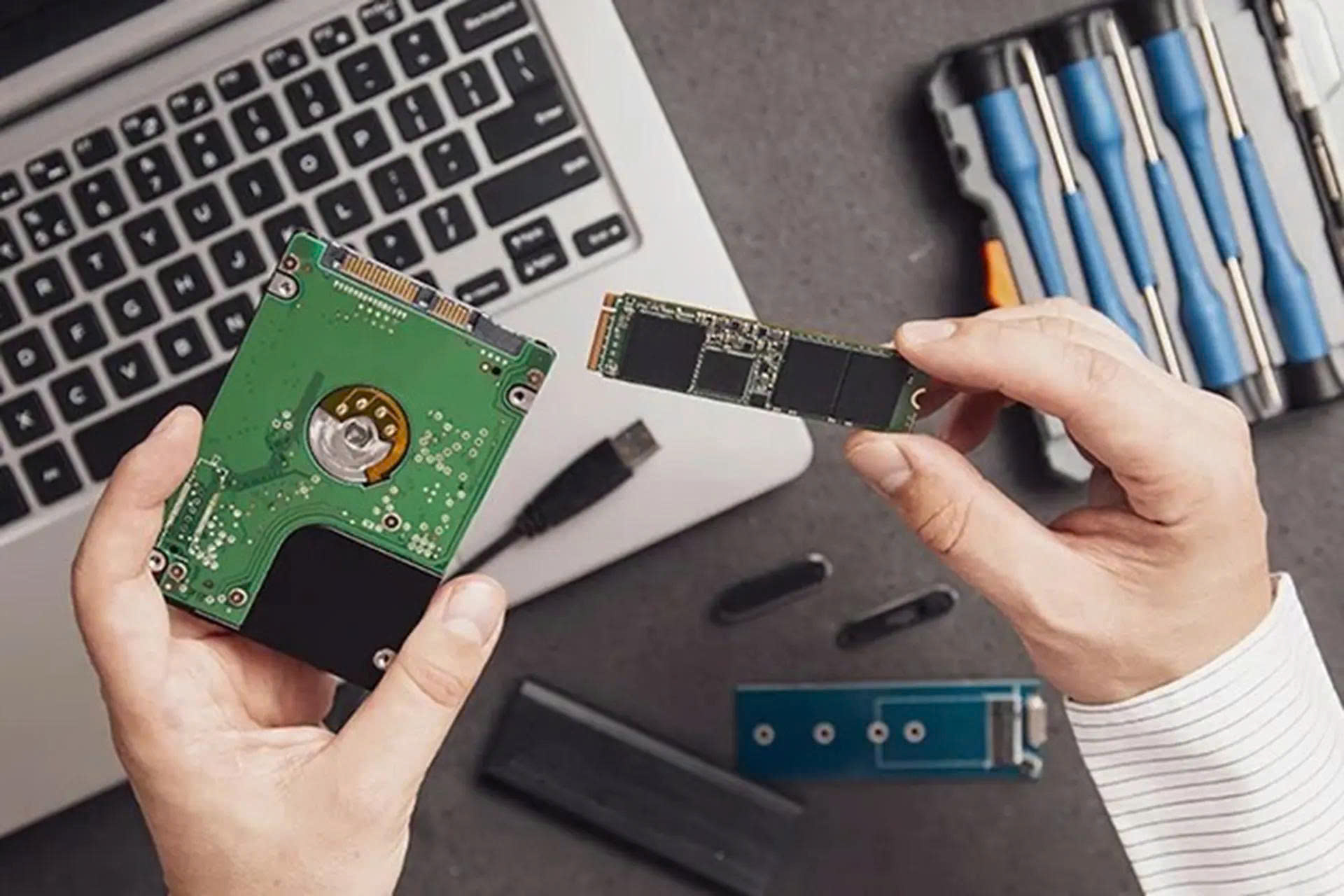
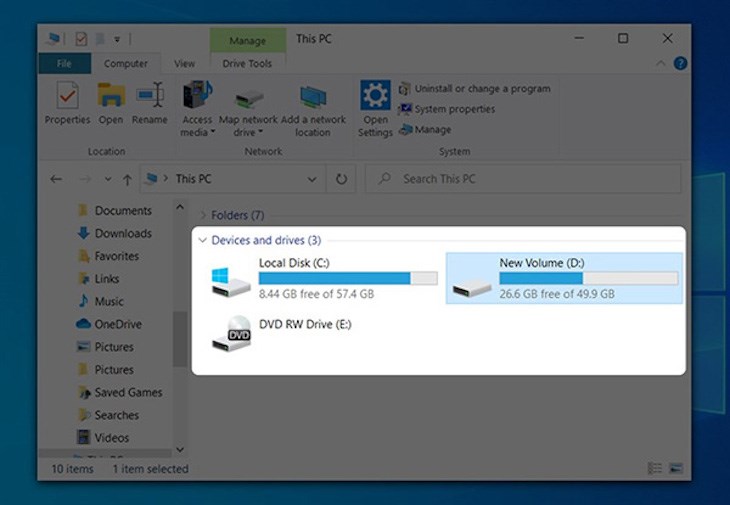
Với nhiều mẫu laptop hiện nay, máy chỉ được trang bị một khe M.2 SSD. Khi đó, nếu người dùng muốn có “ổ C để cài Windows” và “ổ D để lưu dữ liệu”, hai ổ này thực chất thường chỉ là hai phân vùng nằm trên cùng một SSD vật lý, chứ không phải hai thiết bị lưu trữ độc lập.
Vì sao nhiều người vẫn muốn phân vùng SSD laptop?
Thói quen này phần lớn xuất phát từ thời HDD. Đến nay, thói quen này vẫn được duy trì vì nó mang lại cảm giác gọn gàng. Khi cần cài lại Windows, người dùng có thể định dạng phân vùng hệ điều hành mà hạn chế tác động đến dữ liệu ở phân vùng khác.
Tuy nhiên, tách ổ SSD có cần thiết hay không còn phụ thuộc vào cách bạn sử dụng máy. Nếu thường xuyên cài lại Windows, quản lý dữ liệu theo từng nhóm hoặc có chiến lược sao lưu riêng, phân vùng có thể hữu ích.
II. Phân vùng có làm máy nhanh hơn?
Nhiều người vẫn cho rằng chia riêng ổ C để Windows hoạt động sẽ giúp máy khởi động nhanh hơn, phần mềm chạy mượt hơn hoặc SSD xử lý dữ liệu hiệu quả hơn. Đây là quan niệm cần được nhìn lại.
1. Với ổ HDD ngày xưa
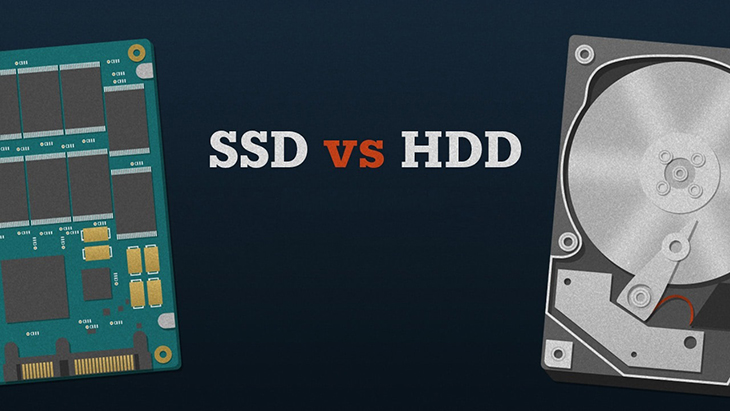
Với HDD truyền thống, dữ liệu được đọc bằng đầu đọc cơ học di chuyển trên bề mặt đĩa. Vị trí dữ liệu có thể ảnh hưởng đến thời gian tìm kiếm, đặc biệt trong một số trường hợp dữ liệu bị phân tán hoặc nằm ở các vùng khác nhau trên ổ đĩa.
Vì vậy, những kinh nghiệm về chia phân vùng, sắp xếp dữ liệu hay tối ưu HDD từng có cơ sở nhất định.
Tuy nhiên, không nên lấy đặc điểm của HDD để áp dụng nguyên xi cho SSD.
2. Với SSD hiện nay
SSD không sử dụng đầu đọc cơ học để tìm dữ liệu. Dữ liệu được truy cập thông qua bộ điều khiển và chip nhớ flash, vì vậy việc chia một SSD thành nhiều phân vùng không biến SSD thành thiết bị nhanh hơn.
Nếu mục tiêu của bạn là tăng tốc laptop, hãy tập trung vào những yếu tố thực sự ảnh hưởng đến hiệu năng như CPU, RAM, chất lượng SSD, nhiệt độ hoạt động và tình trạng hệ điều hành.
III. Lợi ích tách ổ hệ điều hành thực tế
Nếu phân vùng SSD laptop không giúp máy nhanh hơn đáng kể, vậy tại sao nhiều người vẫn lựa chọn chia ổ?
1. Sao lưu thuận tiện hơn
Có thể dành một phân vùng cho Windows và phần mềm, trong khi tài liệu, hình ảnh hoặc dữ liệu công việc được lưu ở khu vực riêng. Từ đó, việc lập kế hoạch sao lưu trở nên dễ hình dung hơn.
2. Cài lại gọn gàng
Khi Windows gặp lỗi nghiêm trọng và cần cài đặt lại, người dùng có thể xử lý phân vùng hệ điều hành mà dữ liệu ở phân vùng khác thường vẫn còn nguyên, miễn là thao tác cài đặt được thực hiện đúng.
3. An toàn khi có hai ổ vật lý
Nếu SSD cài Windows gặp lỗi, dữ liệu lưu trên SSD còn lại vẫn có thể được bảo toàn. Tuy nhiên, ngay cả hai SSD riêng biệt cũng không thể thay thế một hệ thống sao lưu. Sao lưu ra ổ cứng ngoài, SSD ngoài, NAS hoặc dịch vụ đám mây vẫn là lớp bảo vệ quan trọng hơn.
Điểm quan trọng nhất của việc tách ổ là giúp quản lý và sao lưu dữ liệu thuận tiện hơn, chứ không phải để làm laptop chạy nhanh hơn.
IV. Khi nào nên tách ổ SSD?
Không có một công thức duy nhất áp dụng cho tất cả laptop. Phân vùng SSD laptop nên được quyết định dựa trên dung lượng ổ, thói quen sử dụng và đặc biệt là cách bạn quản lý dữ liệu.
1. Nên phân vùng SSD laptop khi nào?
- SSD có dung lượng tương đối lớn và còn nhiều không gian trống.
- Bạn muốn tách Windows và ứng dụng khỏi tài liệu cá nhân.
- Bạn thường xuyên cài lại Windows hoặc khôi phục hệ thống.
- Công việc yêu cầu lưu dữ liệu theo từng khu vực riêng.
- Bạn có thói quen sao lưu dữ liệu độc lập với hệ điều hành.
- Bạn muốn quản lý tài liệu, hình ảnh, video và dữ liệu công việc khoa học hơn.
2. Không cần phân vùng SSD laptop khi nào?
- Laptop chỉ có SSD dung lượng nhỏ.
- Bạn thường xuyên sử dụng Google Drive, OneDrive hoặc dịch vụ lưu trữ đám mây.
- Bạn có thói quen sao lưu toàn bộ máy thay vì chỉ sao lưu từng phân vùng.
- Không có nhu cầu cài lại Windows thường xuyên.
- Bạn muốn hạn chế tình trạng một phân vùng đầy trong khi phân vùng khác vẫn còn dư nhiều dung lượng.
Việc có nên phân vùng SSD hay không nên dựa trên nhu cầu sử dụng và cách sao lưu dữ liệu, thay vì chỉ chia ổ vì thói quen.
Nếu ưu tiên an toàn dữ liệu, hãy chú trọng sao lưu sang ổ cứng/SSD ngoài hoặc dịch vụ đám mây. Đây là giải pháp bảo vệ dữ liệu hiệu quả hơn nhiều so với việc chỉ chia SSD thành nhiều phân vùng.
V. Cách phân vùng SSD laptop an toàn
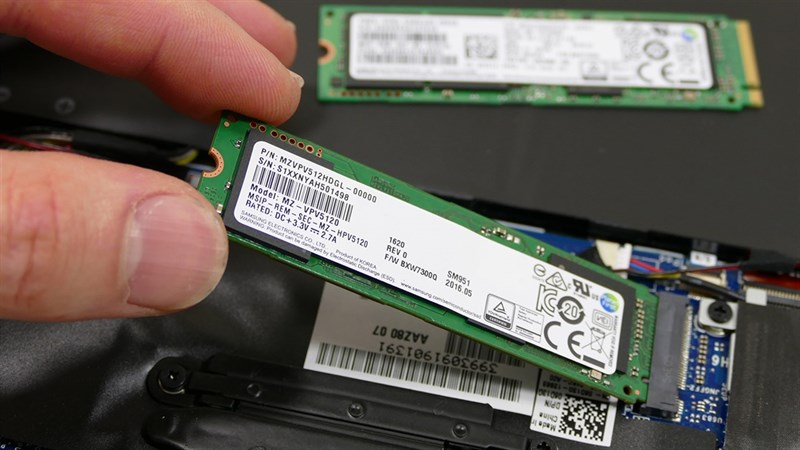
Nếu đã xác định cần chia ổ, phân vùng SSD laptop nên được thực hiện có kế hoạch thay vì chia theo cảm tính. Mục tiêu là tạo không gian đủ dùng cho Windows, ứng dụng và dữ liệu trong thời gian dài.
1. Ước lượng dung lượng khi phân vùng SSD laptop
Phân vùng hệ điều hành cần đủ không gian cho Windows, bản cập nhật, phần mềm, file tạm và các dữ liệu phát sinh. Không nên chia ổ C quá sát mức tối thiểu chỉ để dành thêm vài chục GB cho ổ D.
2. Với SSD nhỏ, phân vùng SSD laptop có thể không cần thiết
Trong trường hợp này, để nguyên một phân vùng có thể đơn giản hơn. Bạn vẫn có thể tổ chức dữ liệu bằng thư mục như Tài liệu, Công việc, Hình ảnh, Video, Dự án… thay vì bắt buộc phải tạo thêm ổ D, E.
3. Luôn sao lưu trước khi phân vùng SSD laptop
Trước khi thay đổi kích thước hoặc cấu trúc phân vùng, hãy sao lưu những dữ liệu quan trọng sang ổ ngoài hoặc nền tảng đám mây. Không nên thực hiện thao tác phân vùng ngay lập tức chỉ vì muốn “sắp xếp lại ổ cho đẹp”.
Trong trường hợp chưa quen với Disk Management hoặc các công cụ quản lý phân vùng, tốt nhất nên nhờ kỹ thuật viên hỗ trợ để hạn chế nguy cơ thao tác nhầm.
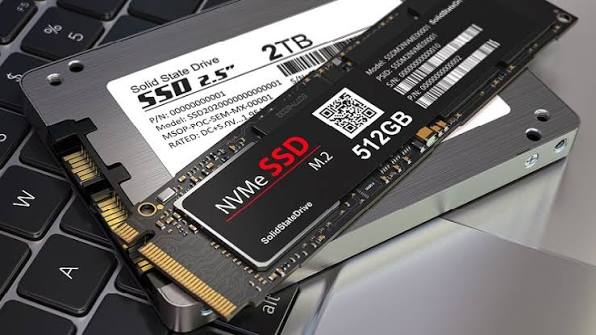
Phân vùng SSD laptop không phải thao tác bắt buộc và cũng không phải “bí quyết” giúp laptop chạy nhanh hơn. Giá trị lớn nhất của việc chia ổ nằm ở quản lý dữ liệu, thuận tiện khi cài lại Windows và xây dựng cách sao lưu khoa học.
Cần tư vấn phân vùng SSD laptop, nâng cấp SSD hoặc kiểm tra dung lượng lưu trữ? Hãy liên hệ ngay Máy Tính Giá Rẻ qua số Hotline: 0961 591 060 để được đội ngũ kỹ thuật hỗ trợ tận tình và lựa chọn giải pháp phù hợp với nhu cầu sử dụng!