
Tin tức
Cách kiểm tra thông tin CPU, RAM, SSD trên Windows
Cách kiểm tra thông tin CPU, RAM, SSD trên Windows
Thông tin CPU là một trong những dữ liệu quan trọng cần biết khi bạn muốn kiểm tra cấu hình, nâng cấp phần cứng hoặc xác định máy có đáp ứng yêu cầu của phần mềm hay không. Trên Windows, bạn có thể kiểm tra CPU, RAM và SSD bằng những công cụ có sẵn mà không cần cài thêm phần mềm.
Chỉ với vài thao tác trong Task Manager, Settings hoặc System Information, người dùng có thể nắm được phần lớn thông tin cần thiết về chiếc PC hoặc laptop.
I. Cần kiểm tra những thông tin nào của PC?
Khi muốn xem cấu hình máy tính, không nhất thiết phải tìm hiểu hàng loạt thông số kỹ thuật phức tạp. Với nhu cầu sử dụng thông thường, bạn nên tập trung vào 3 nhóm thông tin chính gồm CPU, RAM và SSD.
- CPU: Nên kiểm tra tên bộ xử lý, tốc độ hoạt động, số lõi và số luồng nếu Windows cung cấp.
- RAM: Cần chú ý dung lượng RAM, tốc độ bộ nhớ và mức RAM đang được sử dụng.
- SSD: Có thể kiểm tra ổ đĩa Windows đang nhận diện, dung lượng, mức hoạt động và loại ổ ở mức thông tin mà công cụ hệ thống cung cấp.
Một điểm quan trọng là thông tin hiển thị có thể khác nhau tùy phiên bản Windows, thiết bị và phần cứng. Vì vậy, không nên mặc định rằng mọi máy đều có giao diện hoặc số lượng thông tin giống nhau.
II. Cách 1 – Cách kiểm tra thông tin CPU, RAM và SSD bằng Task Manager
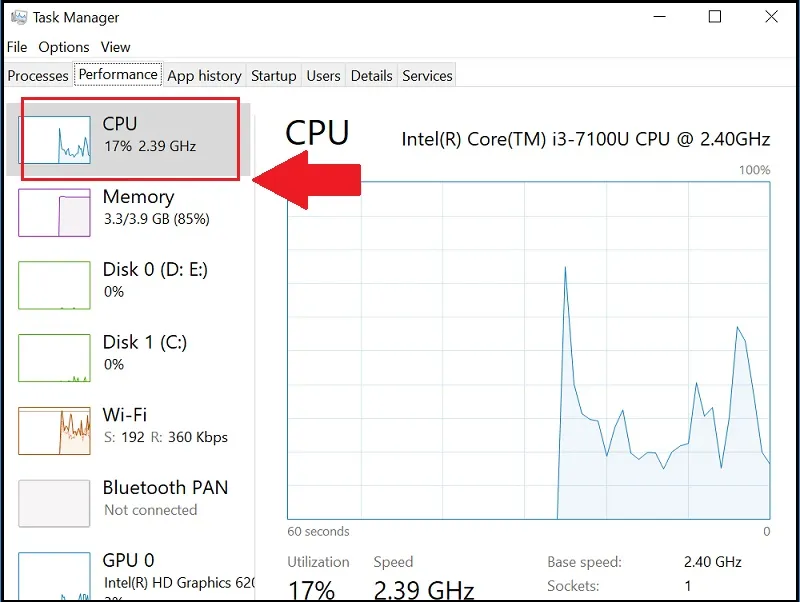
1. Kiểm tra CPU
Để xem thông tin CPU, thực hiện như sau:
- Nhấn Ctrl + Shift + Esc để mở Task Manager.
- Chọn Performance.
- Nhấn CPU ở cột bên trái.
Tại đây, bạn có thể xem tên CPU, tốc độ, mức sử dụng và một số thông tin liên quan.
2. Kiểm tra RAM
Trong Task Manager, chọn:
Performance → Memory
Kiểm tra:
- Dung lượng RAM: Ví dụ 8GB, 16GB hoặc 32GB.
- RAM đang sử dụng: Lượng bộ nhớ Windows và ứng dụng đang dùng tại thời điểm kiểm tra.
- Tốc độ RAM: Thông tin Speed mà Windows nhận diện.
- Bộ nhớ còn khả dụng: Phần RAM còn có thể được hệ thống sử dụng cho các tác vụ khác.
Nếu máy có 16GB RAM nhưng đang sử dụng khoảng 7GB, điều đó không có nghĩa RAM bị lỗi hoặc chỉ nhận 7GB. Đây chỉ là mức tiêu thụ bộ nhớ tại thời điểm bạn kiểm tra.
3. Kiểm tra SSD
Để kiểm tra SSD, vẫn trong Performance, bạn chọn ổ đĩa tương ứng như Disk 0, Disk 1 hoặc tên ổ được Windows hiển thị.
Windows có thể hiển thị mức hoạt động, dung lượng và loại ổ được nhận diện.
Lưu ý: Task Manager chỉ cung cấp thông tin SSD ở mức cơ bản, không nên dùng để xác định toàn bộ thông số kỹ thuật hoặc model chính xác của ổ.
III. Cách 2 – Xem thông tin cơ bản trong Settings
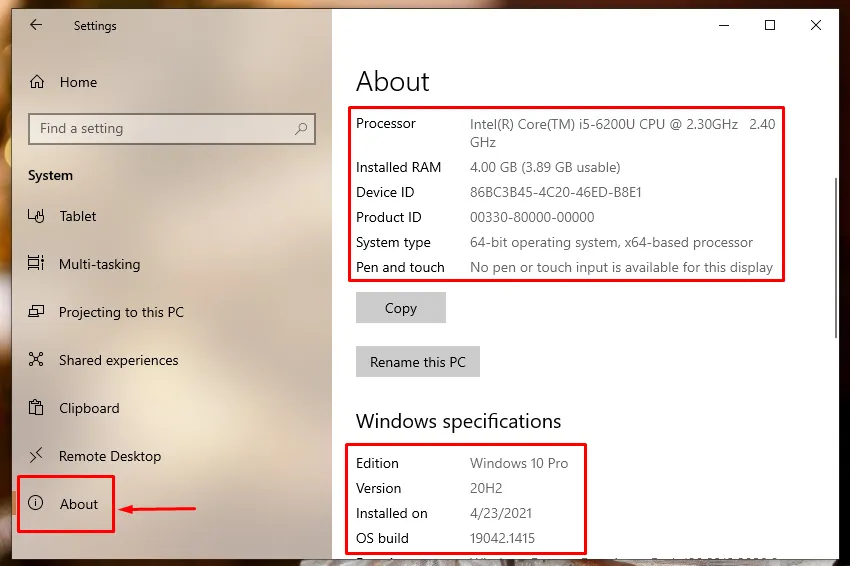
1. Mở System > About để kiểm tra thông tin CPU
Trên Windows, mở:
Settings → System → About
Trong khu vực Device specifications, Windows có thể hiển thị các thông tin cơ bản như tên bộ xử lý, dung lượng RAM được cài đặt và một số dữ liệu liên quan đến thiết bị.
2. Khi nào nên dùng Settings?
Settings phù hợp trong những tình huống cần kiểm tra cấu hình nhanh, chẳng hạn:
- Kiểm tra cấu hình trước khi cài phần mềm.
- Gửi thông tin cơ bản cho bộ phận IT.
- Kiểm tra Windows có nhận đủ dung lượng RAM hay không.
Tuy nhiên, Settings không phải công cụ chuyên sâu. Nếu cần theo dõi mức sử dụng CPU, RAM hoặc hoạt động của ổ đĩa, Task Manager sẽ phù hợp hơn.
IV. Cách 3 – Dùng System Information khi cần thông tin chi tiết hơn
1. Mở System Information để kiểm tra thông tin CPU
Cách mở System Information khá đơn giản:
- Nhấn Windows + R.
- Nhập msinfo32.
- Nhấn Enter.
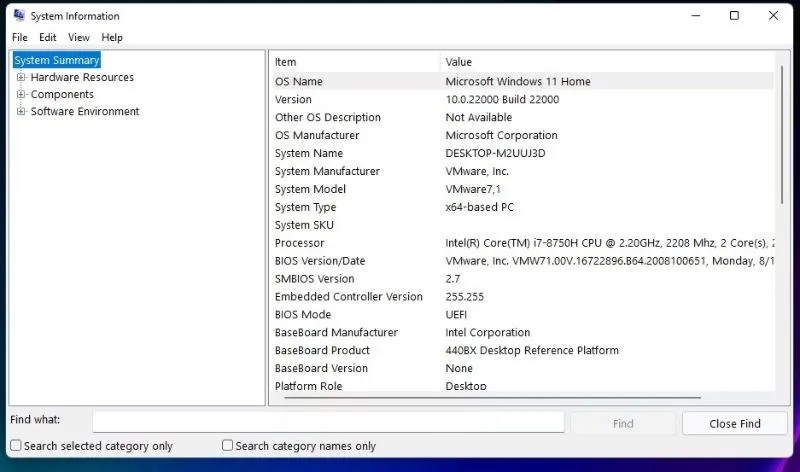
Cửa sổ System Information sẽ xuất hiện với phần System Summary. Tại đây có thể tìm thấy các trường như Processor, Installed Physical Memory và nhiều thông tin hệ thống khác.
2. Thông tin có thể tìm thấy
System Information cung cấp nhiều dữ liệu hơn Settings, trong đó có:
- Processor: Tên và thông tin cơ bản về CPU.
- Installed Physical Memory: Dung lượng RAM được Windows nhận diện.
- Thông tin hệ thống và phần cứng: Nhà sản xuất, model máy, BIOS và các thành phần liên quan.
Công cụ này phù hợp khi cần kiểm tra thông tin CPU, RAM và cấu hình hệ thống chi tiết hơn để cung cấp cho IT hoặc kỹ thuật viên.
V. Cách đọc thông tin CPU, RAM và SSD cho đúng
1. Cách đọc thông tin CPU
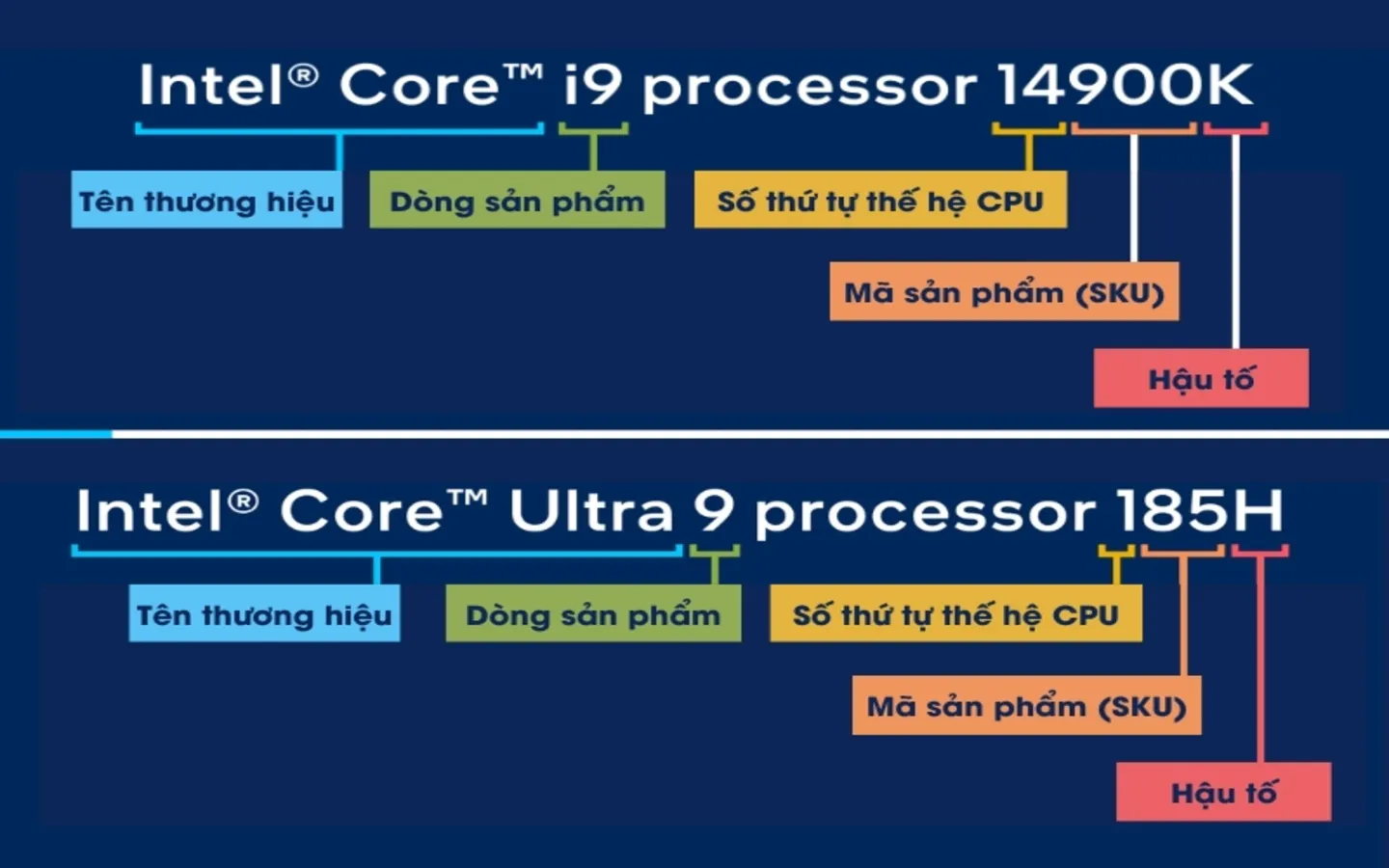
Khi kiểm tra CPU, nên tập trung vào model CPU thay vì chỉ nhìn tốc độ GHz. Tên model giúp xác định chính xác dòng CPU và thế hệ đang sử dụng.
Khi so sánh hai CPU, nên xem thêm:
- Thế hệ và kiến trúc: Cho biết nền tảng của CPU.
- Số lõi/luồng: Quan trọng khi chạy đa nhiệm, render hoặc các phần mềm cần nhiều tài nguyên.
- Xung nhịp: Tham khảo khả năng xử lý, nhưng không nên dùng riêng GHz để đánh giá CPU mạnh hay yếu.
- Mục đích sử dụng: CPU phù hợp văn phòng có yêu cầu khác với máy gaming, đồ họa hoặc dựng video.
2. Cách đọc thông tin RAM
Khi xem RAM, nên kiểm tra dung lượng, tốc độ và lượng RAM Windows nhận diện.
Ví dụ, máy có 16GB RAM nhưng Task Manager báo đang sử dụng 8GB thì không có nghĩa máy chỉ có 8GB RAM. 16GB là tổng dung lượng RAM, còn 8GB là lượng bộ nhớ đang được hệ thống và ứng dụng sử dụng tại thời điểm kiểm tra.
Do đó, cần phân biệt:
- Dung lượng RAM: 8GB, 16GB, 32GB…
- Tốc độ RAM: Thông số tốc độ mà Windows nhận diện.
- RAM đang sử dụng: Lượng bộ nhớ đang được dùng tại thời điểm kiểm tra.
3. Cách đọc thông tin SSD
Trước tiên, hãy xác định ổ đĩa Windows đang sử dụng, sau đó kiểm tra dung lượng và trạng thái của ổ.
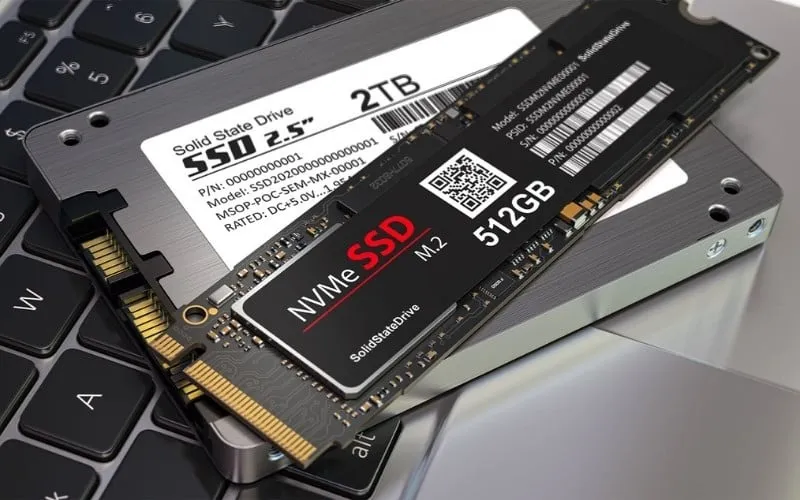
Cần phân biệt rõ dung lượng SSD và dung lượng còn trống. Ví dụ, SSD 1TB là dung lượng của toàn bộ ổ, không có nghĩa ổ luôn còn 1TB để lưu dữ liệu.
Windows có thể cung cấp một số thông tin cơ bản về SSD, nhưng nếu muốn biết chính xác model SSD, chuẩn NVMe/SATA, giao tiếp PCIe hoặc thông số kỹ thuật đầy đủ, bạn có thể cần công cụ chuyên dụng hoặc tra cứu thông tin từ nhà sản xuất.
VI. Khi nào cần kiểm tra lại thông tin phần cứng?
Không nhất thiết phải kiểm tra cấu hình mỗi ngày. Tuy nhiên, có một số thời điểm việc kiểm tra lại thông tin phần cứng rất hữu ích:
- Trước khi nâng cấp RAM hoặc SSD: Biết máy đang dùng bao nhiêu RAM, có bao nhiêu khe và Windows đang nhận ổ nào sẽ giúp giảm nguy cơ mua nhầm linh kiện.
- Khi máy chạy chậm bất thường: Kiểm tra mức sử dụng CPU, RAM và Disk trong Task Manager có thể giúp xác định tài nguyên nào đang bị tải cao.
- Khi Windows không nhận đủ RAM: Nếu dung lượng RAM hiển thị thấp hơn dự kiến, nên kiểm tra lại từng thanh RAM, khe cắm và thông tin hệ thống trước khi kết luận phần cứng bị lỗi.
- Khi Windows không nhận ổ đĩa: Kiểm tra Disk trong Task Manager và các công cụ quản lý hệ thống có thể giúp xác định Windows có nhìn thấy ổ hay không.
- Khi cài phần mềm yêu cầu cấu hình tối thiểu: Kiểm tra CPU, RAM và dung lượng lưu trữ trước khi cài đặt giúp tránh tình trạng phần mềm không đáp ứng yêu cầu.
- Khi bàn giao máy cho IT hoặc kỹ thuật viên: Các thông tin từ Settings hoặc System Information giúp người tiếp nhận nhanh chóng nắm được cấu hình thiết bị.
VII. Bảng tổng hợp cách kiểm tra nhanh
| Thông tin cần kiểm tra | Công cụ phù hợp | Mục đích |
| CPU | Task Manager | Xem model và trạng thái hoạt động |
| RAM | Task Manager | Xem dung lượng, tốc độ và mức sử dụng |
| CPU/RAM cơ bản | Settings > System > About | Kiểm tra cấu hình nhanh |
| CPU/RAM và hệ thống | System Information | Xem thông tin hệ thống chi tiết hơn |
| SSD | Task Manager | Kiểm tra ổ đĩa và mức hoạt động |
| Model SSD chi tiết | Công cụ phần cứng/nhà sản xuất | Xác định model và chuẩn kết nối chính xác |
Lưu ý: Bảng trên mang tính tham khảo. Thông tin Windows hiển thị có thể thay đổi tùy phiên bản hệ điều hành, phần cứng và driver. Khi cần xác định chính xác linh kiện để nâng cấp, nên đối chiếu thêm với tài liệu của nhà sản xuất.
VIII. Không cần cài phần mềm vẫn có thể kiểm tra cấu hình
Bạn không cần cài thêm phần mềm để kiểm tra thông tin CPU, RAM và SSD. Windows đã tích hợp sẵn nhiều công cụ như Settings, Task Manager và System Information.
Với nhu cầu văn phòng hoặc kiểm tra nhanh, Settings và Task Manager thường đã đủ để xem tên CPU, dung lượng RAM, tốc độ RAM, mức sử dụng và thông tin cơ bản về ổ đĩa.
Nếu cần xác định chính xác model linh kiện để nâng cấp, chẳng hạn model SSD hoặc loại RAM, bạn nên kiểm tra thêm thông tin từ nhà sản xuất hoặc sử dụng công cụ chuyên dụng. Điều này giúp xác định đúng linh kiện và khả năng tương thích với máy.
Vì vậy, kiểm tra thông tin CPU, RAM và SSD trên Windows không chỉ là thao tác xem cấu hình. Đây còn là bước giúp bạn hiểu thiết bị đang có gì, Windows đang nhận diện phần cứng ra sao và khi nào cần kiểm tra sâu hơn trước khi nâng cấp hoặc xử lý sự cố.
Nếu bạn cần kiểm tra thông tin CPU, RAM, SSD hoặc tư vấn nâng cấp cấu hình phù hợp, hãy liên hệ Máy Tính Giá Rẻ qua số Hotline: 0961 591 060 để được hỗ trợ kiểm tra và tư vấn nhanh chóng, phù hợp với nhu cầu sử dụng.