
Tin tức
Cách tăng tốc laptop cũ mà không cần thay linh kiện
Tăng tốc laptop cũ không chỉ giúp chiếc máy tính “già nua” của bạn hoạt động mượt mà hơn mà còn tiết kiệm được kha khá chi phí nâng cấp. Nếu laptop của bạn đang khởi động chậm, mở ứng dụng lag hay chạy ì ạch khi lướt web, đừng vội nghĩ đến việc thay linh kiện.
Chỉ cần vài bước tối ưu đơn giản, bạn hoàn toàn có thể “hồi sinh” chiếc laptop chạy chậm, giúp nó vận hành nhanh hơn tới 50% mà không tốn một đồng. Hãy cùng Máy Tính Giá Rẻ khám phá những cách làm laptop nhanh hơn ngay dưới đây!
I. Vì sao laptop cũ ngày càng chạy chậm?
Trước khi bắt tay vào tăng tốc laptop cũ, hãy hiểu nguyên nhân khiến máy tính dần “xuống cấp” theo thời gian. Sau 2 – 3 năm sử dụng, laptop thường tích tụ hàng nghìn file rác, cache hệ thống, cùng vô số ứng dụng chạy nền ngốn tài nguyên mà người dùng không hề hay biết.
Điều này khiến laptop chạy chậm thấy rõ – mở ứng dụng lâu, khởi động ì ạch, thậm chí treo máy khi mở nhiều tab trình duyệt. Nhiều người lầm tưởng chỉ có cách thay linh kiện như RAM hay ổ SSD mới giúp cải thiện tốc độ, nhưng thực tế, chỉ với vài bướctăng tốc laptop cũ, bạn đã có thể tối ưu 30 – 50% hiệu suất mà không tốn xu nào.

II. Dọn dẹp và tối ưu hệ thống
Một trong những cách để tăng tốc laptop cũ dễ nhất là bắt đầu bằng việc “dọn dẹp” toàn bộ hệ thống. Việc này giống như bạn dọn nhà – càng gọn gàng, laptop càng hoạt động trơn tru.
1. Xóa file tạm, cache và ứng dụng không cần thiết
Để tăng tốc laptop cũ, hãy bắt đầu bằng việc loại bỏ “rác kỹ thuật số”.
- Dùng Disk Cleanup, Storage Sense (trên Windows 10/11) hoặc công cụ như CCleaner để xóa file tạm, cache trình duyệt, file cài đặt cũ.
- Tiếp theo, vào Control Panel > Programs and Features để gỡ các phần mềm bạn không còn dùng – đặc biệt là những ứng dụng chiếm nhiều tài nguyên như game, tool đồ họa hoặc app khởi động cùng Windows.
Sau khi dọn xong, bạn sẽ thấy tăng tốc Windows 10/11 rõ rệt – khởi động nhanh hơn, load phần mềm mượt mà hơn.
2. Tắt hiệu ứng đồ họa không cần thiết
Các hiệu ứng chuyển động, bóng đổ, làm mờ giao diện tuy đẹp mắt nhưng lại “ăn” CPU và RAM rất nhiều. Để tăng tốc laptop cũ, bạn có thể tắt chúng đi như sau:
- Vào System > Advanced Settings > Performance Settings
- Chọn “Adjust for best performance” để Windows tự động tắt hiệu ứng nặng.
Sau bước này, giao diện có thể kém “lung linh” một chút, nhưng bù lại laptop Dell/HP/Asus chạy chậm trước đây sẽ trở nên nhanh nhẹn, mượt mà hơn đáng kể.

3. Dọn dẹp ổ đĩa & chống phân mảnh
Ổ cứng đầy hoặc phân mảnh là một trong những nguyên nhân phổ biến khiến laptop hoạt động chậm dần.
- Nếu bạn dùng HDD, hãy vào Defragment and Optimize Drives để chống phân mảnh ổ cứng.
- Nếu là SSD, tuyệt đối không chống phân mảnh – chỉ nên dọn file rác định kỳ.
Một ổ đĩa “sạch” giúp Windows truy cập dữ liệu nhanh hơn, góp phần đáng kể vào việc tăng tốc laptop cũ mà không cần nâng cấp phần cứng.
III. Quản lý chương trình khởi động & tác vụ nền
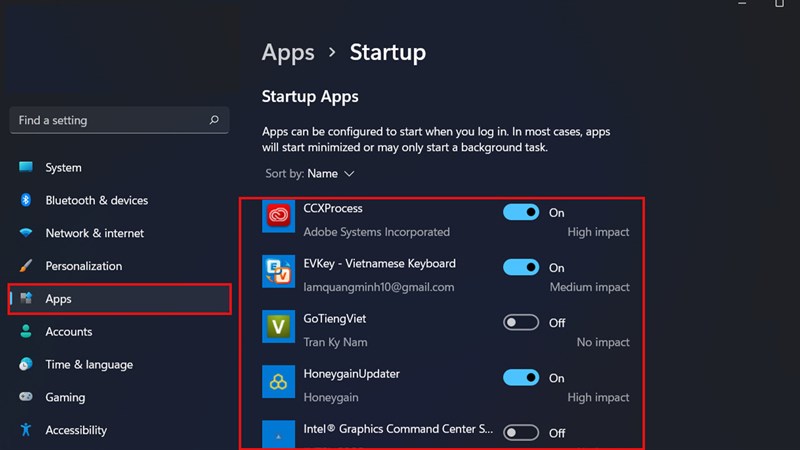
Rất nhiều phần mềm tự động khởi động cùng Windows mà người dùng không biết. Điều này khiến laptop chạy chậm ngay từ lúc bật máy.
1. Tắt startup apps
Để tăng tốc laptop cũ, bạn nên:
- Mở Task Manager → tab Startup, tắt các ứng dụng không cần thiết như OneDrive, Skype, Teams, Spotify,…
- Chỉ giữ lại những ứng dụng quan trọng như phần mềm diệt virus hoặc trình điều khiển hệ thống.
Khi giảm tải các ứng dụng khởi động, Windows sẽ bật nhanh gấp đôi, đặc biệt hữu ích với laptop Dell/HP/Asus chạy chậm.
2. Giảm tải background services
Một số dịch vụ chạy nền (background services) tiêu tốn CPU và RAM mà bạn hiếm khi dùng tới.
- Nhấn Win + R, nhập msconfig → chọn tab Services.
- Tích “Hide all Microsoft services” rồi tắt những dịch vụ không cần thiết.
Đây là cách đơn giản nhưng cực kỳ hiệu quả trong việc tối ưu laptop cũ và tiết kiệm tài nguyên hệ thống.
IV. Tối ưu Windows để chạy mượt hơn
Một bản Windows được tối ưu hóa hợp lý có thể giúp máy cũ hoạt động gần như “trẻ lại”.
1. Kiểm tra & cập nhật hệ điều hành
Microsoft thường xuyên phát hành bản vá để sửa lỗi và tăng tốc Windows 10/11.
- Vào Settings > Update & Security > Windows Update để kiểm tra bản cập nhật mới nhất.
- Nếu laptop cấu hình yếu, bạn có thể tắt tự động update để tránh máy bị chậm khi Windows tải nền.
2. Quản lý bộ nhớ ảo (Virtual Memory)
Nếu máy bạn có RAM thấp (dưới 8GB), việc điều chỉnh bộ nhớ ảo sẽ giúp giảm tình trạng giật lag.
- Vào System Properties > Advanced > Performance Settings > Advanced > Virtual Memory
- Chọn ổ SSD (nếu có) → đặt kích thước bộ nhớ ảo lớn hơn RAM thật khoảng 1,5–2 lần.
Thủ thuật nhỏ này giúp tăng tốc laptop cũ rõ rệt khi mở nhiều ứng dụng cùng lúc.
3. Dọn dẹp registry
Registry là “bộ não” của Windows. Khi cài/xóa phần mềm liên tục, registry dễ bị lỗi hoặc rác, gây laptop chạy chậm. Hãy dùng các phần mềm uy tín như Wise Registry Cleaner hoặc Glary Utilities để quét và tối ưu registry.
V. Bảo trì laptop để duy trì tốc độ ổn định
Tối ưu xong rồi nhưng nếu không bảo trì định kỳ, máy sẽ nhanh chóng chậm lại.
1. Cập nhật driver mới nhất
Hãy đảm bảo driver VGA, chipset, touchpad luôn được cập nhật từ trang chủ của hãng như Dell, HP, Asus. Driver mới giúp tương thích tốt hơn với Windows, đồng thời tăng tốc laptop cũ khi chạy các tác vụ đồ họa hoặc video.
2. Diệt virus và phần mềm độc hại
Phần mềm độc hại hoặc virus có thể âm thầm “ngốn” tài nguyên, khiến laptop Dell/HP/Asus chạy chậm không rõ nguyên nhân. Sử dụng Windows Defender hoặc Malwarebytes để quét toàn bộ hệ thống, đảm bảo an toàn và mượt mà.
3. Kiểm tra nhiệt độ CPU/GPU
Laptop quá nóng sẽ tự động giảm xung nhịp (thermal throttling) để bảo vệ phần cứng, khiến máy chạy ì ạch. Hãy dùng HWMonitor hoặc MSI Afterburner để theo dõi nhiệt độ. Nếu CPU thường xuyên vượt 85°C, hãy vệ sinh quạt, thay keo tản nhiệt để tối ưu laptop cũ hoạt động bền bỉ hơn.
VI. Khi nào nên cân nhắc nâng cấp phần cứng
Dù bạn đã áp dụng tất cả các phương pháp tối ưu laptop cũ và cách làm laptop nhanh hơn, nhưng đôi khi phần mềm thôi chưa đủ để giúp máy hoạt động mượt mà. Một số dấu hiệu cho thấy bạn nên cân nhắc nâng cấp phần cứng:
- RAM dưới 8GB: Khi mở nhiều tab trình duyệt hoặc chạy phần mềm nặng như Photoshop, AutoCAD, máy dễ bị giật lag và phải sử dụng nhiều bộ nhớ ảo. Đây là lúc laptop chạy chậm rõ rệt và việc nâng RAM sẽ giúp cải thiện đáng kể hiệu suất.
- Ổ cứng HDD cũ hoặc lỗi thời: HDD truyền thống có tốc độ đọc/ghi chậm, gây ra tình trạng khởi động chậm, load ứng dụng ì ạch. Nâng cấp SSD sẽ giúp tăng tốc Windows 10/11, giảm thời gian mở máy và mở phần mềm gần như ngay lập tức.
Nếu sau khi tối ưu phần mềm mà laptop vẫn “thở yếu”, việc nâng RAM hoặc chuyển sang SSD là giải pháp hiệu quả nhất. Ngoài ra, bạn nên chọn linh kiện chính hãng từ các thương hiệu uy tín như laptop Dell/HP/Asus để đảm bảo tương thích và bền bỉ.

Tip: Với laptop cấu hình thấp, ưu tiên nâng SSD trước, sau đó bổ sung RAM nếu cần, để đạt hiệu suất tối đa mà không tốn quá nhiều chi phí.
Không cần bỏ tiền nâng cấp, bạn vẫn có thể tăng tốc laptop cũ mà không cần thay linh kiện chỉ với vài thao tác đơn giản. Hãy thực hiện tuần tự các bước dọn dẹp, tắt ứng dụng nền, tối ưu Windows và bảo trì định kỳ. Sau khi hoàn tất, bạn sẽ ngạc nhiên khi thấy chiếc laptop chạy chậm trước đây nay hoạt động mượt mà như mới.
Nếu bạn đang muốn tăng tốc laptop cũ ngay lập tức hoặc có nhu cầu nâng cấp SSD, RAM để máy chạy mượt mà hơn, đừng chần chừ! Hãy liên hệ ngay với Máy Tính Giá Rẻ qua số Hotline: 0961 591 060 để được tư vấn chi tiết, lựa chọn linh kiện phù hợp và hỗ trợ tối ưu hiệu suất cho chiếc laptop của bạn. Biến chiếc laptop chạy chậm thành “chiếc máy mới” chỉ trong vài bước đơn giản!