
Tin tức
Cách tối ưu Premiere giúp PC render video nhanh hơn 30%
Khi bắt đầu dựng phim, ai cũng muốn tìm cách tối ưu Premiere để rút ngắn thời gian xuất file mà vẫn giữ được chất lượng. Tin vui là bạn hoàn toàn có thể render video nhanh hơn tới 30% chỉ với vài bước tối ưu trong phần mềm và phần cứng.
Bài viết dưới đây Máy Tính Giá Rẻ sẽ giúp bạn hiểu Premiere hoạt động như thế nào, đâu là linh kiện ảnh hưởng tốc độ render, và cách áp dụng đúng các thiết lập để đạt hiệu suất tối đa.
I. Hiểu đúng về Premiere: phần cứng nào ảnh hưởng tốc độ render?
Để tối ưu Premiere, bạn cần hiểu chính xác Premiere dựa vào phần cứng nào trong từng giai đoạn dựng phim và render. Điều này giúp người dùng nâng cấp đúng thứ cần nâng, tránh lãng phí ngân sách khi tối ưu cấu hình Premiere.
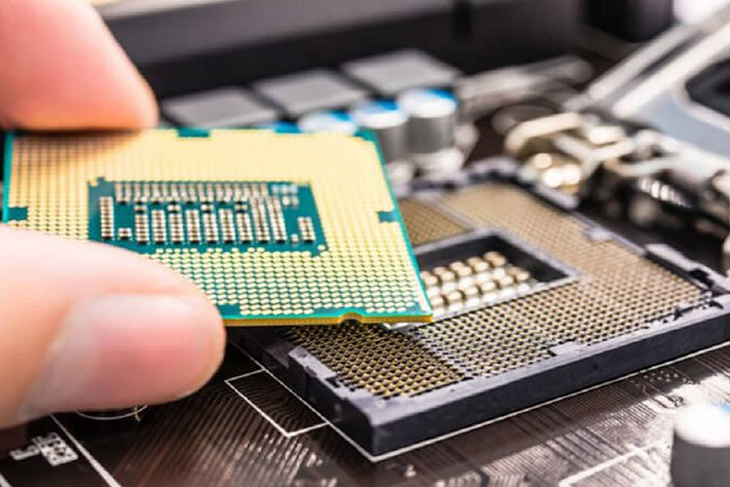
1. CPU – yếu tố quyết định encode
CPU là trái tim của quá trình xuất video. Khi bạn nhấn Export, Premiere sẽ dùng CPU để encode, xử lý codec như H.264, H.265, ProRes… CPU càng nhiều nhân, xung nhịp càng cao thì encode càng nhanh.
Một CPU mạnh có thể giúp bạn render video nhanh hơn đáng kể, nhất là khi xử lý timeline nhiều layer hoặc color grading nặng.
2. GPU – xử lý hiệu ứng & tăng tốc encode
GPU đảm nhiệm các tác vụ tăng tốc như:
- Lumetri Color
- Warp Stabilizer
- Blur, Sharpen
- Một phần quá trình encode H.264/H.265 (nhờ công nghệ NVENC/QuickSync/AMF)
Nếu bạn muốn tối ưu Premiere khi dựng timeline nhiều hiệu ứng màu hoặc motion graphics, GPU chính là linh kiện cần đầu tư. GPU mạnh giúp timeline mượt hơn và giảm tải cho CPU.
3. RAM – ảnh hưởng playback và cache
RAM không trực tiếp giúp render nhanh hơn, nhưng lại quyết định khả năng làm việc trơn tru trên timeline:
- Load footage nhanh
- Chuyển layer không giật
- Mở nhiều panel, template, effect dễ dàng
Để tối ưu PC dựng phim, mức RAM khuyến nghị là 16GB tối thiểu – nhưng 32GB là chuẩn cho Adobe Premiere Pro.
4. Ổ cứng – tốc độ I/O ảnh hưởng timeline + cache
Ổ cứng càng nhanh thì:
- Preview càng mượt
- Load file nhanh
- Cache xử lý nhanh
- Việc cắt ghép timeline ổn định hơn
SSD NVMe là lựa chọn tốt nhất nếu bạn muốn tối ưu Premiere khi làm việc với footage 4K hoặc RAW.
II. Cách tối ưu Premiere để tăng tốc render ngay trong phần mềm
Đây là phần quan trọng nhất nếu bạn đang cần render video nhanh mà không muốn nâng cấp phần cứng. Tất cả các bước đều nằm trong Adobe Premiere Pro.
1. Bật GPU Acceleration đúng cách
Trong Project Settings → Video Rendering & Playback
Chọn GPU Acceleration (CUDA/OpenCL/Metal)
Việc này giúp Premiere dùng sức mạnh GPU để tăng tốc render:
- Lumetri Color
- Noise Reduction
- Scaling
- Motion Blur
Đây là bước cơ bản nhất để tối ưu Premiere nhưng nhiều người vẫn quên bật.
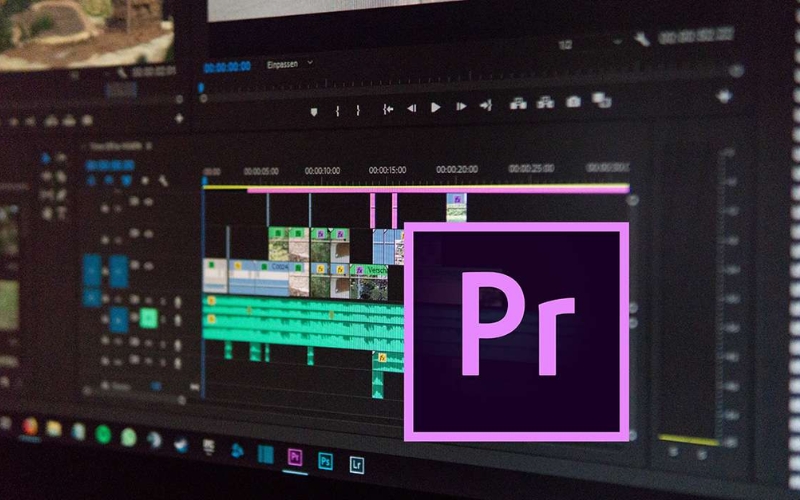
2. Tối ưu Sequence Setting
Trong Sequence Settings:
- Editing Mode → chọn đúng định dạng (DNxHD/ProRes nếu làm việc 4K)
- Preview File Format: dùng I-Frame Only MPEG hoặc ProRes để tăng tốc preview
- Resolution Preview: giảm xuống 1/2 hoặc 1/4 nếu timeline nặng
Tối ưu sequence giúp playback mượt, từ đó tiết kiệm thời gian khi kiểm tra trước khi export.
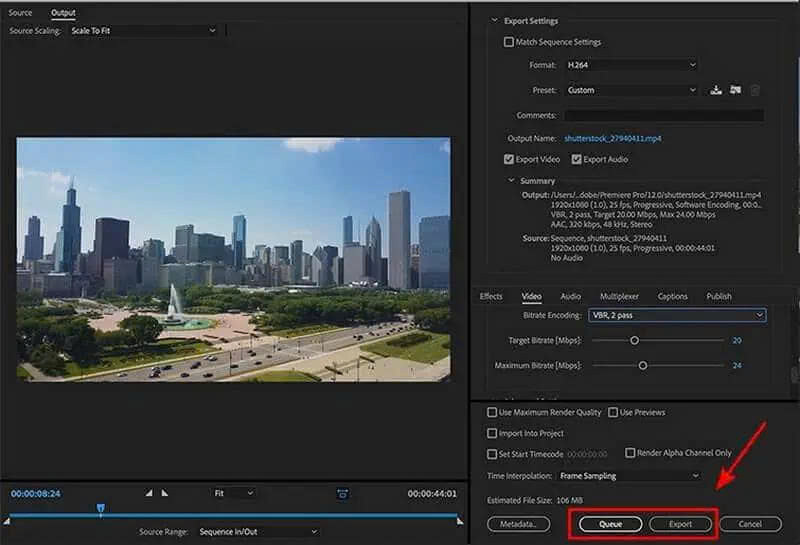
3. Tối ưu Export Setting
Khi xuất file:
- Bật Hardware Encoding
- Chọn mức Bitrate VBR 1 pass nếu không yêu cầu chất lượng cao nhất
- Nếu video dài nhưng ít chuyển động, có thể giảm bitrate thêm 10–20% mà không giảm chất lượng
Việc này giúp tối ưu Premiere để export nhanh hơn mà chất lượng vẫn tốt.
4. Clear cache & tối ưu Media Cache
Vào Edit → Preferences → Media Cache
- Clear Unused Cache
- Chuyển thư mục cache sang ổ SSD
- Đặt giới hạn dung lượng 50–100GB
Media Cache sạch giúp Premiere không phải load lại các file rác, từ đó cải thiện tốc độ xử lý và playback.
III. Tối ưu phần cứng PC để render nhanh hơn 30%
Nếu bạn muốn tăng thêm hiệu suất ngoài phần mềm, hãy nâng cấp phần cứng đúng cách để tối ưu Premiere triệt để.
1. Nâng CPU: ưu tiên số nhân + turbo boost
CPU có nhiều nhân sẽ render nhanh hơn, đặc biệt với:
- Timeline 4K
- Codec nặng H.265
- Nhiều hiệu ứng LUT, color grading
Ưu tiên các dòng CPU nhiều core và turbo cao để tối ưu PC dựng phim.
2. Nâng GPU: khi timeline nặng hiệu ứng màu / motion
GPU tăng tốc mạnh cho:
- Lumetri Color
- Hiệu ứng chuyển cảnh
- Warp Stabilizer
- Denoise
Nếu bạn làm nội dung YouTube 4K hoặc cinematic, nâng GPU giúp render video nhanh hơn rõ rệt.
3. Nâng RAM: 16GB → 32GB cải thiện đáng kể preview
RAM lớn cho phép:
- Mở nhiều footage RAW/4K
- Chạy After Effects song song
- Load cache nhanh
32GB RAM luôn là tối thiểu cho workflow Adobe Premiere Pro hiện nay.
4. Dùng SSD NVMe: giảm thời gian nhập – tạo proxy – preview
SSD NVMe có tốc độ gấp 5 – 7 lần SSD SATA, giúp:
- Import file nhanh
- Cache load mượt
- Tạo proxy nhanh hơn 30–50%
- Timeline ít giật
Đây là bước nâng cấp giá rẻ nhưng hiệu quả cao khi cần tối ưu Premiere.
IV. Thiết lập Proxy – cách tăng tốc timeline nặng lên đến 50%
Proxy là cứu tinh khi bạn làm việc với: 4K, 6K, RAW, LOG nặng.
Premiere tạo ra file độ phân giải thấp để bạn dựng, sau đó xuất bằng file gốc.
Lợi ích:
- Preview mượt gấp 2–3 lần
- Scrub timeline nhanh
- Hiệu ứng áp dụng không giật
- Thời gian export rút ngắn vì hạn chế lỗi treo
Nếu máy yếu, proxy là cách bắt buộc để tối ưu Premiere.

V. Quản lý project & timeline để tránh lag khi dựng phim
Quản lý project khoa học cũng giúp tối ưu PC dựng phim và tăng hiệu suất Premiere.
1. Sắp xếp footage gọn gàng
Tạo folder theo:
- Camera A
- Camera B
- Audio
- Drone
- B-Roll
Các dự án lớn cần tổ chức rõ ràng để Premiere index nhanh và tránh crash.
2. Tắt bớt track không dùng
Nhiều track không cần thiết khiến CPU/GPU phải load thêm.
Tắt bớt:
- Track video không hiển thị
- Track audio không dùng
- Hiệu ứng ẩn
Timeline nhẹ hơn → render nhanh hơn.
3. Pre-render các đoạn nặng
Sequence → Render In to Out
Pre-render giúp:
- Đánh giá hiệu ứng mượt
- Export cuối nhanh hơn vì nhiều đoạn đã được dựng sẵn
Đây cũng là cách tối ưu Premiere khi dự án có nhiều hiệu ứng chuyển cảnh.
VI. Bộ cấu hình PC dựng Premiere theo ngân sách
Cuối cùng, đây là gợi ý cấu hình để bạn tối ưu PC dựng phim theo từng mức giá.
1. 15 – 20 triệu
- CPU: Intel i5 / Ryzen 5
- RAM: 16GB
- GPU: GTX 1650
- SSD: 512GB NVMe
Phù hợp dựng Full HD, YouTube cơ bản.
2. 20 – 30 triệu
- CPU: i7 / Ryzen 7
- RAM: 32GB
- GPU: RTX 3050–3060
- SSD: 1TB NVMe
Thích hợp để xử lý 4K, dựng quảng cáo, vlog nặng.
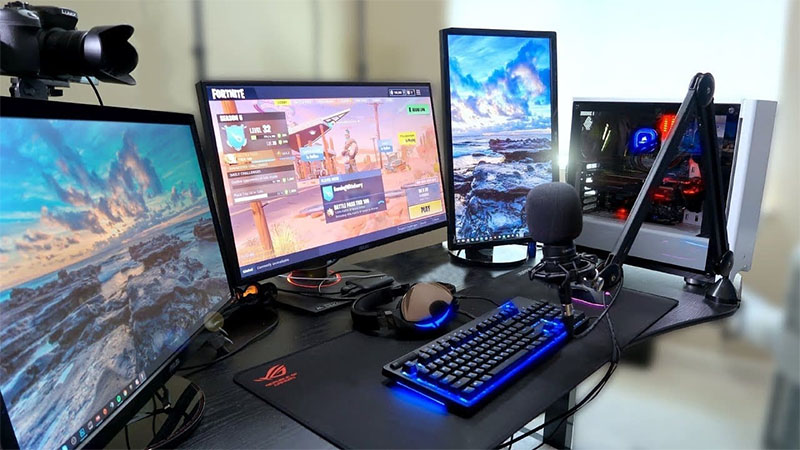
3. 35 – 50 triệu
- CPU: i9 / Ryzen 9
- RAM: 64GB
- GPU: RTX 4060 Ti – 4070
- SSD: 1TB NVMe + 2TB SATA
Phù hợp để dựng 4K – 6K, làm màu, thương mại chuyên nghiệp.
Khi hiểu đúng cách hoạt động của Premiere và từng bước tối ưu, bạn có thể render video nhanh hơn 30% mà không cần đầu tư quá nhiều. Dù bạn đang dùng máy tầm trung hay máy mạnh, chỉ cần áp dụng các kỹ thuật tối ưu Premiere trên đây, hiệu suất dựng phim trong Adobe Premiere Pro chắc chắn sẽ tăng rõ rệt.
Nếu bạn đang đau đầu vì Premiere chạy chậm, render mãi không xong và muốn tối ưu Premiere để máy dựng của mình mạnh mẽ – mượt mà hơn, đừng tự loay hoay một mình. Hãy liên hệ ngay Máy Tính Giá Rẻ qua số Hotline: 0961 591 060 để được kỹ thuật viên hỗ trợ kiểm tra cấu hình, tối ưu phần mềm và tư vấn nâng cấp đúng – chuẩn – tiết kiệm. Chỉ cần một cuộc gọi, đội ngũ của chúng tôi sẽ giúp PC của bạn render video nhanh hơn, hoạt động ổn định hơn và sẵn sàng cho mọi dự án dựng phim!