
Tin tức
Làm gì khi máy văn phòng hay tự reset? Nguyên nhân & cách xử lý tận gốc
Máy văn phòng hay tự reset là tình trạng gây khó chịu và ảnh hưởng lớn đến hiệu suất làm việc của bạn. Nếu bạn đang gặp phải lỗi máy văn phòng tự reset, việc hiểu rõ nguyên nhân máy tự khởi động lại và biết cách khắc phục máy tự restart sẽ giúp bạn xử lý vấn đề một cách hiệu quả, tránh làm gián đoạn công việc.
Bài viết này Máy Tính Giá Rẻ sẽ chia sẻ toàn bộ kiến thức về lỗi máy tính bị tự reset liên tục, nguyên nhân và cách xử lý tận gốc, giúp bạn nhanh chóng lấy lại sự ổn định cho PC văn phòng của mình.
I. Vì sao máy văn phòng hay tự reset?
Máy văn phòng hay tự reset là dấu hiệu cảnh báo hệ thống PC đang gặp vấn đề nghiêm trọng. Đây không chỉ là lỗi đơn giản mà có thể liên quan đến nhiều yếu tố từ phần cứng cho đến phần mềm.
Nếu không xử lý kịp thời, tình trạng này sẽ khiến máy tính hoạt động kém hiệu quả, dễ bị mất dữ liệu và gián đoạn công việc. Nắm được nguyên nhân máy tự khởi động lại sẽ giúp bạn chủ động tìm ra cách khắc phục máy tự restart phù hợp, đảm bảo hệ thống hoạt động ổn định, an toàn.

II. Nguyên nhân máy tính văn phòng hay tự reset
Việc máy văn phòng hay tự reset không phải là sự cố đơn giản mà thường xuất phát từ nhiều nguyên nhân phức tạp. Hiểu rõ nguyên nhân máy tự khởi động lại sẽ giúp bạn xác định chính xác lỗi máy văn phòng hay tự reset và áp dụng cách khắc phục máy tự restart phù hợp nhất.
Dưới đây là những nguyên nhân phổ biến gây lỗi máy tính bị tự reset liên tục.
1. Lỗi phần cứng
Lỗi phần cứng là nguyên nhân hàng đầu khiến máy văn phòng hay tự reset. Nguồn điện không ổn định hoặc PSU hỏng sẽ làm cho máy tính bị ngắt nguồn đột ngột và tự reset để bảo vệ các linh kiện bên trong. Đây là lỗi nguồn máy tính văn phòng rất thường gặp ở môi trường sử dụng nguồn điện yếu hoặc dây nguồn kém chất lượng.
Ngoài ra, RAM lỗi hoặc khe cắm RAM bẩn cũng là nguyên nhân phổ biến khiến máy tính bị reset liên tục. Khi RAM gặp sự cố hoặc tiếp xúc không tốt, hệ thống sẽ báo lỗi hoặc tự động khởi động lại để tránh phát sinh lỗi nghiêm trọng hơn.
Cuối cùng, CPU/GPU quá nhiệt do quạt tản nhiệt không hoạt động hiệu quả hoặc keo tản nhiệt bị khô cứng sẽ khiến máy tự động reset để bảo vệ phần cứng. Nhiệt độ cao là nguyên nhân phổ biến gây lỗi máy văn phòng hay tự reset mà nhiều người bỏ qua.
2. Lỗi hệ điều hành hoặc driver
Ngoài phần cứng, lỗi phần mềm cũng là nguyên nhân quan trọng dẫn đến lỗi máy văn phòng hay tự reset. Khi Windows bị lỗi file hệ thống, các chức năng của hệ điều hành không thể hoạt động ổn định, dẫn đến tình trạng máy tính bị tự reset liên tục.
Bên cạnh đó, driver xung đột, đặc biệt là driver GPU và LAN, thường gây ra lỗi hệ thống và khiến máy tự restart mà không có cảnh báo trước. Các driver lỗi thời hoặc không tương thích có thể gây ra lỗi máy tính bị tự reset liên tục hoặc PC văn phòng lỗi Windows update.
3. Cập nhật Windows lỗi
Việc Windows tự động cập nhật đôi khi cũng là nguyên nhân khiến máy văn phòng hay tự reset. Update tự động gây xung đột phần mềm hoặc lỗi trong quá trình cập nhật khiến hệ thống không ổn định và máy tính reset không báo trước.
Đây là tình trạng phổ biến khiến người dùng đau đầu khi máy tính bị reset liên tục sau khi cập nhật Windows.
4. Virus hoặc malware
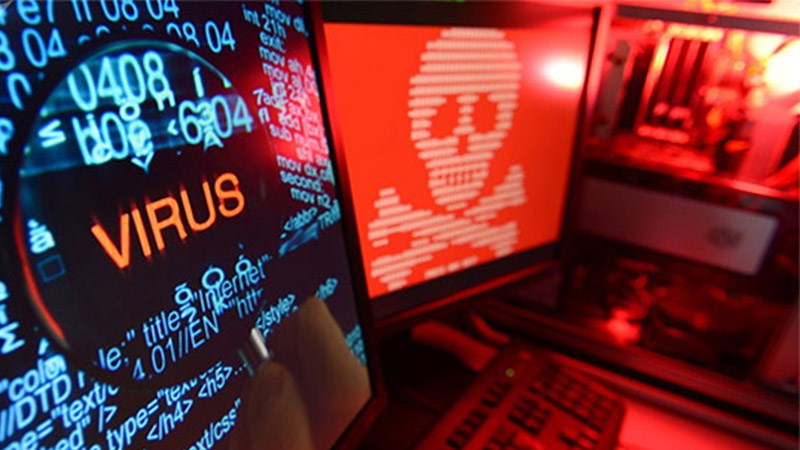
Máy tính bị nhiễm virus hoặc malware cũng có thể là nguyên nhân máy văn phòng hay tự reset. Phần mềm độc hại can thiệp sâu vào quá trình khởi động hoặc vận hành của hệ thống, gây lỗi không mong muốn và khiến máy tính tự reset để gây ảnh hưởng hoặc phá hoại.
5. Cài đặt BIOS hoặc phần mềm không tương thích
Cuối cùng, việc cài đặt BIOS sai hoặc overclock sai cách cũng là nguyên nhân dẫn đến lỗi máy văn phòng hay tự reset. Các thiết lập BIOS không chuẩn hoặc phần mềm không tương thích với phần cứng có thể khiến máy tính không ổn định, thường xuyên bị reset hoặc khởi động lại đột ngột.
III. Cách kiểm tra và xử lý khi máy văn phòng tự reset
Khi máy văn phòng hay tự reset, việc kiểm tra và xử lý đúng nguyên nhân là bước quan trọng giúp bạn khắc phục triệt để lỗi máy tính bị tự reset liên tục. Dưới đây là hướng dẫn chi tiết từng bước cách khắc phục máy tự restart để đảm bảo máy tính văn phòng hoạt động ổn định.
1. Kiểm tra nguồn và ổ cắm điện
Nguồn điện không ổn định là một trong những nguyên nhân hàng đầu dẫn đến lỗi máy văn phòng hay tự reset. Để khắc phục, bạn nên sử dụng ổn áp hoặc UPS nhằm đảm bảo nguồn điện cung cấp luôn ổn định, tránh các hiện tượng sụt áp hay chập chờn gây máy tính tự reset.
Ngoài ra, cần kiểm tra kỹ các dây nguồn và PSU (nguồn máy tính) để đảm bảo không bị lỏng, hỏng hoặc bụi bẩn tích tụ gây gián đoạn điện. Việc vệ sinh và bảo dưỡng thường xuyên giúp tránh được lỗi nguồn máy tính văn phòng gây reset đột ngột.
2. Kiểm tra RAM và ổ cứng
Lỗi phần cứng như RAM bị lỗi hoặc ổ cứng gặp vấn đề cũng khiến máy văn phòng hay tự reset liên tục. Để kiểm tra RAM, bạn nên sử dụng công cụ MemTest86 – phần mềm quét lỗi RAM chuyên dụng giúp phát hiện các thanh RAM lỗi hoặc khe cắm RAM bị bẩn.
Song song, việc kiểm tra ổ cứng với phần mềm như CrystalDiskInfo hoặc sử dụng lệnh chkdsk sẽ giúp bạn phát hiện bad sector hoặc lỗi hệ thống tập tin, tránh gây ra lỗi máy văn phòng tự reset do ổ cứng hỏng.
3. Quét virus & dọn dẹp hệ thống
Virus và malware là nguyên nhân phần mềm phổ biến khiến máy tính bị tự reset liên tục. Bạn nên thường xuyên quét hệ thống bằng các phần mềm bảo mật uy tín như Windows Defender hoặc Malwarebytes để loại bỏ phần mềm độc hại.
Bên cạnh đó, việc xóa file rác, dọn dẹp và tối ưu hệ thống giúp tăng tốc máy, giảm xung đột phần mềm, hạn chế tình trạng lỗi máy văn phòng hay tự reset do hệ điều hành quá tải hoặc file hệ thống bị lỗi.
4. Gỡ hoặc cập nhật driver lỗi
Driver lỗi hoặc xung đột là nguyên nhân không nhỏ gây ra lỗi máy tính bị tự reset liên tục, đặc biệt là các driver GPU, LAN và chipset. Bạn nên cập nhật driver chính hãng mới nhất từ trang web của nhà sản xuất để đảm bảo tương thích và ổn định.
Nếu lỗi xuất hiện ngay sau khi cập nhật driver, hãy sử dụng tính năng rollback driver để quay lại phiên bản cũ, giúp khắc phục lỗi máy văn phòng hay tự reset do driver không tương thích hoặc lỗi sau update.
5. Tắt chế độ tự động restart của Windows
Để tránh việc máy văn phòng hay tự reset mà không có cảnh báo, bạn có thể tắt tính năng tự động khởi động lại khi gặp lỗi bằng cách truy cập System Properties > Startup and Recovery. Việc này giúp bạn có thời gian theo dõi lỗi cụ thể, từ đó dễ dàng xác định nguyên nhân và cách khắc phục máy tự restart chính xác hơn.
6. Kiểm tra nhiệt độ CPU & GPU
Nhiệt độ cao là nguyên nhân phổ biến gây lỗi máy văn phòng hay tự reset. Bạn nên sử dụng các phần mềm giám sát như HWMonitor hoặc MSI Afterburner để theo dõi nhiệt độ CPU và GPU trong quá trình sử dụng.
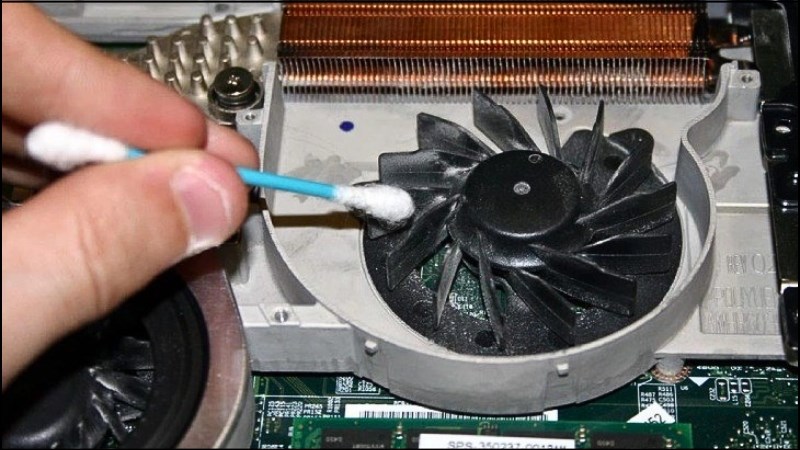
Nếu phát hiện nhiệt độ quá cao, hãy tiến hành vệ sinh quạt tản nhiệt, làm sạch bụi và thay keo tản nhiệt mới để đảm bảo hệ thống làm mát hoạt động hiệu quả, ngăn ngừa tình trạng máy tự reset do quá nhiệt gây ra.
IV. Phòng tránh lỗi máy văn phòng tự reset
Phòng tránh từ sớm là cách hiệu quả nhất để tránh tình trạng máy văn phòng hay tự reset làm gián đoạn công việc. Thay vì đợi khi lỗi máy văn phòng tự reset xảy ra mới xử lý, bạn nên chủ động duy trì các thói quen sử dụng và bảo dưỡng máy tính đúng cách.
Dưới đây là một số biện pháp phòng ngừa đơn giản nhưng cực kỳ hiệu quả:
- Duy trì vệ sinh máy định kỳ: Vệ sinh quạt, tản nhiệt, khe RAM giúp hệ thống hoạt động trơn tru.
- Không cài phần mềm không rõ nguồn gốc để tránh virus và xung đột phần mềm.
- Tắt tính năng update tự động trong Windows nếu gây ra PC văn phòng lỗi Windows update và tự reset máy.
- Sử dụng nguồn điện ổn định và kiểm tra UPS định kỳ để bảo vệ phần cứng khỏi các sự cố điện.
Việc phòng tránh lỗi máy văn phòng tự reset không đòi hỏi kỹ năng kỹ thuật phức tạp mà chủ yếu là duy trì các thói quen sử dụng máy đúng cách, định kỳ vệ sinh, kiểm soát phần mềm và đảm bảo nguồn điện ổn định. Chủ động bảo vệ hệ thống sẽ giúp bạn tránh được tình trạng máy tính bị tự reset liên tục, tăng tuổi thọ thiết bị và nâng cao hiệu quả làm việc.
V. Khi nào cần mang máy ra kỹ thuật viên?
Trong nhiều trường hợp, các lỗi khiến máy văn phòng hay tự reset có thể được xử lý tại chỗ bằng những thao tác kiểm tra và bảo trì cơ bản.
Tuy nhiên, nếu bạn đã áp dụng đầy đủ các cách khắc phục máy tự restart như kiểm tra nguồn, cập nhật driver, vệ sinh hệ thống, quét virus… nhưng máy tính vẫn bị tự reset liên tục, thì rất có thể thiết bị của bạn đang gặp vấn đề nghiêm trọng liên quan đến phần cứng hoặc lỗi hệ thống chuyên sâu.
Một số dấu hiệu rõ ràng cho thấy bạn nên đưa máy đến trung tâm kỹ thuật bao gồm:
- Máy vẫn tự reset sau khi thử hết các bước xử lý cơ bản. Điều này cho thấy lỗi không nằm ở phần mềm hoặc nguồn điện tạm thời, mà có thể bắt nguồn từ nguyên nhân máy tự khởi động lại liên quan đến phần cứng sâu hơn.
- Có dấu hiệu phần cứng hỏng: Ví dụ như PSU (nguồn máy tính) cháy, ổ cứng phát ra tiếng kêu lạ hoặc xuất hiện bad sector, mainboard lỗi, hoặc máy không thể boot vào hệ điều hành. Những lỗi này thường không thể tự khắc phục nếu không có thiết bị chuyên dụng.
- Máy reset liên tục khi chạy phần mềm nặng hoặc khởi động: Đây có thể là dấu hiệu của lỗi nguồn máy tính văn phòng, lỗi CPU, RAM hoặc bo mạch chủ.
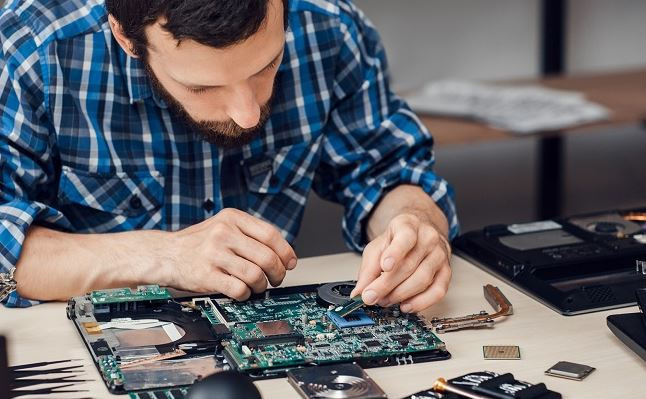
Trong những trường hợp này, việc cố gắng tự sửa chữa có thể dẫn đến tình trạng nặng hơn hoặc mất dữ liệu. Lời khuyên là bạn nên mang máy đến trung tâm bảo hành hoặc cơ sở sửa chữa kỹ thuật uy tín, nơi có chuyên gia và công cụ kiểm tra chuyên sâu để xử lý dứt điểm lỗi máy văn phòng tự reset một cách an toàn.
Nếu bạn đã thử nhiều cách mà máy văn phòng hay tự reset vẫn không được khắc phục, rất có thể thiết bị đang gặp lỗi phần cứng nghiêm trọng. Đừng để tình trạng này làm gián đoạn công việc của bạn!
Hãy liên hệ ngay với Máy Tính Giá Rẻ qua số Hotline: 0961 591 060 để được kiểm tra và sửa chữa chuyên sâu bởi đội ngũ kỹ thuật viên giàu kinh nghiệm. Chúng tôi cam kết xử lý triệt để lỗi máy văn phòng tự reset nhanh chóng, tiết kiệm và hiệu quả.