
Tin tức
10 phím tắt Windows giúp nhân viên văn phòng thao tác nhanh hơn
10 phím tắt Windows giúp nhân viên văn phòng thao tác nhanh hơn
Phím tắt Windows là cách đơn giản giúp nhân viên văn phòng rút ngắn thời gian thao tác với máy tính mà không cần liên tục dùng chuột. Chỉ với vài tổ hợp phím quen thuộc, bạn có thể chuyển đổi cửa sổ, mở thư mục, khóa máy, chụp màn hình hoặc hoàn tác thao tác nhanh chóng. Dưới đây là 10 phím tắt máy tính dễ nhớ, phù hợp để sử dụng hằng ngày.
I. Vì sao nhân viên văn phòng nên sử dụng phím tắt Windows?
Trong công việc văn phòng, nhiều thao tác được lặp lại hàng chục hoặc hàng trăm lần mỗi ngày. Việc sử dụng phím tắt Windows giúp giảm bớt các bước không cần thiết và thao tác liền mạch hơn.
Một số lợi ích dễ nhận thấy:
- Giảm di chuyển chuột: Có thể mở thư mục, chuyển cửa sổ hoặc truy cập thiết lập bằng bàn phím.
- Thực hiện nhanh thao tác lặp lại: Những việc như sao chép, dán, hoàn tác hoặc đổi cửa sổ trở nên thuận tiện hơn.
- Làm việc hiệu quả với nhiều ứng dụng: Khi vừa mở Excel, Word, trình duyệt và phần mềm nội bộ, phím tắt giúp chuyển đổi nhanh giữa các cửa sổ.
- Hạn chế gián đoạn công việc: Không cần liên tục tìm biểu tượng hoặc menu trên màn hình.
- Dễ áp dụng: Phần lớn các tổ hợp phím cơ bản có thể sử dụng ngay mà không cần cài thêm phần mềm.
Tuy nhiên, cần lưu ý rằng phím tắt Windows và phím tắt riêng của từng phần mềm không hoàn toàn giống nhau.
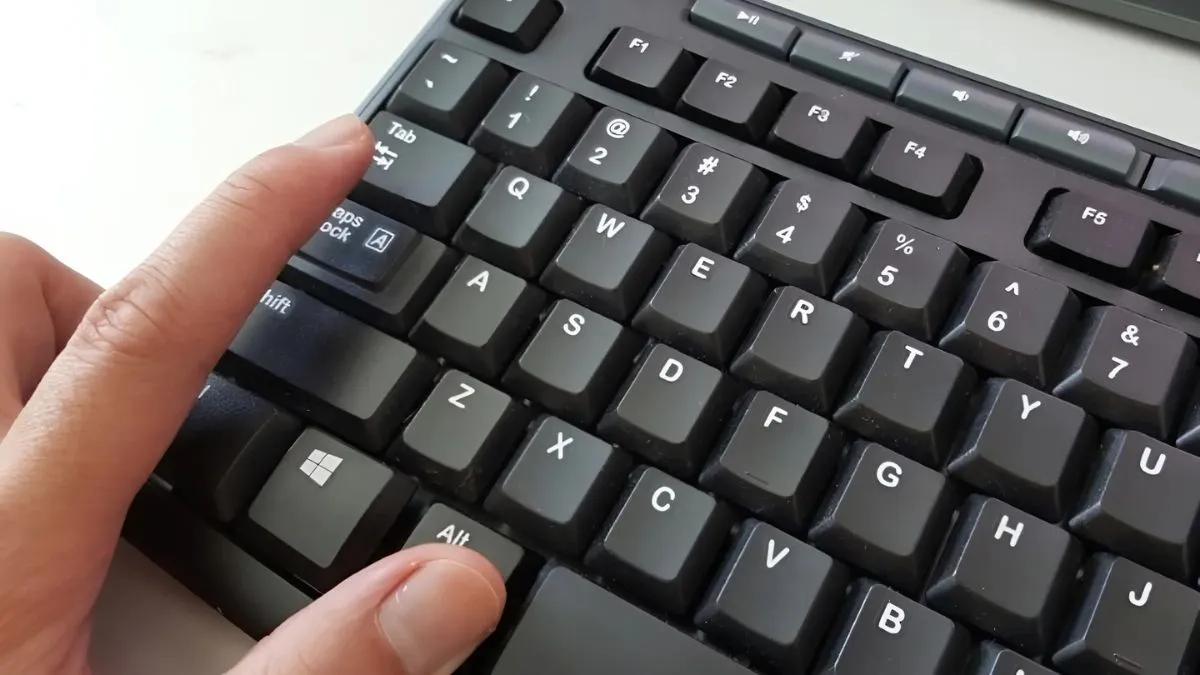
II. Nhóm phím tắt Windows nên ghi nhớ
Dưới đây là 10 tổ hợp phím phù hợp với những công việc thường gặp của nhân viên văn phòng. Đây cũng là nhóm phím tắt Windows 11 dễ áp dụng trong quá trình làm việc hằng ngày.
1. Windows + D – Hiển thị hoặc ẩn Desktop
Windows + D giúp nhanh chóng hiển thị Desktop bằng cách thu nhỏ các cửa sổ đang mở. Nhấn lại tổ hợp này sẽ đưa các cửa sổ trở về trạng thái trước đó.
Phím tắt này hữu ích khi bạn cần:
- Lấy nhanh một file được lưu trên Desktop.
- Kiểm tra hoặc mở một biểu tượng trên Desktop.
Nếu thường xuyên làm việc với nhiều tài liệu, Windows + D là một trong những phím tắt Windows nhanh nên ghi nhớ.
2. Windows + E – Mở File Explorer
Thay vì tìm biểu tượng File Explorer trên thanh Taskbar hoặc Start Menu, bạn có thể nhấn Windows + E để mở nhanh cửa sổ quản lý file.
Tổ hợp này đặc biệt tiện lợi khi thường xuyên:
- Truy cập ổ C, D hoặc các ổ đĩa khác.
- Mở thư mục chứa tài liệu công việc.
Với nhân viên văn phòng thường xuyên xử lý dữ liệu, đây là một phím tắt máy tính có tính ứng dụng rất cao.
3. Windows + L – Khóa máy tính
Windows + L khóa nhanh máy tính và đưa hệ thống về màn hình đăng nhập.
Đây là thói quen đơn giản nhưng hữu ích khi bạn:
- Rời khỏi bàn làm việc.
- Đi họp hoặc nghỉ giải lao.
Thay vì dùng chuột để mở Start Menu rồi tìm tùy chọn khóa máy, bạn chỉ cần nhấn Windows + L.
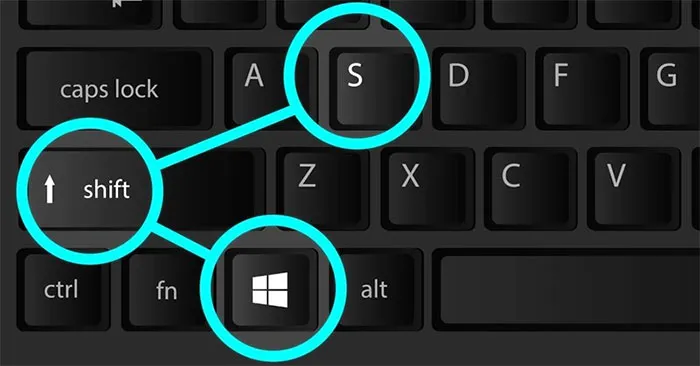
4. Alt + Tab – Chuyển đổi giữa các cửa sổ
Khi làm việc với nhiều chương trình cùng lúc, Alt + Tab là một trong những phím tắt văn phòng đáng nhớ nhất.
Giữ phím Alt và nhấn Tab để chuyển qua lại giữa các cửa sổ đang mở. Ví dụ, bạn có thể chuyển nhanh từ:
- Excel sang trình duyệt.
- Word sang Excel.
- Phần mềm kế toán sang email.
- Tài liệu hướng dẫn sang phần mềm nội bộ.
5. Windows + I – Mở Settings
Windows + I mở trực tiếp Windows Settings, giúp bạn truy cập nhanh các thiết lập của hệ thống.
Tổ hợp này có thể hữu ích khi cần:
- Kiểm tra thiết bị và hệ thống.
- Thay đổi cài đặt mạng.
- Kiểm tra Bluetooth.
6. Windows + Shift + S – Chụp một phần màn hình
Windows + Shift + S mở công cụ chụp màn hình để bạn chọn vùng cần chụp.
Đây là phím tắt Windows rất tiện khi cần chia sẻ nhanh một phần nội dung trên màn hình, chẳng hạn:
- Chụp thông báo lỗi.
- Gửi một khu vực trong bảng Excel.
- Trích một đoạn nội dung trên website.
- Hướng dẫn đồng nghiệp bằng hình ảnh.
- Chụp một phần giao diện phần mềm.
7. Windows + V – Mở Clipboard history
Windows + V mở lịch sử Clipboard, với điều kiện tính năng Clipboard history đã được bật.
Tính năng này đặc biệt hữu ích cho người thường xuyên sao chép nhiều nội dung liên tiếp. Thay vì chỉ sử dụng mục vừa sao chép gần nhất, bạn có thể xem lại những nội dung đã được lưu trong Clipboard.
Đây là một trong những phím tắt Windows nhanh có thể giúp công việc nhập liệu thuận tiện hơn, đặc biệt khi phải xử lý nhiều đoạn văn bản hoặc dữ liệu.
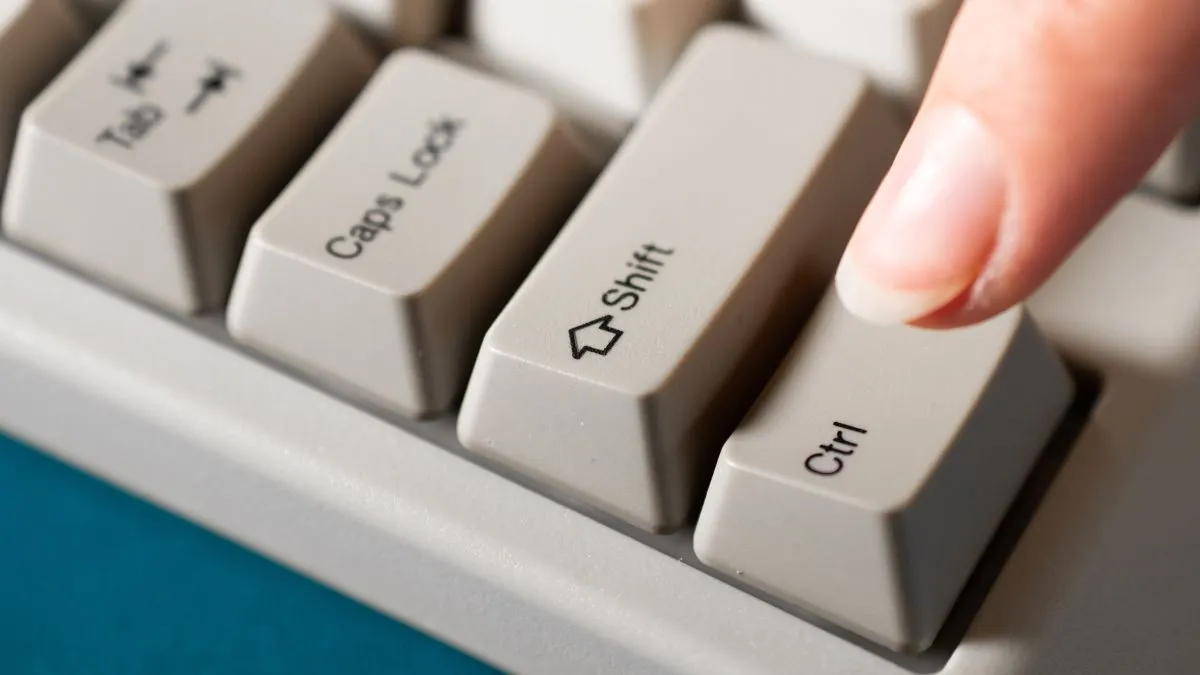
8. Ctrl + C / Ctrl + V – Sao chép và dán
Ctrl + C là tổ hợp phím cơ bản nhưng xuất hiện thường xuyên trong hầu hết công việc văn phòng.
Ctrl + V được sử dụng để dán nội dung đã sao chép hoặc cắt vào vị trí phù hợp.
Khi kết hợp Ctrl + C và Ctrl + V, người dùng có thể xử lý văn bản, dữ liệu và file nhanh hơn mà không cần liên tục mở menu chuột phải.
Đây là nhóm phím tắt văn phòng xuất hiện trong rất nhiều ứng dụng nên rất đáng để hình thành thói quen sử dụng.
9. Ctrl + Z – Hoàn tác thao tác vừa thực hiện
Ctrl + Z cho phép hoàn tác thao tác gần nhất trong nhiều ứng dụng.
Phím tắt này đặc biệt hữu ích khi bạn:
- Vô tình xóa nội dung.
- Chỉnh sửa sai văn bản.
- Thay đổi dữ liệu không đúng ý.
10. Windows + Shift + S hay Alt + Tab? Chọn theo tình huống
Bảng thực hành nhanh 10 phím tắt Windows cho dân văn phòng
| Nhu cầu | Phím tắt Windows |
| Về Desktop | Windows + D |
| Mở thư mục | Windows + E |
| Khóa PC | Windows + L |
| Đổi cửa sổ | Alt + Tab |
| Mở Settings | Windows + I |
| Chụp vùng màn hình | Windows + Shift + S |
| Xem Clipboard | Windows + V |
| Sao chép | Ctrl + C |
| Dán | Ctrl + V |
| Hoàn tác | Ctrl + Z |
Lưu ý: Một số phím tắt có thể hoạt động khác nhau tùy ứng dụng. Bảng trên tập trung vào những tổ hợp phổ biến, dễ áp dụng trong công việc văn phòng.
III. Cách ghi nhớ phím tắt mà không cần học thuộc toàn bộ
Cách hiệu quả hơn là lựa chọn những phím tắt Windows xuất hiện thường xuyên trong công việc.
Bắt đầu từ các thao tác hằng ngày
Trước tiên, hãy tập sử dụng những tổ hợp đơn giản như:
- Alt + Tab để chuyển cửa sổ.
- Windows + E để mở thư mục.
- Ctrl + C để sao chép.
- Ctrl + V để dán.
- Ctrl + Z để hoàn tác.
Chia phím tắt theo nhóm
Việc phân loại giúp dễ nhớ hơn thay vì học một danh sách dài:
- Quản lý cửa sổ: Windows + D, Alt + Tab.
- Hệ thống: Windows + L, Windows + I.
- Quản lý dữ liệu: Windows + E, Windows + V.
- Chụp màn hình: Windows + Shift + S.
- Chỉnh sửa nội dung: Ctrl + C, Ctrl + V, Ctrl + Z.
Ưu tiên thao tác lặp lại
Không nhất thiết phải sử dụng phím tắt cho mọi thao tác. Hãy ưu tiên những việc bạn thực hiện nhiều lần trong ngày.
Sau một thời gian, các tổ hợp quen thuộc sẽ trở thành phản xạ thay vì phải suy nghĩ xem cần nhấn phím nào.
Sử dụng bảng phím tắt trong thời gian làm quen
Bạn có thể in một bảng phím tắt Windows ngắn và đặt gần khu vực làm việc. Khi quên tổ hợp phím, chỉ cần nhìn lại thay vì phải tìm kiếm từ đầu.
Cách này đặc biệt phù hợp với người mới chuyển từ thao tác chuột sang sử dụng bàn phím nhiều hơn.
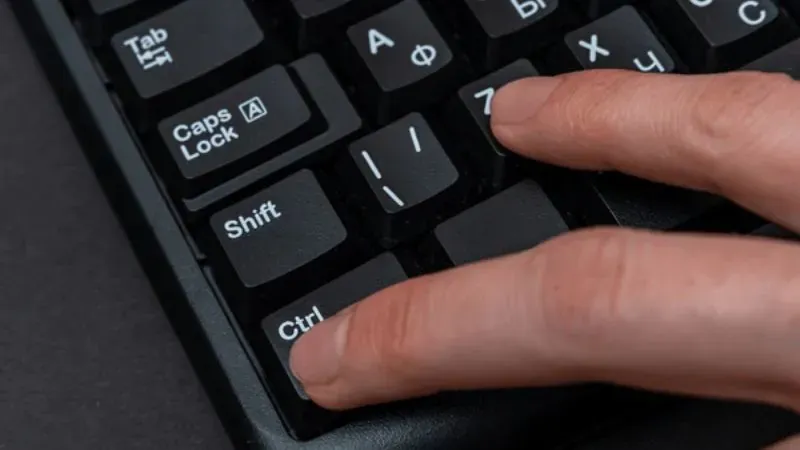
IV. Phím tắt Windows và phím tắt trong phần mềm có giống nhau không?
Phím tắt Windows và phím tắt trong từng phần mềm không hoàn toàn giống nhau.
Windows cung cấp các tổ hợp phím hoạt động ở cấp hệ điều hành, chẳng hạn Windows + E để mở File Explorer hoặc Windows + L để khóa máy.
Trong khi đó, Word, Excel, trình duyệt và các phần mềm chuyên dụng có thể có bộ phím tắt riêng phục vụ những chức năng cụ thể.
Một tổ hợp phím có thể thực hiện một chức năng trong Word nhưng lại có tác dụng khác khi bạn đang sử dụng một phần mềm khác. Vì vậy, không nên mặc định rằng mọi tổ hợp phím đều có cùng tác dụng trong tất cả chương trình.
Khi sử dụng phím tắt Windows 11, người dùng nên phân biệt ba nhóm:
- Phím tắt của Windows: phục vụ thao tác với hệ điều hành và cửa sổ.
- Phím tắt của phần mềm: phục vụ chức năng riêng của Word, Excel, trình duyệt hoặc phần mềm chuyên dụng.
- Phím tắt phổ biến: như Ctrl + C, Ctrl + V, Ctrl + Z, có thể được hỗ trợ trong nhiều ứng dụng nhưng chức năng cụ thể vẫn phụ thuộc vào chương trình.
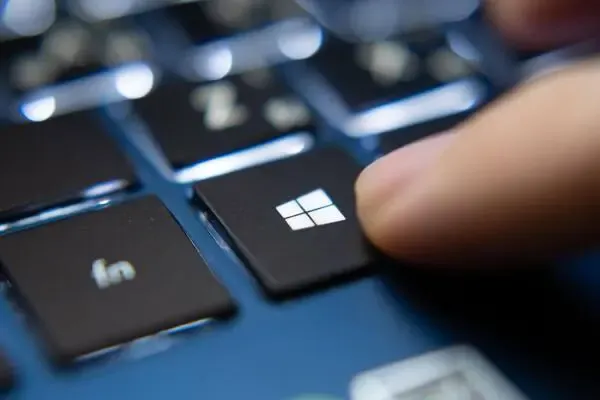
Chỉ cần ghi nhớ 10 phím tắt Windows cơ bản, nhân viên văn phòng đã có thể rút ngắn nhiều thao tác quen thuộc. Thay vì cố học thật nhiều, hãy bắt đầu với những phím tắt văn phòng xuất hiện mỗi ngày và sử dụng chúng thường xuyên để hình thành thói quen.
Bạn muốn tối ưu máy tính văn phòng, nâng cấp thiết bị hoặc cần tư vấn giải pháp máy tính phù hợp công việc? Hãy liên hệ Máy Tính Giá Rẻ qua số Hotline: 0961 591 060 để được tư vấn cấu hình phù hợp, hỗ trợ nhanh chóng và lựa chọn thiết bị đúng nhu cầu.