
Tin tức
5 Dấu hiệu cho thấy bạn cần vệ sinh PC văn phòng ngay
5 Dấu hiệu cho thấy bạn cần vệ sinh PC văn phòng ngay
Vệ sinh PC định kỳ là việc cần thiết để máy tính văn phòng hoạt động ổn định, hạn chế tình trạng quá nhiệt và giảm nguy cơ phát sinh lỗi trong quá trình làm việc. Tuy nhiên, không phải ai cũng nhận ra thời điểm cần làm sạch máy tính. Quạt phát ra tiếng ồn lớn, máy nóng bất thường hay thường xuyên bị treo đều có thể là những dấu hiệu cảnh báo bạn không nên bỏ qua.
Vậy khi nào cần vệ sinh máy tính văn phòng và làm thế nào để thực hiện an toàn? Hãy cùng Máy Tính Giá Rẻ tìm hiểu 5 dấu hiệu dưới đây.
I. Dấu hiệu 1: Vệ sinh PC khi quạt PC phát ra tiếng ồn lớn bất thường
Quạt tăng tốc khi máy chạy phần mềm nặng là bình thường. Tuy nhiên, nếu quạt máy tính kêu to liên tục dù chỉ làm việc nhẹ, bạn nên kiểm tra.
Bụi bám ở quạt và khe thông gió có thể cản trở luồng khí, khiến quạt phải chạy mạnh hơn để làm mát.
Kiểm tra xem quạt có quay ổn định không, có phát ra tiếng rè hoặc lạch cạch bất thường không.
Nếu quạt bám nhiều bụi, hãy vệ sinh PC đúng cách. Nếu tiếng ồn vẫn còn, cần kiểm tra quạt để phát hiện hư hỏng.
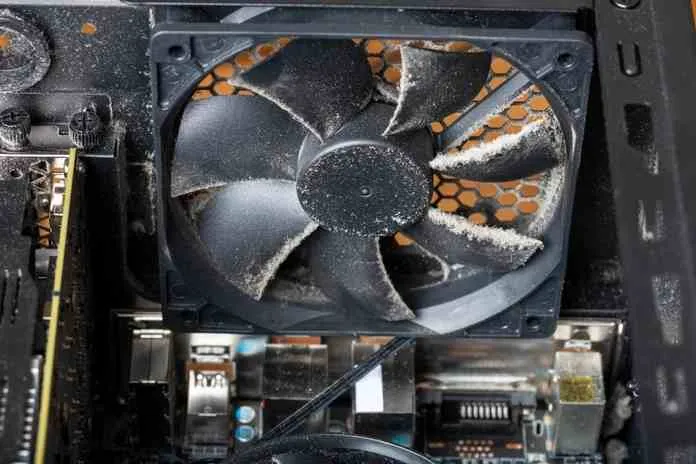
II. Dấu hiệu 2: Vệ sinh PC khi PC nóng hơn bình thường khi làm việc
PC văn phòng bị nóng bất thường có thể là dấu hiệu hệ thống tản nhiệt hoạt động kém hiệu quả.
Bụi bám ở quạt và khe thông gió làm cản trở luồng khí, khiến quạt phải chạy mạnh hơn để làm mát.
Tuy nhiên, máy nóng không phải lúc nào cũng do bụi. CPU/GPU hoạt động quá tải, môi trường nóng hoặc quạt bị lỗi cũng có thể là nguyên nhân.
Khi phát hiện máy nóng bất thường, hãy kiểm tra nhiệt độ, quạt và khe thông gió để xác định có cần vệ sinh PC hay kiểm tra phần cứng hay không.
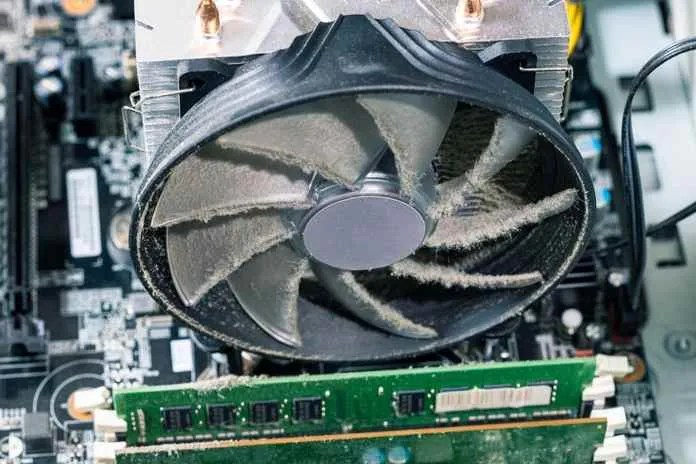
III. Dấu hiệu 3: Vệ sinh PC khi máy tính chạy chậm hoặc phản hồi kém
Máy tính chạy chậm, mở ứng dụng lâu hoặc thao tác kém mượt hơn trước có thể là dấu hiệu hệ thống đang gặp vấn đề.
Nhiệt độ quá cao có thể khiến CPU giảm hiệu năng, làm các ứng dụng xử lý chậm hơn.
Khi gặp tình trạng này, hãy kiểm tra nhiệt độ và mức sử dụng CPU, RAM trước khi kết luận nguyên nhân do bụi.
Nếu máy bám nhiều bụi, quạt chạy mạnh hoặc nhiệt độ cao, vệ sinh PC có thể giúp cải thiện khả năng tản nhiệt.
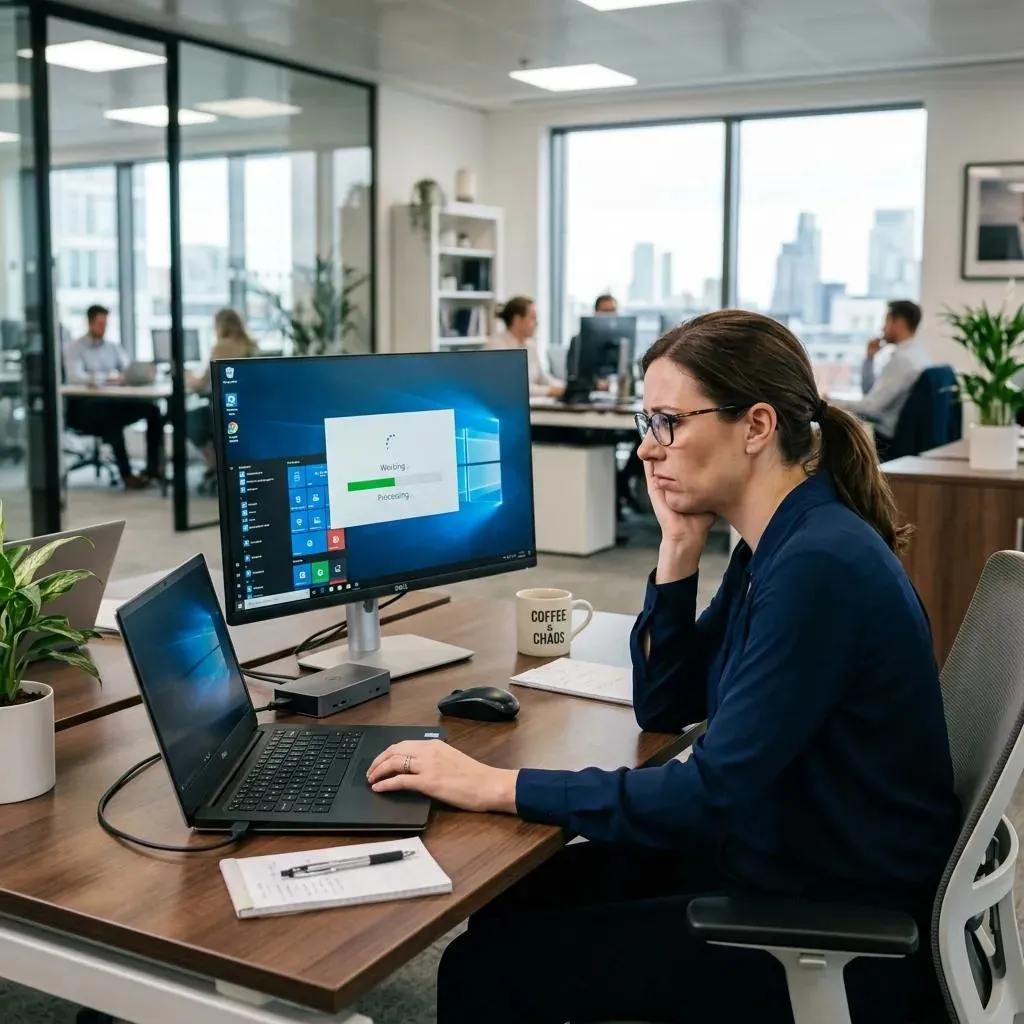
IV. Dấu hiệu 4: Vệ sinh PC khi PC thường xuyên treo, tự khởi động lại khi làm việc
PC thường xuyên bị treo, Windows không phản hồi hoặc tự khởi động lại là dấu hiệu cần kiểm tra sớm.
Nếu tình trạng này đi kèm máy nóng bất thường hoặc quạt chạy ồn, bụi bẩn có thể đang ảnh hưởng đến khả năng tản nhiệt.
Hãy kiểm tra và vệ sinh PC đúng cách nếu phát hiện bụi tích tụ.
Nếu máy vẫn bị treo hoặc tự khởi động lại sau khi vệ sinh, cần kiểm tra quạt, bộ nguồn, CPU, GPU và các linh kiện khác để tìm đúng nguyên nhân.
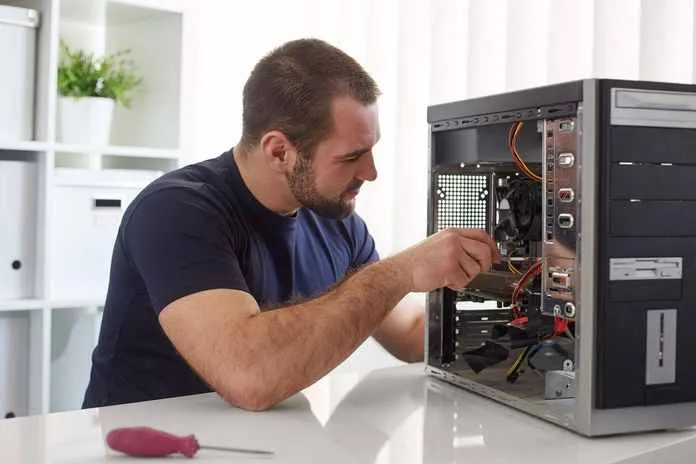
V. Dấu hiệu 5: Vệ sinh PC khi khe thông gió và bên trong case bám nhiều bụi
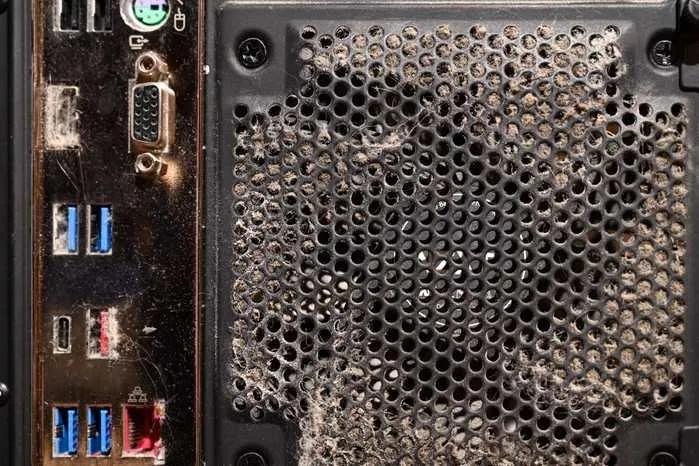
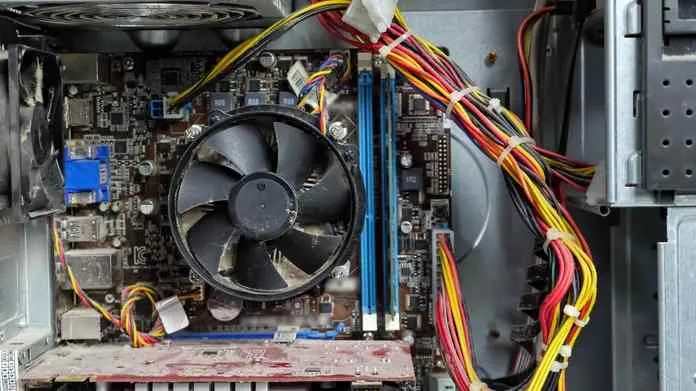
Bụi bám dày ở khe thông gió và bên trong case là dấu hiệu dễ nhận biết cho thấy bạn nên vệ sinh PC.
Hãy kiểm tra các vị trí như khe hút/xả gió, quạt case, quạt CPU và bộ tản nhiệt.
Bụi bẩn và mảnh vụn có thể cản trở luồng khí, khiến hệ thống tản nhiệt hoạt động kém hiệu quả và quạt phải chạy mạnh hơn.
Nên làm sạch bụi đúng cách để giúp PC thông thoáng và duy trì khả năng tản nhiệt ổn định.
VI. Vệ sinh PC văn phòng như thế nào để an toàn?
Trước khi thực hiện, bạn cần chuẩn bị dụng cụ phù hợp và tuân thủ các nguyên tắc an toàn cơ bản.
- Tắt máy và rút nguồn điện trước khi vệ sinh để đảm bảo an toàn.
- Làm sạch khe thông gió và quạt: Sử dụng khăn mềm, khô hoặc dụng cụ vệ sinh phù hợp để loại bỏ bụi bẩn.
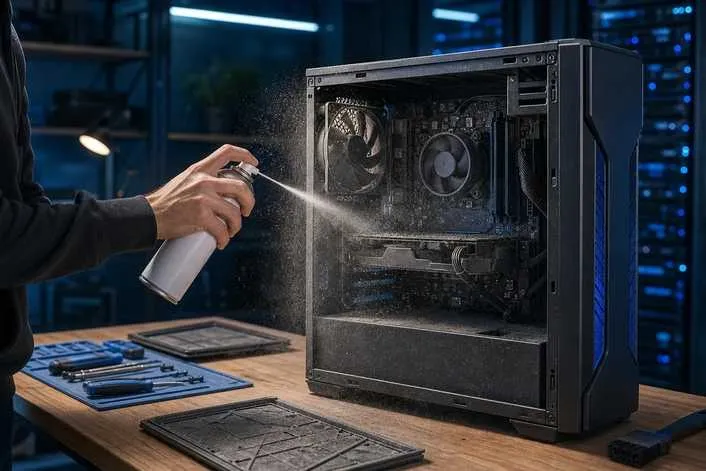
- Giữ cánh quạt khi dùng khí nén: Tránh để luồng khí làm quạt quay quá nhanh, gây áp lực lên motor.
- Không dùng máy hút bụi trực tiếp bên trong PC nếu nhà sản xuất không cho phép, vì có thể gây tĩnh điện và làm hỏng linh kiện.
- Kiểm tra máy sau khi vệ sinh: Nếu quạt không quay, máy vẫn quá nóng hoặc tự tắt, hãy kiểm tra phần cứng thay vì tiếp tục sử dụng.
Vệ sinh PC đúng cách giúp hạn chế bụi bẩn và hỗ trợ hệ thống tản nhiệt hoạt động hiệu quả hơn.
VII. Bao lâu nên kiểm tra và vệ sinh PC văn phòng?
Không có một mốc thời gian cố định phù hợp với tất cả máy tính văn phòng. Tần suất vệ sinh PC phụ thuộc vào môi trường sử dụng, vị trí đặt máy, khả năng lưu thông không khí và thời gian hoạt động mỗi ngày.
Chẳng hạn, máy đặt gần sàn nhà, trong kho hàng hoặc khu vực có nhiều bụi có thể cần được kiểm tra thường xuyên hơn so với máy đặt trên bàn ở văn phòng sạch sẽ, thông thoáng.
Thay vì chỉ dựa vào lịch vệ sinh, bạn nên kết hợp quan sát tình trạng thực tế của thiết bị. Hãy quan sát khe thông gió, quạt tản nhiệt và chú ý các dấu hiệu như máy nóng bất thường hoặc quạt kêu to. .
Làm sạch các khe thông gió thường xuyên là một trong những biện pháp hữu ích để hạn chế bụi tích tụ và giảm nguy cơ quá nhiệt.
VIII. Khi nào vệ sinh không còn là giải pháp?
Một số dấu hiệu cho thấy vệ sinh đơn thuần có thể không đủ để giải quyết vấn đề gồm:
- Quạt không quay hoặc phát tiếng kêu lạ: Có thể quạt đã hỏng hoặc gặp sự cố.
- Máy vẫn quá nóng sau khi vệ sinh: Hệ thống tản nhiệt có thể hoạt động không hiệu quả.
- PC liên tục tự tắt, khởi động lại hoặc báo lỗi: Nguyên nhân có thể đến từ bộ nguồn hoặc linh kiện phần cứng.
Khi gặp những trường hợp trên, bạn nên nhờ kỹ thuật viên kiểm tra để xác định đúng nguyên nhân. Việc tiếp tục vệ sinh nhiều lần không những không giải quyết được lỗi mà còn có thể làm tăng nguy cơ hư hỏng nếu thao tác không đúng cách.
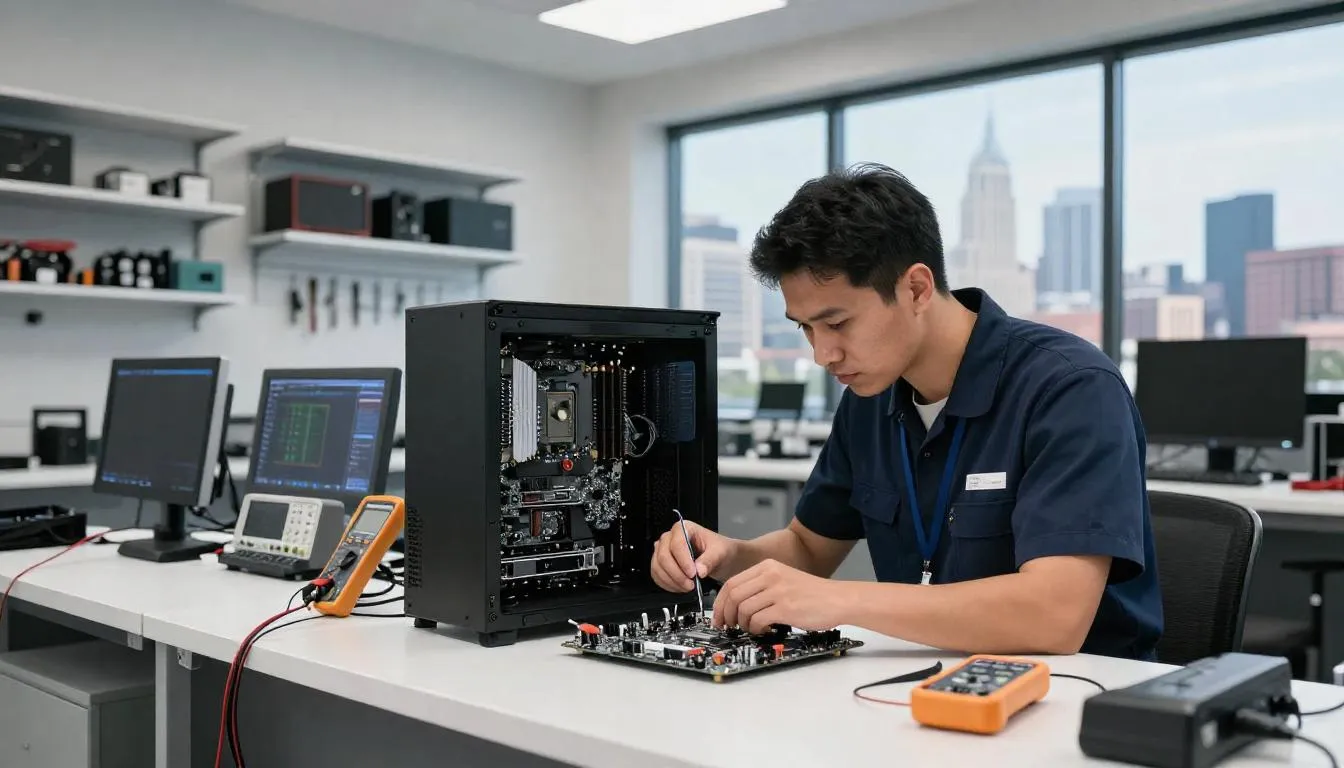
Vệ sinh đúng cách giúp loại bỏ bụi tích tụ, hỗ trợ luồng khí lưu thông và duy trì điều kiện tản nhiệt phù hợp. Tuy nhiên, nếu máy vẫn quá nóng, quạt không hoạt động hoặc sự cố tiếp tục xuất hiện sau khi làm sạch, bạn nên kiểm tra phần cứng thay vì chỉ vệ sinh lặp lại.
Duy trì thói quen kiểm tra định kỳ và xử lý đúng nguyên nhân sẽ giúp máy tính văn phòng hoạt động ổn định hơn, góp phần bảo vệ linh kiện và hạn chế gián đoạn công việc.
PC nóng, quạt kêu to hay máy tính chạy chậm? Hãy liên hệ ngay Máy Tính Giá Rẻ qua số Hotline: 0961 591 060 để được tư vấn vệ sinh PC, kiểm tra hệ thống tản nhiệt và khắc phục sự cố kịp thời. Giúp máy tính văn phòng hoạt động ổn định, hạn chế gián đoạn công việc!