
Tin tức
Cách kiểm tra bản quyền Office trên máy tính chính xác, dễ thực hiện
Cách kiểm tra bản quyền Office trên máy tính chính xác, dễ thực hiện
Bản quyền Office là yếu tố quan trọng cần kiểm tra khi mua máy tính mới, tiếp nhận máy cũ hoặc bàn giao PC cho nhân viên. Việc Word hay Excel vẫn mở được chưa đủ để khẳng định Office đã được cấp phép đầy đủ. Muốn xác định chính xác hơn, người dùng cần kiểm tra tên sản phẩm, tài khoản liên kết, trạng thái kích hoạt và thời hạn đăng ký nếu đang sử dụng Microsoft 365.
I. Trước khi kiểm tra, cần hiểu “Office bản quyền” là gì?
Trước khi kiểm tra bản quyền Office, cần phân biệt một số trạng thái thường bị nhầm lẫn.
Có thể hiểu đơn giản qua 4 trường hợp:
- Office đã cài đặt: Các ứng dụng như Word, Excel, PowerPoint đã xuất hiện trên máy. Đây chỉ là trạng thái phần mềm đã được cài.
- Office đã kích hoạt: Office đã hoàn tất quá trình kích hoạt và có thể sử dụng theo giấy phép tương ứng.
- Office có sản phẩm/giấy phép liên kết với tài khoản: Tài khoản Microsoft hoặc tài khoản cơ quan/trường học có thể được dùng để xác nhận và quản lý sản phẩm Office.
- Microsoft 365 đang còn thời hạn đăng ký: Với Microsoft 365, cần kiểm tra trạng thái đăng ký vì quyền sử dụng phụ thuộc vào gói thuê bao còn hiệu lực.
Vì vậy, có thể mở Word hoặc Excel không đồng nghĩa với việc Office đã được cấp phép đầy đủ. Microsoft cũng sử dụng tài khoản Microsoft hoặc tài khoản cơ quan/trường học để xác minh giấy phép trong nhiều trường hợp.
II. Cách 1 – Kiểm tra bản quyền Office trực tiếp trong Word hoặc Excel
Đây là cách đơn giản nhất để kiểm tra bản quyền Office ngay trên máy tính mà không cần bắt đầu bằng việc tìm product key.
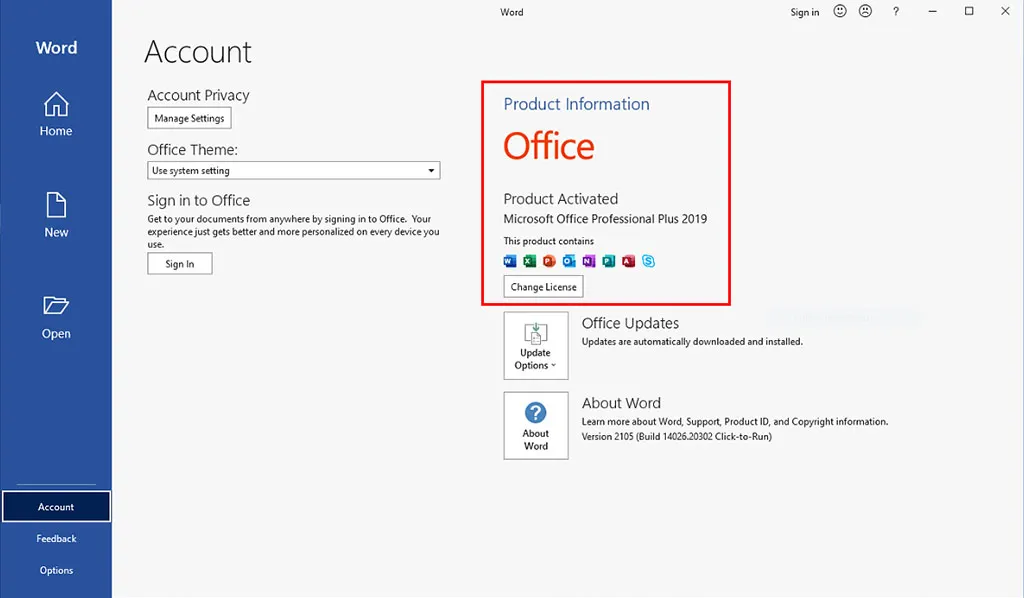
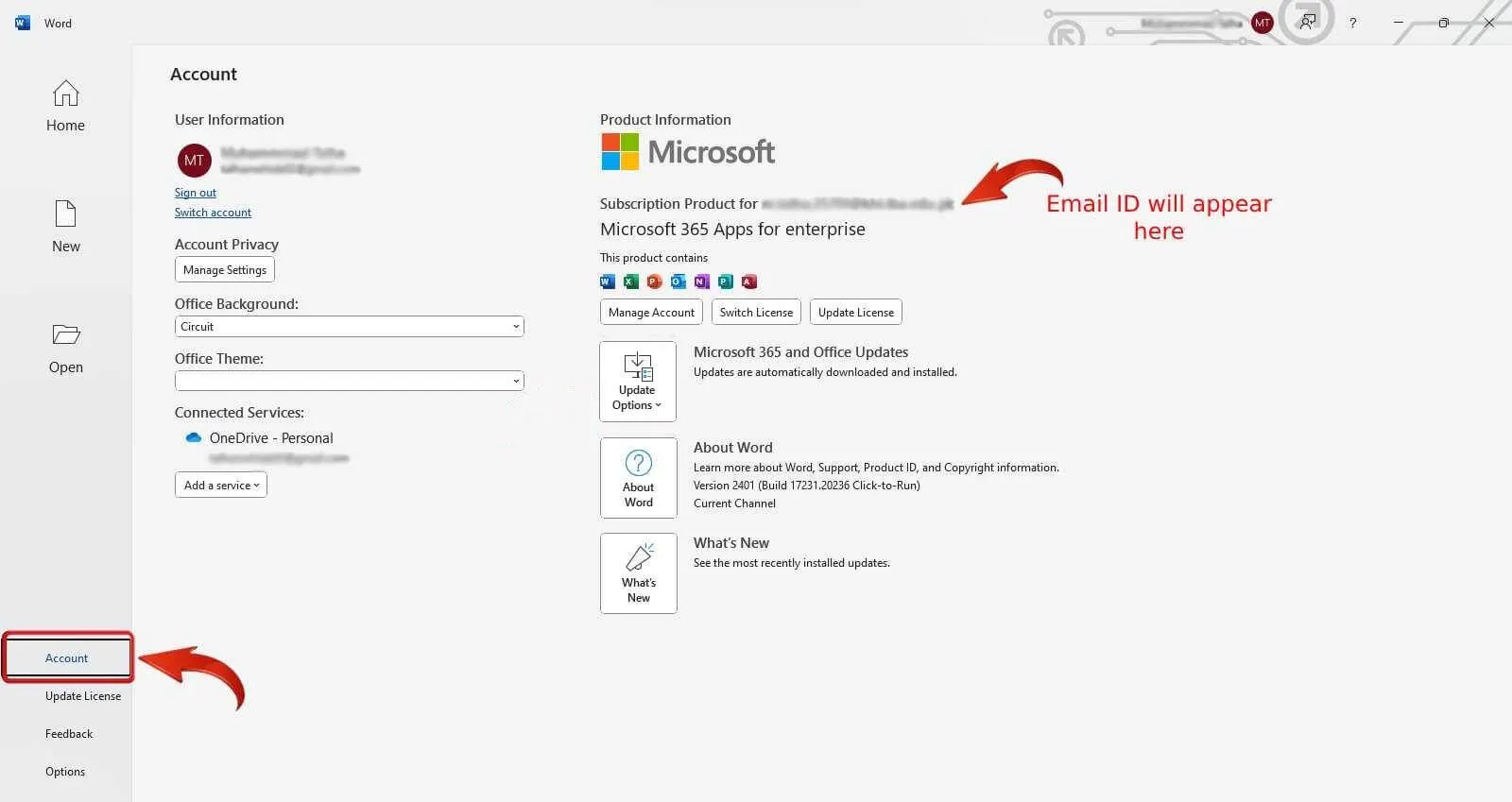
1. Mở phần File > Account
Đầu tiên, mở Word hoặc Excel trên máy tính.
Sau đó thực hiện:
File → Account
Tại khu vực Product Information, hãy kiểm tra:
- Tên sản phẩm bản quyền Office đang được cài đặt.
- Phiên bản Office đang sử dụng.
- Các ứng dụng nằm trong bộ Office.
- Thông tin liên quan đến trạng thái sản phẩm nếu được hiển thị.
2. Kiểm tra tài khoản đang đăng nhập
Trong File → Account, tiếp tục kiểm tra tài khoản Microsoft hoặc tài khoản cơ quan/trường học đang đăng nhập.
Tài khoản này rất quan trọng vì trong nhiều trường hợp, bản quyền Office được gắn với tài khoản đã dùng để mua, đăng ký hoặc kích hoạt sản phẩm.
Nếu đăng nhập nhầm tài khoản, Office có thể không tìm thấy sản phẩm tương ứng dù người dùng thực tế đã từng mua Office.
Vì vậy, nếu Word hoặc Excel hiển thị yêu cầu đăng nhập, không nên vội kết luận Office không có bản quyền. Trước tiên hãy xác định tài khoản nào được sử dụng khi mua hoặc đăng ký sản phẩm.
III. Cách 2 – Kiểm tra bản quyền Office có được liên kết với tài khoản Microsoft không?
Một cách khác để kiểm tra bản quyền Office là kiểm tra trực tiếp tài khoản Microsoft được dùng để sở hữu hoặc quản lý sản phẩm.
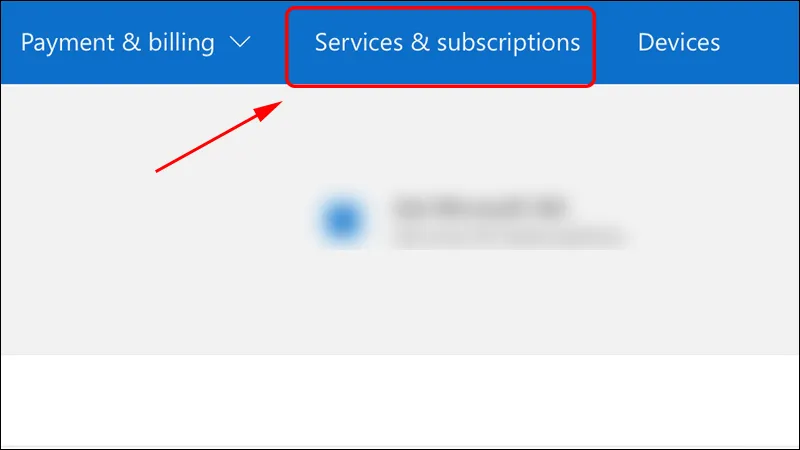
Đầu tiên, đăng nhập vào tài khoản Microsoft mà bạn cho rằng đã sử dụng để mua hoặc kích hoạt Office.
Sau đó mở khu vực: Services & subscriptions
Tại đây, kiểm tra danh sách sản phẩm và dịch vụ đang được liên kết với tài khoản.
Nếu sản phẩm Office hoặc gói Microsoft 365 xuất hiện trong danh sách, đây là cơ sở quan trọng để xác định tài khoản đang quản lý sản phẩm.
Với Office mua một lần, tài khoản Microsoft cũng có thể được dùng để quản lý sản phẩm và cài đặt lại Office khi cần. Với Microsoft 365, khu vực này còn giúp người dùng kiểm tra tình trạng đăng ký.
IV. Cách 3 – Nhận biết bản quyền Office đang gặp vấn đề kích hoạt
Một số dấu hiệu thường gặp của bản quyền Office chưa kích hoạt hoặc đang gặp vấn đề về cấp phép gồm:
Xuất hiện thông báo “Unlicensed Product”
Nếu trên Word, Excel hoặc ứng dụng Office xuất hiện thông báo “Unlicensed Product” hoặc “Sản phẩm Chưa được cấp phép”, đây là dấu hiệu rõ ràng cho thấy Office đang gặp vấn đề về cấp phép hoặc kích hoạt.
Office yêu cầu đăng nhập để kích hoạt
Nếu Office liên tục yêu cầu người dùng đăng nhập, hãy kiểm tra lại tài khoản. Có thể tài khoản hiện tại không phải tài khoản đã dùng để mua hoặc đăng ký Office.
Tài khoản đăng nhập không tìm thấy sản phẩm Office
Nếu đăng nhập vào tài khoản Microsoft nhưng không tìm thấy sản phẩm bản quyền Office tương ứng, cần kiểm tra lại:
- Có đăng nhập đúng tài khoản đã mua Office hay không.
- Sản phẩm có được liên kết với tài khoản khác hay không.
- Đó có phải tài khoản cơ quan/trường học hay không.
- Microsoft 365 có còn thời hạn hay không.
Microsoft 365 đã hết hạn đăng ký
Nếu gói đăng ký đã hết hạn, người dùng có thể gặp thông báo liên quan đến sản phẩm hoặc mất quyền sử dụng đầy đủ các tính năng của bản quyền Office.
Một số tính năng bị vô hiệu hóa
Khi kích hoạt không thành công, bản quyền Office có thể chuyển sang trạng thái hạn chế chức năng. Vì vậy, nếu Word vẫn mở được nhưng không thể chỉnh sửa hoặc tạo tài liệu như bình thường, hãy kiểm tra trạng thái cấp phép thay vì chỉ dựa vào việc ứng dụng vẫn khởi động được.
V. Bảng phân biệt các trạng thái bản quyền Office thường gặp
Khi kiểm tra bản quyền Office, có thể đối chiếu các dấu hiệu dưới đây:
| Trạng thái | Ý nghĩa cần kiểm tra |
| Có tên sản phẩm trong Product Information | Xác định sản phẩm Office đang được sử dụng |
| Có tài khoản sở hữu Office | Có cơ sở xác định tài khoản liên kết với sản phẩm |
| Microsoft 365 còn đăng ký | Kiểm tra thời hạn sử dụng của gói thuê bao |
| Hiển thị “Unlicensed Product” | Office đang gặp vấn đề về cấp phép hoặc kích hoạt |
| Không tìm thấy sản phẩm trong tài khoản | Có thể đăng nhập sai tài khoản hoặc sản phẩm chưa được liên kết |
| Word/Excel vẫn mở được | Chưa đủ cơ sở để kết luận Office đã có giấy phép đầy đủ |
Lưu ý: Không nên sử dụng riêng một dấu hiệu để kết luận toàn bộ tình trạng bản quyền.
VI. Office có mã bản quyền nhưng không biết đang dùng tài khoản nào thì sao?
Thực tế, Microsoft cho biết không thể xem đầy đủ product key trực tiếp trong Office vì lý do bảo mật.
Thay vào đó, với Microsoft 365 và một số phiên bản Office như Office 2021, 2019 và 2016, người dùng có thể kiểm tra tài khoản Microsoft mà Office thuộc về trong: File → Account
Tài khoản này có thể đóng vai trò quan trọng khi cần cài đặt lại hoặc kích hoạt Office.
Nếu không biết tài khoản nào đang sở hữu sản phẩm, nên kiểm tra lần lượt các tài khoản Microsoft mà người dùng có quyền truy cập thay vì công khai product key để nhờ người khác “kiểm tra”.
VII. Nếu Office chưa được cấp phép thì nên xử lý thế nào?
Khi phát hiện Office chưa kích hoạt, không nên lập tức gỡ toàn bộ Office hoặc mua lại sản phẩm. Hãy kiểm tra theo thứ tự từ đơn giản đến phức tạp.
Kiểm tra lại tài khoản đăng nhập
Đăng xuất hoặc chuyển sang đúng tài khoản Microsoft đã sử dụng để mua Office. Nếu là máy doanh nghiệp hoặc trường học, hãy kiểm tra tài khoản cơ quan/trường học được cấp.
Kiểm tra Services & subscriptions
Đăng nhập tài khoản Microsoft và kiểm tra khu vực Services & subscriptions. Nếu không thấy sản phẩm, hãy xác định xem có phải đang sử dụng nhầm tài khoản hay không.
Kiểm tra nhiều phiên bản Office trên máy
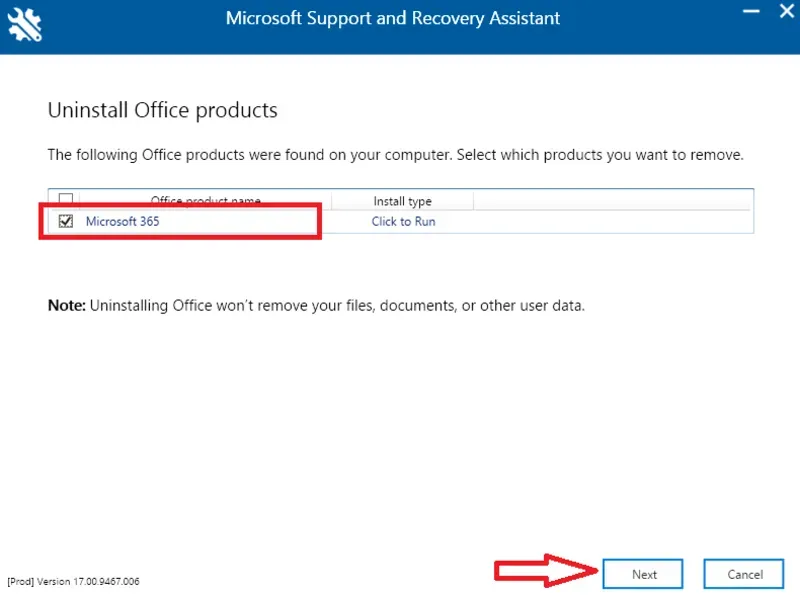
Hãy kiểm tra danh sách phần mềm đã cài trên Windows và xác định có nhiều phiên bản Office cùng tồn tại hay không.
Kiểm tra thời hạn Microsoft 365
Nếu gói đã hết hạn, cần xem xét gia hạn hoặc chuyển sang sản phẩm Office phù hợp với nhu cầu sử dụng.
Sử dụng công cụ khắc phục sự cố của Microsoft
Nếu đã kiểm tra tài khoản, sản phẩm và tình trạng cài đặt nhưng Office vẫn không kích hoạt, có thể sử dụng hướng dẫn hoặc công cụ khắc phục sự cố kích hoạt của Microsoft.
Việc xử lý theo từng bước sẽ giúp hạn chế tình trạng gỡ nhầm phần mềm hoặc mua lại giấy phép trong khi sản phẩm thực tế vẫn đang thuộc tài khoản của người dùng.
VIII. Những hiểu lầm thường gặp khi kiểm tra bản quyền Office
Word mở được = Office có bản quyền
Khả năng mở Word hoặc Excel không phải là dấu hiệu duy nhất để xác định tình trạng cấp phép. Cần kiểm tra thêm thông tin sản phẩm, tài khoản và trạng thái kích hoạt.
Có product key là chắc chắn đang kích hoạt trên máy
Một product key có thể liên quan đến quá trình mua hoặc kích hoạt sản phẩm, nhưng tình trạng sử dụng thực tế trên máy cần được kiểm tra riêng.
Đặc biệt, với các sản phẩm được quản lý thông qua tài khoản Microsoft, tài khoản liên kết có thể đóng vai trò quan trọng trong quá trình cài đặt và kích hoạt.
Office cài sẵn trong máy mới chắc chắn đã có giấy phép
Máy mới có thể được cài sẵn Office hoặc Microsoft 365 nhưng sản phẩm có thể yêu cầu người dùng đăng nhập, kích hoạt, mua hoặc lựa chọn gói phù hợp.
Do đó, khi nhận máy mới, hãy kiểm tra thông tin sản phẩm thay vì chỉ dựa vào việc Word và Excel đã có sẵn.
Không thấy product key trong Office = Office không bản quyền
Microsoft xác nhận toàn bộ product key không được hiển thị trực tiếp trong Office vì lý do bảo mật. Trong nhiều trường hợp, người dùng có thể kiểm tra tài khoản Microsoft liên kết với sản phẩm thay vì tìm toàn bộ product key.
IX. Checklist kiểm tra bản quyền Office trước khi bàn giao PC cho nhân viên
Đối với doanh nghiệp, kiểm tra bản quyền Office trước khi bàn giao máy giúp giảm nguy cơ nhầm lẫn về tài khoản, giấy phép và thời hạn sử dụng.
Có thể sử dụng checklist ngắn dưới đây:
- Xác định tên và phiên bản sản phẩm Office.
- Mở Word hoặc Excel → File → Account.
- Xác định tài khoản Microsoft hoặc tài khoản cơ quan/trường học đang liên kết.
- Kiểm tra sản phẩm trong Services & subscriptions.
- Nếu dùng Microsoft 365, kiểm tra thời hạn đăng ký.
- Kiểm tra xem có xuất hiện Unlicensed Product hay không.
- Kiểm tra máy có cài nhiều phiên bản Office hay không.
- Lưu lại thông tin giấy phép theo quy trình quản lý tài sản và phần mềm của doanh nghiệp.
Nếu phát hiện Office có vấn đề, hãy kiểm tra tài khoản trước, sau đó kiểm tra phiên bản cài đặt, thời hạn đăng ký và các dấu hiệu kích hoạt. Cách làm này giúp hạn chế kết luận sai và tránh mua lại giấy phép khi sản phẩm thực tế vẫn có thể được quản lý từ một tài khoản khác.
Với doanh nghiệp, việc kiểm tra và lưu trữ thông tin giấy phép Office ngay từ lúc bàn giao PC cũng giúp quản lý phần mềm rõ ràng hơn, đặc biệt khi số lượng máy tính và nhân viên tăng lên.
Bạn chưa biết Office đã kích hoạt hay chưa, cần kiểm tra Office bản quyền hoặc tư vấn giải pháp Office phù hợp cho cá nhân và doanh nghiệp? Liên hệ Máy Tính Giá Rẻ qua số Hotline: 0961 591 060 để được hỗ trợ kiểm tra, tư vấn và lựa chọn phần mềm Office phù hợp với nhu cầu sử dụng.