
Tin tức
Cách thiết lập BIOS để ưu tiên GPU cho nhu cầu đồ họa
Cách thiết lập BIOS để ưu tiên GPU đúng cách
Thiết lập BIOS để ưu tiên GPU là một trong những bước quan trọng giúp tối ưu hiệu suất máy tính, đặc biệt với những ai làm việc trong lĩnh vực thiết kế đồ họa, dựng phim, 3D, hay chơi game nặng.
Nếu bạn đang gặp tình trạng phần mềm chạy ì ạch dù máy có card rời mạnh mẽ, có thể hệ thống của bạn vẫn đang ưu tiên GPU tích hợp. Trong bài viết này, cùng Máy Tính Giá Rẻ khám phá chi tiết cách thiết lập BIOS để ưu tiên GPU một cách hiệu quả, tránh lãng phí tài nguyên phần cứng.
I. Khi nào nên thiết lập BIOS để ưu tiên GPU rời?
Không phải lúc nào bạn cũng cần phải thiết lập BIOS để ưu tiên GPU, nhưng trong nhiều trường hợp thực tế, việc này lại là “chìa khóa” giúp tăng hiệu suất hệ thống một cách rõ rệt. Dưới đây là những tình huống phổ biến cho thấy bạn cần can thiệp vào đồ họa BIOS để thiết lập đúng cấu hình GPU ưu tiên cho card rời.
1. Khi máy dùng cả GPU tích hợp và GPU rời nhưng phần mềm chỉ chạy bằng GPU tích hợp
Nhiều dòng laptop và PC hiện nay đều được trang bị cả GPU tích hợp lẫn GPU rời, tuy nhiên không phải lúc nào hệ thống cũng ưu tiên sử dụng card đồ họa rời cho các tác vụ nặng. Nếu BIOS chưa được cấu hình đúng, máy tính có thể tự động mặc định chạy bằng GPU tích hợp như Intel UHD hoặc AMD Vega.
Hậu quả là hiệu suất xử lý đồ họa bị giảm rõ rệt, khiến các phần mềm chuyên dụng như:
- Blender: lag, giật, viewport phản hồi chậm
- Adobe Premiere Pro: render chậm, playback không mượt
- Photoshop hoặc After Effects: delay khi áp dụng hiệu ứng
Trong trường hợp này, thiết lập BIOS để ưu tiên GPU là giải pháp cần thiết để ưu tiên card rời trong BIOS, đảm bảo card đồ họa rời như NVIDIA RTX hoặc AMD Radeon được sử dụng đúng cách, mang lại hiệu suất tối đa.
2. Khi GPU rời không hoạt động do BIOS chưa nhận đúng
Một nguyên nhân phổ biến khiến người dùng nghĩ “máy không nhận card rời” là do BIOS chưa được cấu hình chính xác. Có thể card rời đã gắn vật lý vào mainboard, nhưng nếu không thiết lập trong BIOS đúng cách, hệ thống vẫn sẽ bỏ qua nó.
Dấu hiệu nhận biết:
- Hệ điều hành không load được driver NVIDIA hoặc AMD, dù bạn đã cài đặt đúng phiên bản.
- Mở phần mềm thiết kế thì thấy thông báo “Using Intel UHD Graphics”.
- Trong Task Manager hoặc phần mềm benchmark, chỉ xuất hiện GPU tích hợp.
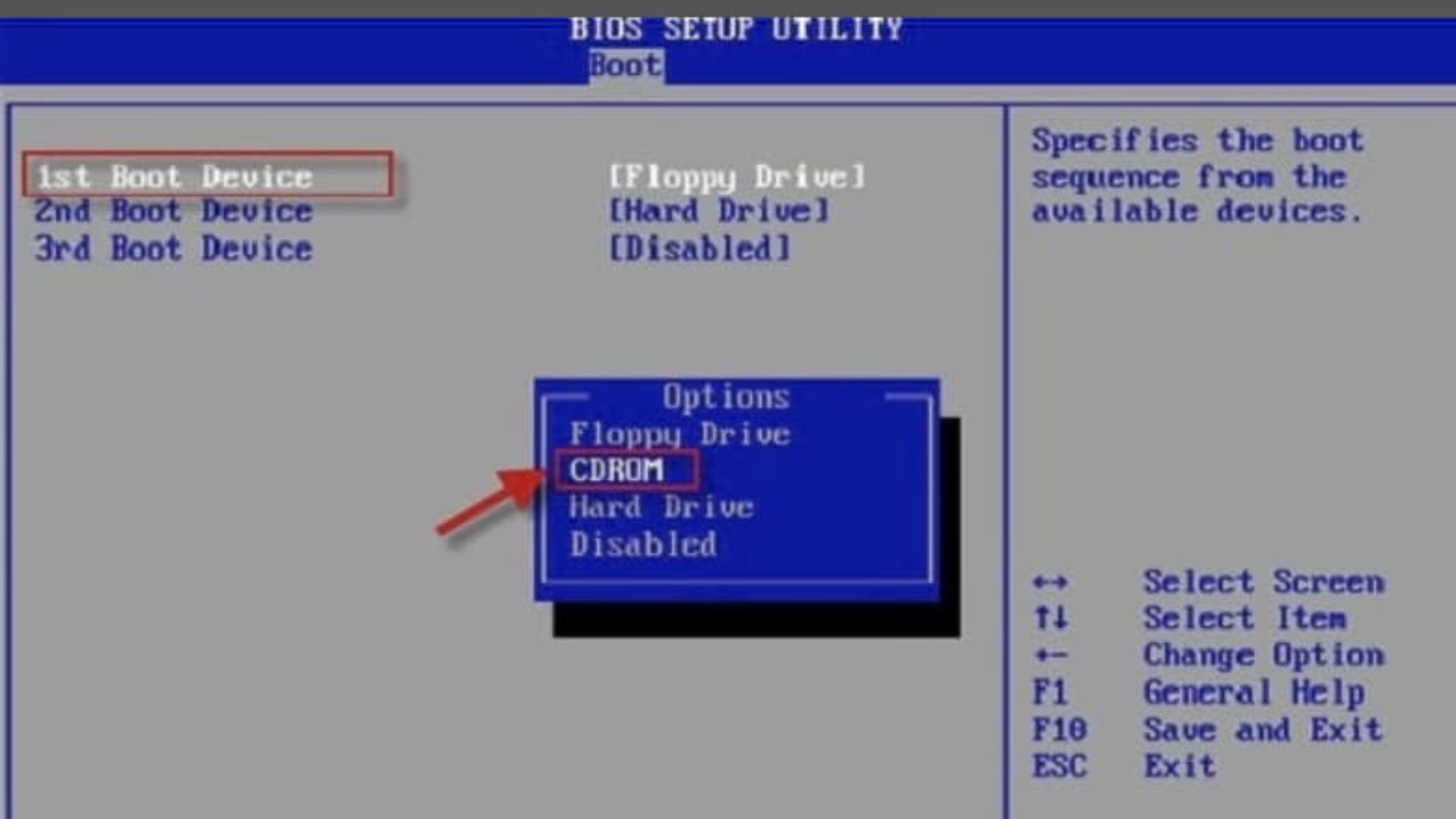
Lúc này, việc thiết lập BIOS để ưu tiên GPU là điều bắt buộc. Bạn cần vào BIOS và thay đổi cấu hình sang “PEG” hoặc “Discrete Graphics” để kích hoạt card rời, nhờ đó hệ thống nhận driver đúng và phần mềm tự động bật card đồ họa rời cho các tác vụ nặng.
3. Khi muốn tắt hoàn toàn GPU onboard để tiết kiệm tài nguyên
Một số người dùng chuyên nghiệp thường muốn tắt GPU tích hợp hoàn toàn để tránh hiện tượng tự động chuyển đổi GPU (switching) không mong muốn, đặc biệt trong các tác vụ đồ họa chuyên sâu.
Lợi ích khi tắt GPU onboard:
- Hệ thống tập trung toàn bộ tài nguyên xử lý cho GPU rời.
- Giảm xung đột driver, tăng sự ổn định.
- Giảm mức tiêu thụ điện năng không cần thiết từ GPU tích hợp.
Để làm điều này, bạn cần truy cập BIOS và tìm tùy chọn như Internal Graphics hoặc iGPU Multi-Monitor, sau đó chọn “Disabled”. Đây là một phần trong quá trình thiết lập BIOS để ưu tiên GPU, giúp bạn kiểm soát hoàn toàn việc ưu tiên card rời trong BIOS và tối ưu cho nhu cầu đồ họa chuyên nghiệp.
II. Cách thiết lập BIOS để ưu tiên GPU
Nếu bạn muốn tận dụng tối đa hiệu năng của card đồ họa rời, bước đầu tiên và quan trọng nhất là thiết lập BIOS để ưu tiên GPU đúng cách. Việc này giúp hệ thống nhận diện chính xác phần cứng, đồng thời đảm bảo các phần mềm đồ họa và trò chơi sử dụng GPU rời thay vì GPU tích hợp. Dưới đây là hướng dẫn chi tiết từ A đến Z giúp bạn thực hiện thao tác này một cách an toàn và hiệu quả.
Lưu ý quan trọng trước khi thiết lập
Trước khi bắt đầu thiết lập GPU trong BIOS, bạn cần lưu ý một số điều quan trọng để tránh sự cố:
- Sao lưu dữ liệu quan trọng: Mặc dù thay đổi BIOS hiếm khi làm mất dữ liệu, nhưng tốt nhất bạn nên sao lưu các file cần thiết để đề phòng.
- Đảm bảo BIOS là phiên bản mới nhất: Truy cập trang web của hãng mainboard để kiểm tra và cập nhật BIOS nếu cần. Phiên bản BIOS mới sẽ hỗ trợ đầy đủ hơn cho card đồ họa rời và các tính năng liên quan.
- Không thay đổi các mục không liên quan nếu bạn không hiểu rõ chức năng của chúng. Một thiết lập sai có thể khiến máy không khởi động được hoặc gây xung đột phần cứng.
1. Truy cập vào BIOS/UEFI
Để bắt đầu quá trình thiết lập BIOS để ưu tiên GPU, bạn cần vào được giao diện BIOS/UEFI của hệ thống. Thao tác này được thực hiện như sau:
- Khởi động lại máy tính
- Ngay khi màn hình vừa sáng, nhấn liên tục phím tắt truy cập BIOS. Tùy hãng mainboard, phím này có thể là:
- DEL hoặc F2: cho ASUS, MSI
- F10 hoặc F12: cho HP, Acer, Gigabyte
Sau khi vào BIOS thành công, bạn sẽ thấy giao diện quản lý phần cứng hệ thống. Tại đây, chúng ta sẽ thực hiện các bước ưu tiên card rời trong BIOS.
2. Tìm đến mục cấu hình đồ họa (Graphics Configuration/Advanced Settings)
Tùy theo từng dòng mainboard và BIOS, vị trí mục cấu hình GPU có thể khác nhau, nhưng bạn thường sẽ tìm thấy trong:
- Advanced Settings
- Chipset Configuration
- System Agent Configuration
- Graphics Configuration
Tìm các tùy chọn có tên như:
- Primary Display
- Initiate Graphic Adapter
- Display Adapter
Đây chính là nơi để bạn cấu hình GPU ưu tiên, quyết định xem máy tính sẽ khởi động với GPU nào là mặc định.

3. Chọn GPU rời làm ưu tiên
Khi đã vào đúng mục, bạn cần điều chỉnh thiết lập BIOS để ưu tiên GPU. Đây là phần quan trọng nhất trong quá trình thiết lập BIOS để ưu tiên GPU:
- Tùy chọn mặc định thường là Auto hoặc IGPU – nghĩa là hệ thống ưu tiên GPU tích hợp.
- Bạn cần thay đổi sang:
- PEG (PCI-Express Graphics) – nếu card rời cắm vào khe PCIe.
- Discrete Graphics – nếu BIOS hỗ trợ trực tiếp chọn GPU rời.
Việc chuyển sang PEG sẽ giúp máy bật card đồ họa rời ngay từ lúc khởi động, tránh tình trạng hệ thống “bỏ quên” card rời hoặc chỉ dùng GPU tích hợp.
4. Tắt GPU onboard nếu muốn (Optional)
Một số dòng mainboard cao cấp cho phép bạn vô hiệu hóa GPU onboard hoàn toàn để máy chỉ sử dụng GPU rời, điều này đặc biệt hữu ích với dân thiết kế chuyên nghiệp hoặc người dùng muốn ổn định hệ thống hơn.
Các bước:
- Tìm đến mục Internal Graphics, iGPU, hoặc Integrated Graphics.
- Đổi giá trị từ Enabled hoặc Auto sang Disabled.
Khi thực hiện thao tác này, GPU tích hợp như Intel UHD hay AMD Vega sẽ bị tắt hoàn toàn, giúp tối ưu hiệu suất và điện năng. Đây là phần nâng cao trong việc thiết lập GPU trong BIOS, dành cho người dùng có kiến thức cơ bản về phần cứng.
5. Lưu lại thiết lập và khởi động lại máy
Sau khi hoàn tất các bước thiết lập BIOS để ưu tiên GPU, bạn cần lưu lại cấu hình:
- Nhấn phím F10 (hoặc theo hướng dẫn hiển thị trên màn hình BIOS)
- Chọn Save & Exit
- Máy sẽ tự động khởi động lại với thiết lập mới
Lúc này, card đồ họa rời sẽ được ưu tiên trong quá trình khởi động và vận hành hệ thống, giúp các phần mềm đồ họa hoặc game nặng khai thác tối đa sức mạnh phần cứng.
III. Sau khi thiết lập BIOS, kiểm tra GPU như thế nào?
Sau khi bạn đã hoàn tất quá trình thiết lập BIOS để ưu tiên GPU, việc tiếp theo không kém phần quan trọng là kiểm tra xem hệ thống đã nhận GPU rời đúng cách hay chưa. Việc xác minh này giúp bạn chắc chắn rằng card đồ họa rời đang hoạt động hiệu quả, các phần mềm đồ họa hoặc game đã bật card đồ họa rời và quá trình cấu hình GPU ưu tiên đã được áp dụng chính xác.
Dưới đây là hai phương pháp đơn giản nhưng cực kỳ hiệu quả để kiểm tra.
1. Kiểm tra GPU đang sử dụng trong Task Manager
Cách nhanh nhất để kiểm tra xem hệ điều hành và ứng dụng của bạn đang sử dụng GPU nào chính là sử dụng Task Manager (Trình quản lý tác vụ).
Thao tác:
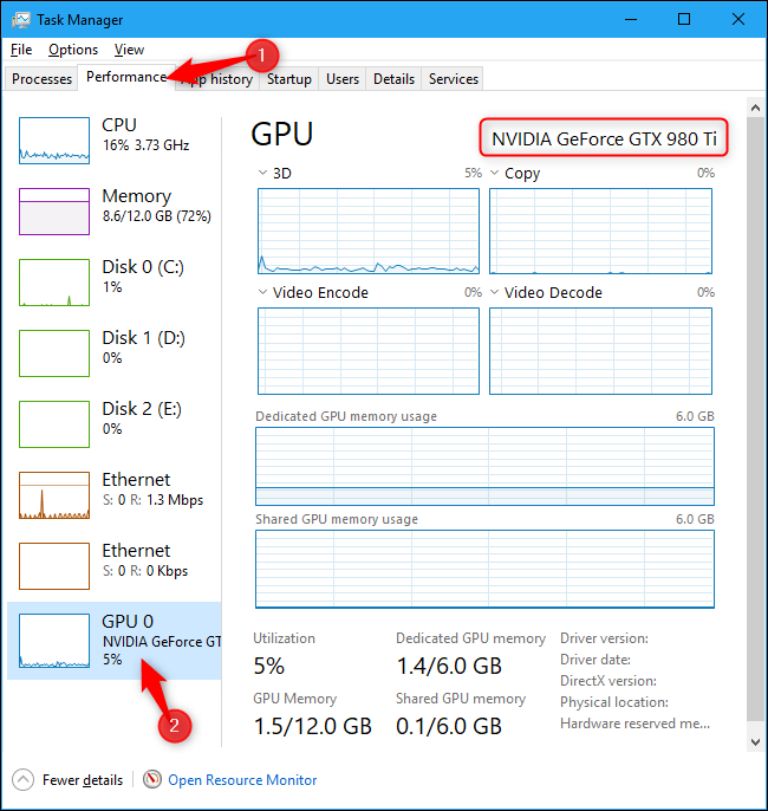
- Nhấn tổ hợp phím Ctrl + Shift + Esc để mở Task Manager.
- Chuyển sang tab Performance (Hiệu suất).
- Trong danh sách bên trái, bạn sẽ thấy mục GPU 0, GPU 1 (tùy máy).
- GPU 0 thường là GPU tích hợp (Intel UHD, AMD Vega).
- GPU 1 thường là card rời (NVIDIA GeForce, AMD Radeon).
- Nhấn vào từng GPU để xem chi tiết mức độ hoạt động (GPU Usage).
Lưu ý: Ở phần GPU Engine trong tab Processes, bạn có thể xem ứng dụng cụ thể đang sử dụng GPU nào. Đây là chỉ số trực tiếp giúp xác nhận rằng việc thiết lập GPU trong BIOS đã có hiệu lực và GPU rời đang được ưu tiên trong BIOS.
Nếu bạn thấy các ứng dụng đồ họa như Photoshop, Blender, Premiere hoặc phần mềm game đang chạy trên GPU rời, điều đó có nghĩa là bạn đã thành công trong việc thiết lập BIOS để ưu tiên GPU.
2. Kiểm tra trong NVIDIA Control Panel / AMD Adrenalin
Nếu bạn đang sử dụng card đồ họa rời NVIDIA hoặc AMD, việc sử dụng phần mềm đi kèm của hãng sẽ giúp bạn kiểm tra chuyên sâu và cấu hình GPU ưu tiên theo từng ứng dụng cụ thể.
Với NVIDIA:
- Nhấp chuột phải lên màn hình Desktop > chọn NVIDIA Control Panel.
- Vào mục Manage 3D Settings > chọn tab Program Settings.
- Tại đây, bạn có thể:
- Xác định phần mềm nào đang sử dụng GPU nào.
- Gán thủ công từng phần mềm để bắt buộc sử dụng GPU rời (High-performance NVIDIA processor).
- Đây là cách hiệu quả để ưu tiên card rời trong BIOS kết hợp với thiết lập trong hệ điều hành.
Với AMD:
- Mở AMD Software: Adrenalin Edition.
- Vào mục Graphics > Switchable Graphics.
- Chọn các ứng dụng bạn cần và gán ở chế độ “High Performance” để bật card đồ họa rời AMD cho ứng dụng đó.
- Kiểm tra xem card AMD Radeon có đang được sử dụng thực tế không ở phần Performance Metrics.
IV. BIOS ưu tiên GPU nhưng Windows vẫn chạy iGPU, phải làm gì?
Nếu đã thiết lập BIOS để ưu tiên GPU nhưng Windows vẫn sử dụng iGPU, hãy kiểm tra lần lượt:
- Kiểm tra dây màn hình: Với PC dùng card rời, cắm HDMI/DisplayPort trực tiếp vào cổng trên GPU.
- Chọn GPU hiệu năng cao: Vào Settings → System → Display → Graphics, chọn ứng dụng cần chạy → Options → High performance.
- Kiểm tra driver: Đảm bảo Windows nhận đúng GPU rời trong Device Manager → Display adapters.
- Kiểm tra mức sử dụng GPU: Mở Task Manager → Performance → GPU khi chạy game hoặc phần mềm nặng.
Lưu ý, việc Windows sử dụng iGPU trong một số tác vụ nhẹ là bình thường và giúp tiết kiệm điện. Không nhất thiết phải tắt iGPU nếu máy vẫn hoạt động ổn định.
V. Những lỗi thường gặp khi thiết lập BIOS để ưu tiên GPU
| Lỗi | Nguyên nhân có thể gặp | Cách kiểm tra |
| Không lên hình | Chọn sai thiết bị hiển thị | Reset BIOS/kiểm tra cổng xuất hình |
| Không thấy GPU rời | GPU, khe PCIe hoặc driver có vấn đề | Kiểm tra Device Manager |
| Game vẫn chạy iGPU | Windows đang ưu tiên iGPU | Chọn High performance trong Graphics |
| BIOS không có mục PEG | BIOS/hãng mainboard không cung cấp tùy chọn | Kiểm tra tài liệu mainboard |
| Laptop hao pin | GPU rời hoạt động nhiều | Kiểm tra ứng dụng đang dùng dGPU |
VI. Gợi ý cấu hình PC đồ họa nên ưu tiên GPU nào?
Đối với công việc thiết kế đồ họa, dựng video, 3D modeling hoặc chỉnh sửa ảnh chuyên nghiệp, GPU đóng vai trò cực kỳ quan trọng. Việc thiết lập BIOS để ưu tiên GPU không chỉ giúp hệ thống sử dụng đúng phần cứng mà còn khai thác tối đa hiệu suất của card đồ họa, tránh tình trạng lãng phí tài nguyên. Nhưng câu hỏi đặt ra là: “Với từng nhu cầu cụ thể, nên ưu tiên card rời trong BIOS nào để tối ưu hiệu quả?”
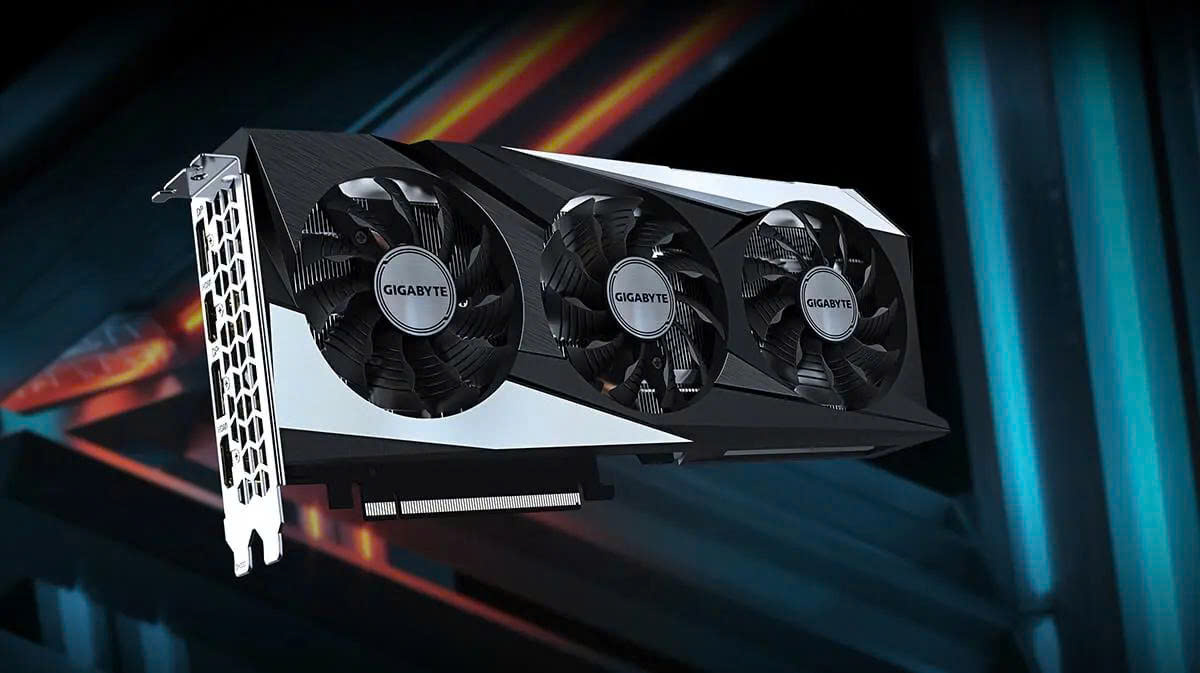
Dưới đây là một số gợi ý cấu hình phù hợp cho từng nhóm người dùng đồ họa, kèm theo lời khuyên về cách cấu hình GPU ưu tiên:
- Thiết kế 2D/3D nhẹ (Photoshop, Illustrator, SketchUp): Nên dùng card rời như GTX 1660 Super hoặc RTX 3050.
- Render video, dựng phim (Premiere, After Effects): Tối thiểu nên ưu tiên card rời RTX 3060 trở lên.
- Dựng 3D chuyên sâu (Blender, Cinema 4D, Maya): RTX 4070, 4080 là lựa chọn lý tưởng. Quan trọng là phải cấu hình cấu hình GPU ưu tiên chuẩn trong BIOS để tận dụng tối đa hiệu năng.
VII. FAQ về thiết lập BIOS để ưu tiên GPU
Thiết lập BIOS để ưu tiên GPU có làm GPU mạnh hơn không?
Không. Thiết lập BIOS chủ yếu xác định thiết bị đồ họa được ưu tiên khi khởi động/hiển thị. Nó không làm tăng hiệu năng phần cứng của GPU.
PEG trong BIOS là gì?
PEG thường là viết tắt liên quan đến PCI Express Graphics, dùng để chỉ thiết bị đồ họa PCIe. Một số BIOS sử dụng PEG để chọn card đồ họa rời làm thiết bị chính.
Có cần tắt iGPU khi dùng card rời không?
Không nhất thiết. Nếu máy hoạt động bình thường, có thể giữ iGPU và chỉ đặt GPU rời làm thiết bị ưu tiên.
Windows 11 có thể chọn GPU thay cho BIOS không?
Có. Windows 11 cho phép chọn GPU cho từng ứng dụng trong Settings → System → Display → Graphics, với tùy chọn như Power saving và High performance.
Thiết lập BIOS sai có làm máy không lên hình không?
Có thể xảy ra nếu chọn cấu hình không phù hợp với phần cứng hoặc đường xuất hình. Vì vậy nên ghi lại thiết lập ban đầu và chỉ thay đổi mục liên quan đến GPU.
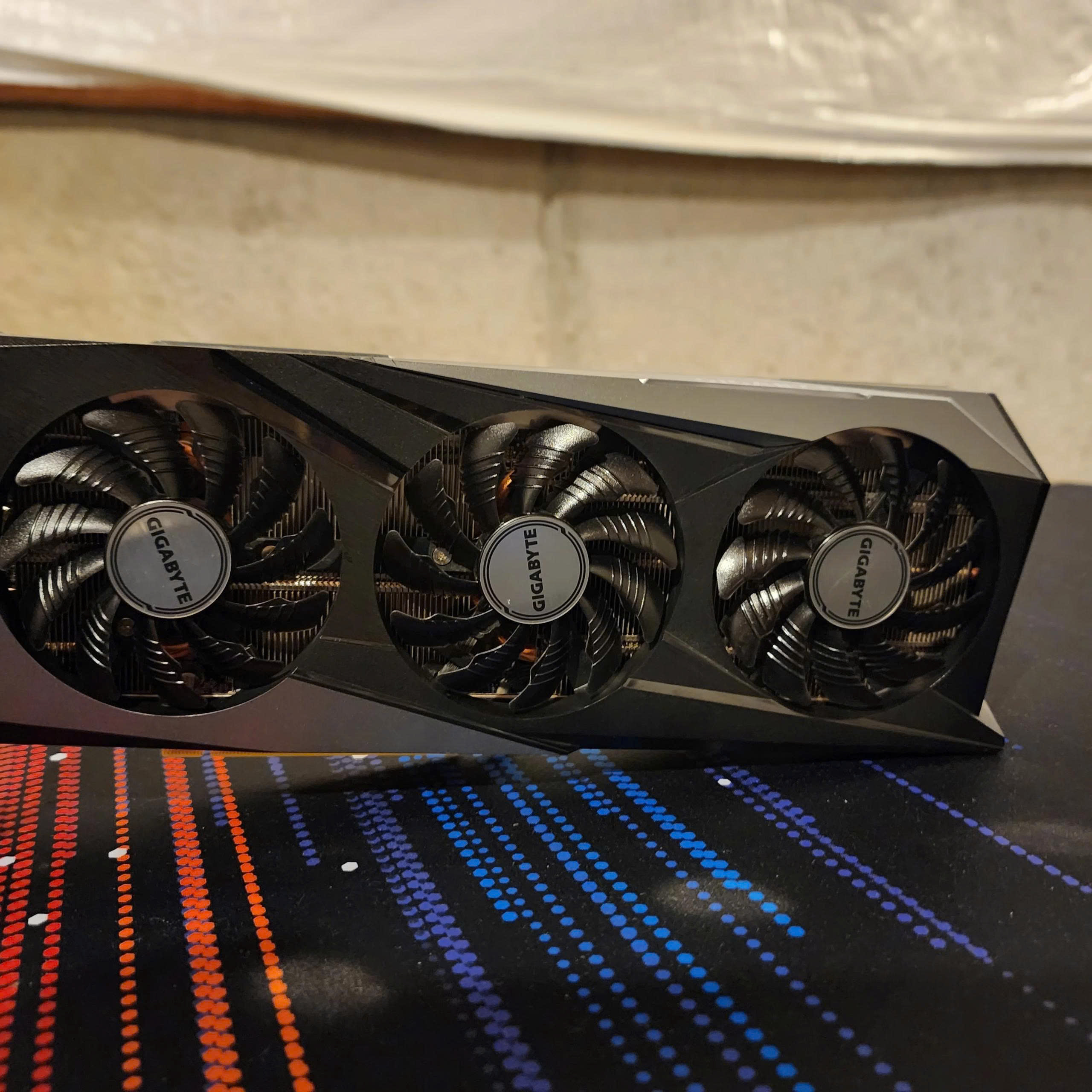
Trước khi thay đổi BIOS, nên xác định máy đang sử dụng iGPU hay GPU rời, kiểm tra vị trí cắm màn hình và xác nhận GPU đã được Windows nhận diện. Tên tùy chọn BIOS có thể khác nhau theo từng hãng mainboard, vì vậy nên đối chiếu hướng dẫn của nhà sản xuất trước khi thay đổi. Với laptop dùng đồ họa lai, nên kiểm tra thêm thiết lập GPU trong Windows thay vì chỉ can thiệp BIOS.
Bạn đang gặp khó khăn trong việc thiết lập BIOS để ưu tiên GPU cho nhu cầu đồ họa, đừng lo lắng! Đội ngũ kỹ thuật viên chuyên nghiệp của Máy Tính Giá Rẻ luôn sẵn sàng hỗ trợ bạn từng bước một cách nhanh chóng và chính xác nhất.
Hãy liên hệ ngay với Máy Tính Giá Rẻ qua số Hotline: 0961 591 060 để được tư vấn miễn phí, giúp bạn bật card đồ họa rời, ưu tiên card rời trong BIOS và tối ưu hiệu suất PC cho công việc thiết kế và dựng phim. Đừng để những rắc rối về cấu hình làm gián đoạn quá trình sáng tạo của bạn!