
Tin tức
Dữ liệu Desktop là gì? Cách lưu trữ và bảo vệ dữ liệu công việc an toàn
Dữ liệu Desktop là gì? Cách lưu trữ và bảo vệ dữ liệu công việc an toàn
Dữ liệu Desktop là nơi nhiều người thường lưu tài liệu, hình ảnh và các tệp đang xử lý để thuận tiện khi làm việc trên máy tính. Tuy nhiên, việc lưu quá nhiều dữ liệu tại đây có thể khiến ổ C nhanh đầy, khó tìm kiếm tài liệu và tăng nguy cơ mất file khi Windows gặp sự cố.
Vậy dữ liệu Desktop thực chất nằm ở đâu, nên lưu trữ như thế nào và làm sao để bảo vệ dữ liệu công việc hiệu quả? Hãy cùng Máy Tính Giá Rẻ tìm hiểu qua bài viết dưới đây.
I. Dữ liệu Desktop thực chất nằm ở đâu trên máy tính?
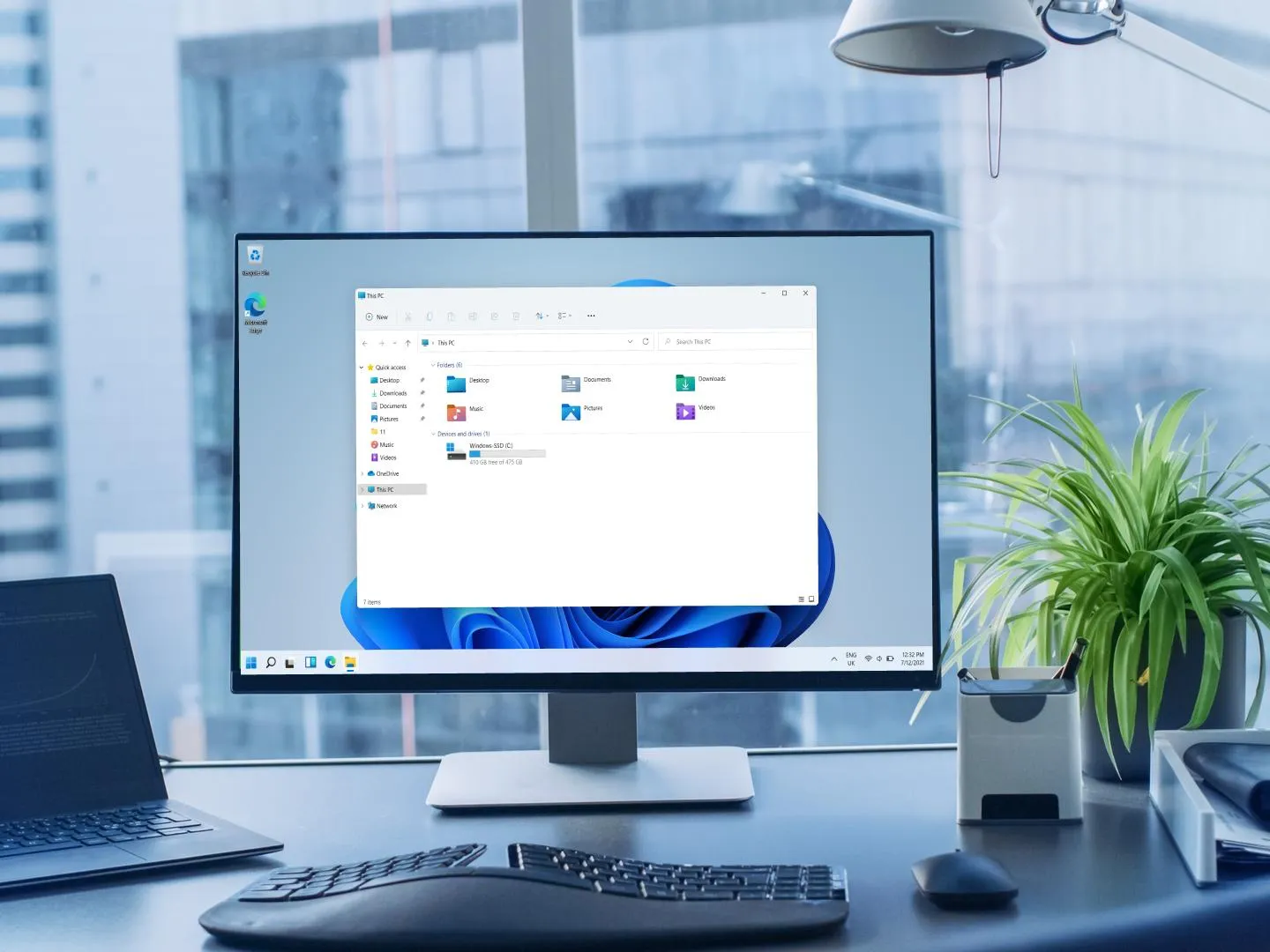
Desktop là thư mục lưu trữ các tệp và biểu tượng trên màn hình nền Windows. Thông thường, nếu Windows được cài trên ổ C, dữ liệu Desktop cũng được lưu tại ổ này, trong thư mục của tài khoản người dùng.
Vì vậy, Desktop không phải là một ổ đĩa riêng hay nơi sao lưu dữ liệu. Nếu máy tính gặp sự cố hoặc cần cài lại Windows, các tệp trên Desktop vẫn có nguy cơ bị mất. Bạn nên sao lưu dữ liệu quan trọng sang một vị trí khác để hạn chế rủi ro.
II. Vì sao không nên lưu toàn bộ dữ liệu công việc trên Desktop?
Lưu dữ liệu Desktop giúp bạn mở tài liệu nhanh chóng. Tuy nhiên, nếu lưu quá nhiều dữ liệu công việc tại đây, bạn có thể gặp tình trạng đầy ổ C, khó tìm file hoặc mất dữ liệu khi máy tính gặp sự cố. Dưới đây là những lý do bạn nên lưu trữ dữ liệu khoa học hơn.
1. Dễ mất dữ liệu khi Windows gặp sự cố
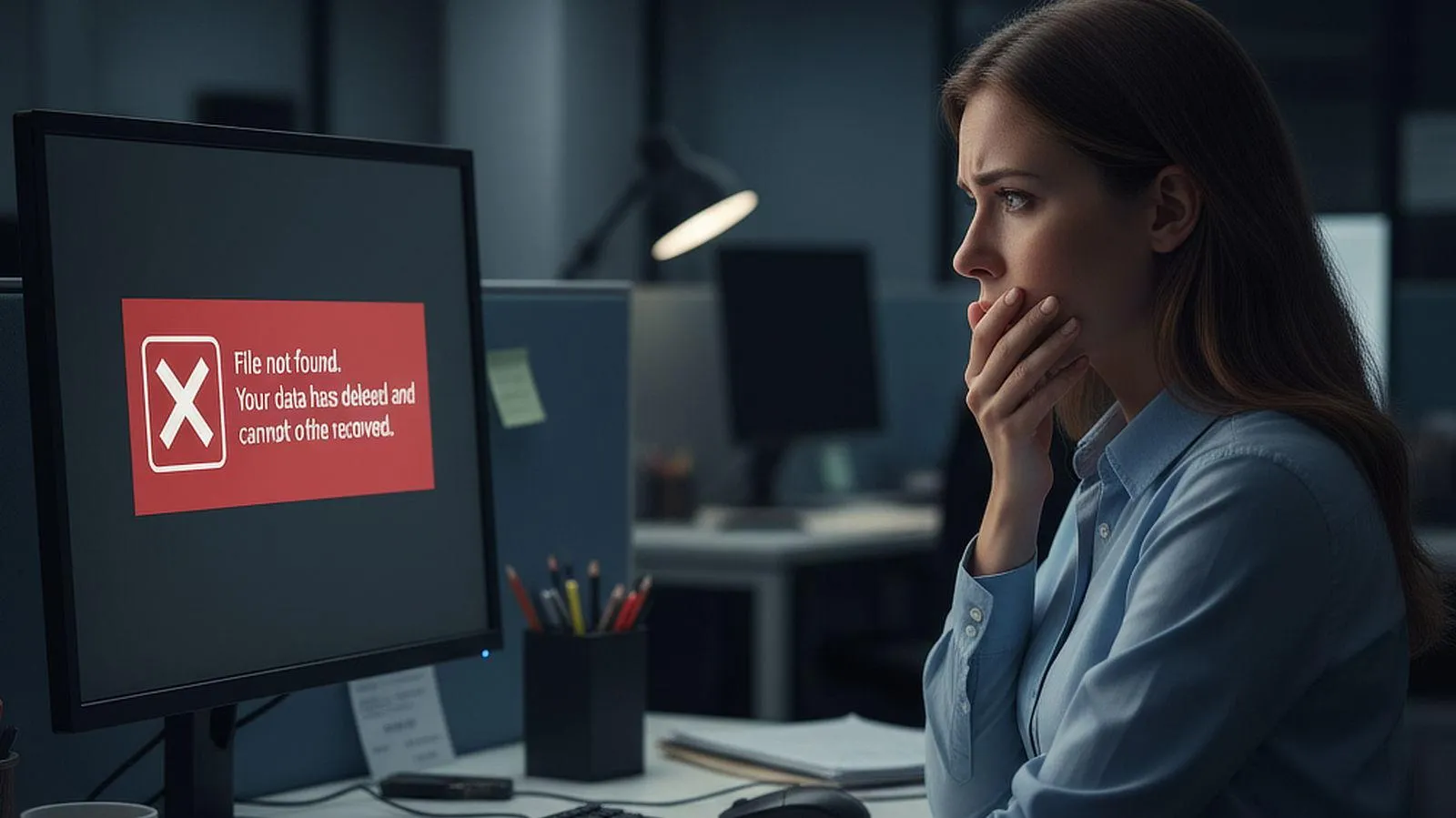
Khi Windows bị lỗi, bạn có thể phải khôi phục hoặc cài đặt lại hệ điều hành. Nếu thao tác nhầm vào phân vùng chứa dữ liệu, các file trên Desktop có thể bị ảnh hưởng hoặc mất.
Để hạn chế rủi ro, bạn nên chuyển từ lưu dữ liệu trên Desktop sang ổ đĩa khác hoặc dịch vụ lưu trữ phù hợp trước khi sửa chữa hay cài lại Windows.
2. Làm ổ C nhanh đầy
Các file Word, Excel, PDF, hình ảnh và video lưu trên Desktop đều chiếm dung lượng ổ đĩa. Nếu Windows được cài trên ổ C, việc lưu quá nhiều file tại đây có thể khiến ổ C nhanh đầy.
Khi ổ C còn ít dung lượng trống, Windows có thể thiếu không gian để lưu file tạm, cập nhật và thực hiện các hoạt động hệ thống.
Bạn có thể kiểm tra dung lượng ổ C bằng cách vào Settings (Cài đặt) > System (Hệ thống) > Storage (Bộ nhớ). Nếu ổ C gần đầy, hãy kiểm tra và chuyển những file không cần thiết trên Desktop đến vị trí phù hợp.
3. Khó tổ chức và tìm kiếm dữ liệu công việc
Khi dữ liệu Desktop có quá nhiều, màn hình nền dễ trở nên lộn xộn. Bạn có thể mất thời gian tìm tài liệu, nhầm lẫn giữa các file trùng tên hoặc không biết đâu là phiên bản mới nhất.
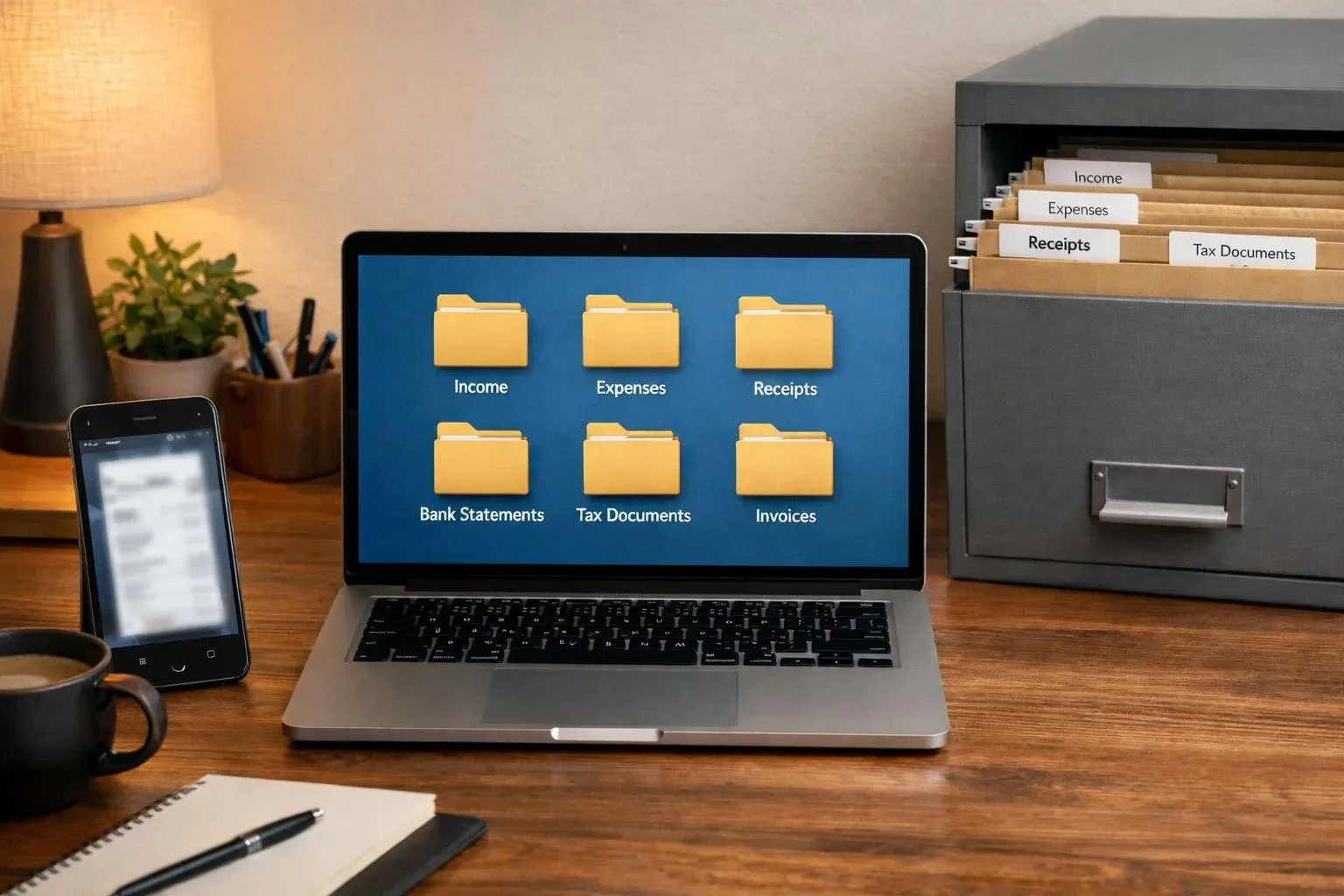
Để quản lý dữ liệu máy tính hiệu quả hơn, bạn nên sắp xếp tài liệu theo từng nhóm như:
- Phòng ban: Kế toán, kinh doanh, nhân sự, marketing.
- Dự án: Phân loại theo tên hoặc mã dự án.
- Khách hàng: Lưu riêng hồ sơ và tài liệu liên quan.
- Thời gian: Sắp xếp theo năm, tháng hoặc quý.
- Trạng thái công việc: Đang xử lý, chờ duyệt, đã hoàn thành.
Cách phân loại này giúp bạn tìm file nhanh hơn và hạn chế nhầm lẫn khi làm việc.
4. Desktop không thay thế cho hệ thống sao lưu
Lưu dữ liệu Desktop không có nghĩa là dữ liệu đã được sao lưu. Nếu bạn xóa nhầm file, ổ đĩa gặp sự cố hoặc tài khoản bị ảnh hưởng, tài liệu vẫn có nguy cơ bị mất.
Với những file quan trọng, bạn nên tạo bản sao tại một vị trí lưu trữ độc lập. Một số giải pháp có thể sử dụng gồm:
- OneDrive: Hỗ trợ đồng bộ Desktop, Documents và Pictures khi được thiết lập phù hợp.
- SharePoint: Phù hợp để lưu trữ và chia sẻ tài liệu giữa các thành viên trong doanh nghiệp.
- Hệ thống lưu trữ doanh nghiệp: Giúp quản lý tài liệu tập trung và kiểm soát quyền truy cập.
Khi sử dụng các dịch vụ này, bạn cần kiểm tra trạng thái đồng bộ, quyền chia sẻ và khả năng khôi phục file. Đồng bộ dữ liệu không hoàn toàn giống với sao lưu, vì thao tác xóa hoặc chỉnh sửa nhầm cũng có thể được đồng bộ sang nơi khác.
5. Khó bàn giao khi nhân viên thay đổi thiết bị hoặc nghỉ việc
Nếu toàn bộ tài liệu nằm trên Desktop cá nhân, nhân viên khác có thể khó tìm thấy file khi bạn đổi máy tính, chuyển bộ phận hoặc nghỉ việc. Một số tài liệu quan trọng cũng có thể bị bỏ sót trong quá trình bàn giao.
Để tránh tình trạng này, doanh nghiệp nên lưu tài liệu dùng chung tại thư mục dự án hoặc hệ thống lưu trữ tập trung. Đồng thời, cần phân quyền truy cập phù hợp để nhân viên liên quan có thể tiếp tục công việc khi cần.
Việc tổ chức dữ liệu rõ ràng không chỉ giúp tìm kiếm dễ dàng mà còn hạn chế thất lạc tài liệu và hỗ trợ quá trình bàn giao diễn ra thuận lợi hơn.
III. Nên lưu dữ liệu công việc ở đâu?
Không phải tất cả các dữ liệu Desktop đều cần chuyển đi ngay lập tức. Điều quan trọng là xác định mục đích sử dụng, mức độ quan trọng và nhu cầu chia sẻ của từng loại dữ liệu.
Bảng dưới đây gợi ý vị trí lưu trữ phù hợp cho các nhu cầu thường gặp:
| Loại dữ liệu | Vị trí lưu trữ phù hợp |
| File cá nhân đang sử dụng thường xuyên | Desktop |
| Tài liệu đang xử lý | Documents hoặc thư mục dự án |
| Tài liệu dùng chung trong doanh nghiệp | SharePoint hoặc hệ thống lưu trữ doanh nghiệp |
| Hồ sơ quan trọng, khó thay thế | Hệ thống có sao lưu riêng |
| Tệp cần truy cập trên nhiều thiết bị | Cloud storage phù hợp |
| Video, bộ cài hoặc tệp dung lượng lớn | Ổ dữ liệu riêng hoặc kho lưu trữ phù hợp |
Việc lựa chọn đúng nơi lưu trữ giúp quản lý dữ liệu máy tính hiệu quả hơn, đồng thời giảm tình trạng lưu trùng lặp và thất lạc tài liệu.
IV. Cách tổ chức Desktop cho máy tính văn phòng
Để quản lý dữ liệu máy tính hiệu quả, bạn nên giữ Desktop gọn gàng và sắp xếp file theo từng nhóm. Cách làm này giúp tìm tài liệu nhanh hơn, tránh đầy ổ C và hạn chế nguy cơ mất dữ liệu.
- Chỉ giữ shortcut và file đang xử lý: Đặt các ứng dụng thường dùng và tài liệu cần làm việc ngay trên Desktop.
- Chuyển tài liệu đã hoàn thành: Lưu file vào thư mục dự án hoặc thư mục công việc phù hợp để dễ tìm kiếm.
- Hạn chế lưu file dung lượng lớn: Chuyển video, file thiết kế hoặc bộ cài sang vị trí lưu trữ phù hợp để tránh làm đầy ổ C.
- Dọn Desktop định kỳ: Kiểm tra, phân loại và xóa những file không còn cần thiết sau khi xác nhận đã có bản lưu phù hợp.
- Sao lưu dữ liệu quan trọng: Lưu thêm bản sao ở ổ đĩa khác, OneDrive hoặc hệ thống lưu trữ của doanh nghiệp để giảm nguy cơ mất file khi máy tính gặp sự cố.
Duy trì những thói quen này sẽ giúp các dữ liệu Desktop luôn ngăn nắp, hỗ trợ công việc thuận tiện và bảo vệ dữ liệu tốt hơn.
V. Những hiểu lầm cần tránh khi lưu dữ liệu Desktop
Khi sử dụng máy tính, nhiều người cho rằng lưu file trên Desktop sẽ an toàn và dễ quản lý. Tuy nhiên, những hiểu lầm dưới đây có thể khiến dữ liệu Desktop gặp rủi ro hoặc bị mất khi máy tính xảy ra sự cố.
- Lưu dữ liệu Desktop là an toàn vì dễ nhìn thấy: Desktop chỉ giúp bạn mở file nhanh hơn, không đảm bảo dữ liệu luôn an toàn.
- Desktop là một ổ riêng: Thực tế, Desktop thường là một thư mục thuộc tài khoản Windows và có thể nằm trên ổ C.
- File nằm trên máy tính thì đã được sao lưu: Nếu chỉ có một bản duy nhất, dữ liệu vẫn có nguy cơ bị mất khi ổ đĩa hỏng hoặc bạn xóa nhầm file.
- Cài lại Windows sẽ không ảnh hưởng dữ liệu Desktop: Tùy cách cài đặt, dữ liệu trên Desktop có thể bị ảnh hưởng. Bạn nên sao lưu file quan trọng trước khi thực hiện.
- Chỉ cần OneDrive là mọi dữ liệu doanh nghiệp đều được bảo vệ: OneDrive hỗ trợ đồng bộ và lưu trữ dữ liệu, nhưng bạn vẫn cần kiểm tra trạng thái đồng bộ, quyền truy cập và khả năng khôi phục file.
Để sao lưu dữ liệu hiệu quả, bạn nên lưu tài liệu quan trọng ở vị trí phù hợp, có bản sao độc lập và kiểm tra khả năng khôi phục định kỳ. Đây là cách giúp hạn chế rủi ro và quản lý dữ liệu công việc tốt hơn.
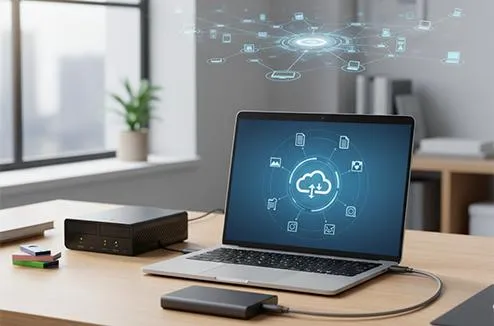
Dữ liệu Desktop mang lại sự tiện lợi khi sử dụng máy tính, nhưng không nên trở thành nơi lưu trữ duy nhất cho toàn bộ tài liệu cá nhân và công việc. Để sử dụng máy tính văn phòng hiệu quả, bạn nên giữ Desktop gọn gàng, phân loại tài liệu theo thư mục, lưu dữ liệu dùng chung tại vị trí phù hợp và thiết lập phương án sao lưu độc lập cho những tệp quan trọng.
Bạn muốn quản lý dữ liệu máy tính hiệu quả, hạn chế đầy ổ C và tránh nguy cơ mất file quan trọng? Liên hệ Máy Tính Giá Rẻ qua số Hotline: 0961 591 060 để được tư vấn giải pháp máy tính phù hợp, hỗ trợ kiểm tra và tối ưu thiết bị, giúp công việc của bạn vận hành ổn định và thuận tiện hơn!