
Tin tức
Mẹo dùng Task Manager để tìm và tắt ứng dụng ngốn RAM
Task Manager: Cách kiểm tra RAM và tắt ứng dụng ngốn tài nguyên
Task Manager là công cụ tích hợp sẵn trên Windows giúp bạn kiểm tra ứng dụng đang chạy, mức sử dụng CPU, RAM, ổ đĩa và mạng. Khi máy tính chậm, ứng dụng bị treo hoặc RAM tăng cao bất thường, bạn có thể dùng Task Manager để xác định tiến trình đang tiêu tốn nhiều tài nguyên và đóng ứng dụng không cần thiết.
Trong bài viết này, Máy Tính Giá Rẻ hướng dẫn cách mở Task Manager, kiểm tra ứng dụng ngốn RAM, sử dụng End Task và quản lý ứng dụng khởi động cùng Windows. Các bước phù hợp với người dùng Windows muốn tự kiểm tra và xử lý những tình huống máy chậm ở mức cơ bản.
I. Task Manager là gì?
Task Manager là một công cụ hệ thống cực kỳ mạnh mẽ, được Microsoft tích hợp sẵn trong mọi phiên bản Windows. Nhiệm vụ chính của nó là giúp người dùng giám sát, phân tích và quản lý các hoạt động đang diễn ra trên máy tính theo thời gian thực.
Nói một cách đơn giản, Task Manager giống như “bảng điều khiển trung tâm” của Windows – nơi bạn có thể biết chính xác chuyện gì đang xảy ra trong máy mình, từ ứng dụng nào đang chạy, tài nguyên nào đang bị tiêu tốn, cho đến việc kiểm soát các chương trình khởi động cùng hệ thống.
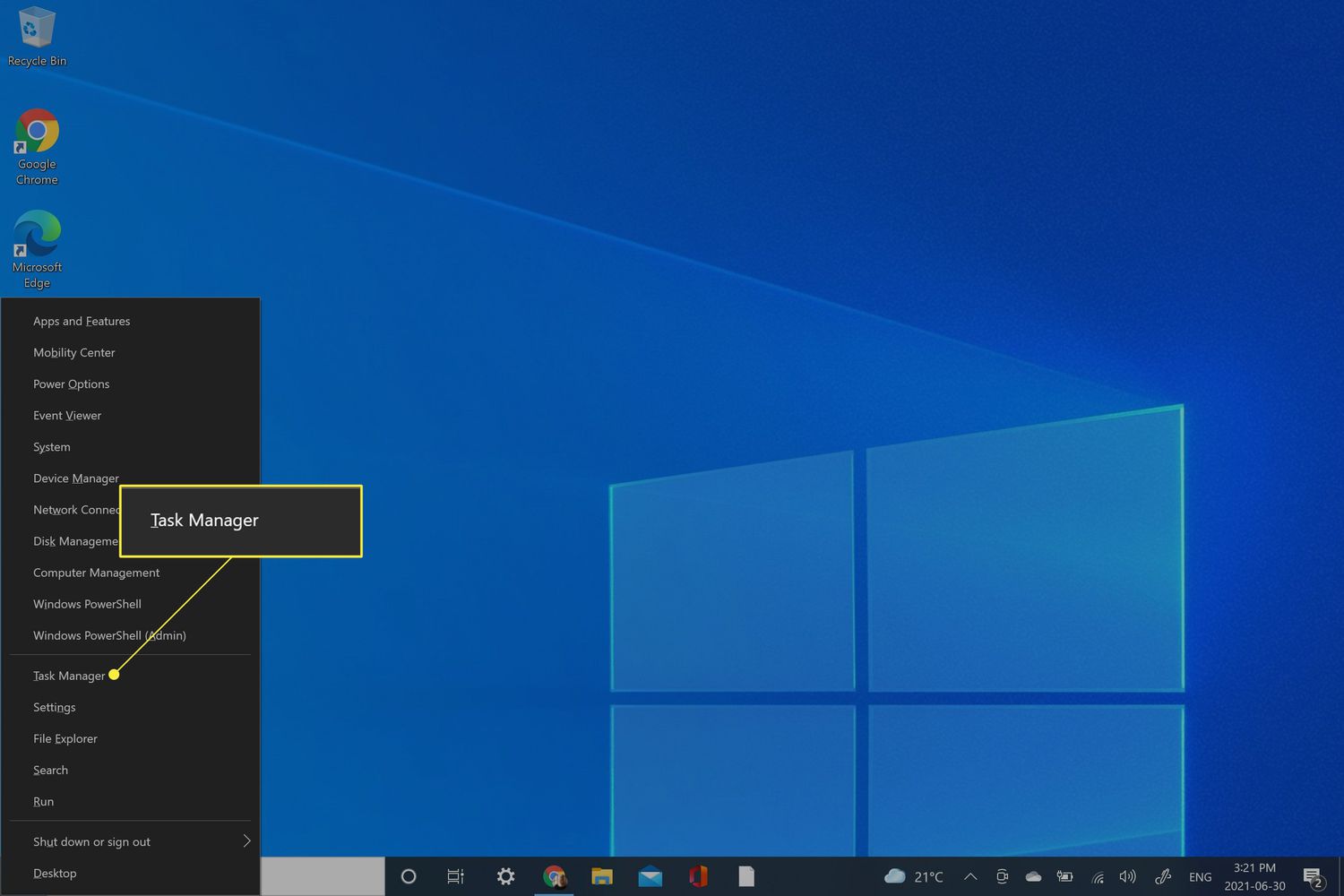
II. Cách mở Task Manager trên Windows 11
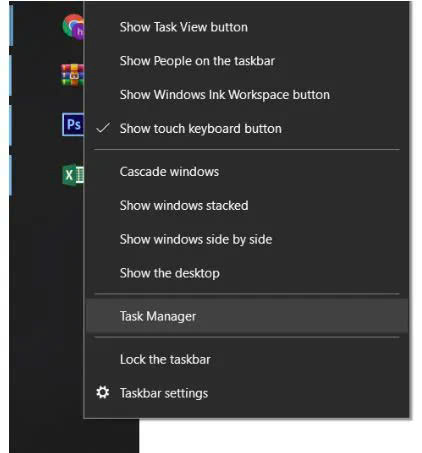
Bạn có thể mở Task Manager bằng một trong các cách sau:
- Nhấn Ctrl + Shift + Esc để mở trực tiếp.
- Nhấp chuột phải vào Start → chọn Task Manager.
- Nhấn Ctrl + Alt + Delete → chọn Task Manager.
- Nhấn phím Windows, nhập Task Manager rồi nhấn Enter.
Trong đó, Ctrl + Shift + Esc là cách nhanh nhất khi cần kiểm tra máy đang bị chậm hoặc ứng dụng không phản hồi. Microsoft cũng cung cấp phím tắt này để mở Task Manager trực tiếp.
III. Task Manager xem được những gì?
Task Manager không chỉ dùng để xem RAM. Tùy phiên bản Windows, công cụ này cho phép theo dõi nhiều nhóm tài nguyên và tiến trình:
| Khu vực | Có thể kiểm tra |
| Processes | Ứng dụng, tiến trình nền và mức dùng CPU, RAM, Disk, Network |
| Performance | CPU, Memory, Disk, Wi-Fi/Ethernet và GPU |
| Startup apps | Ứng dụng tự chạy khi đăng nhập Windows |
| Users | Tài nguyên được sử dụng bởi từng tài khoản |
| Details | Thông tin chi tiết hơn về từng process |
| Services | Các dịch vụ đang chạy trên Windows |
Vì vậy, khi máy chậm, không nên chỉ nhìn vào cột Memory. Hãy kiểm tra thêm CPU, Disk và GPU để xác định thành phần nào đang tạo ra điểm nghẽn. Microsoft cũng hướng dẫn sử dụng Task Manager để theo dõi CPU, memory, disk và xác định các tiến trình sử dụng nhiều tài nguyên.
IV. Cách kiểm tra ứng dụng ngốn RAM bằng Task Manager
- Nhấn Ctrl + Shift + Esc.
- Chọn tab Processes.
- Tìm cột Memory.
- Nhấp vào Memory để sắp xếp tiến trình theo mức sử dụng RAM.
- Xác định ứng dụng đang dùng nhiều RAM.
- Nếu đó là ứng dụng bạn không cần sử dụng, chọn ứng dụng → End task.
Lưu ý: Mức RAM cao không đồng nghĩa tiến trình đó đang bị lỗi. Không nên chỉ dựa vào phần trăm Memory để kết luận phải tắt ứng dụng.
Microsoft xác nhận Processes hiển thị ứng dụng, tiến trình nền cùng mức sử dụng tài nguyên; Task Manager cũng có thể dùng để đóng các ứng dụng không sử dụng khi xử lý tình trạng máy chậm.
V. Hướng dẫn tắt ứng dụng ngốn RAM trên Task Manager
1. Tắt ứng dụng đang chạy chiếm dụng RAM
Đây là cách trực tiếp và nhanh chóng nhất để giải phóng RAM khi phát hiện một ứng dụng đang sử dụng quá nhiều tài nguyên.
Các bước thực hiện:
- Nhấn tổ hợp Ctrl + Shift + Esc để mở Task Manager.
- Trong tab Processes, chọn cột Memory để sắp xếp ứng dụng theo mức độ sử dụng RAM (cao nhất sẽ nằm trên cùng).
- Xác định ứng dụng đang chiếm quá nhiều bộ nhớ nhưng không thực sự cần thiết tại thời điểm đó.
- Nhấp chuột phải vào tên ứng dụng và chọn End Task để kết thúc tiến trình.
Lưu ý: Bạn không nên tắt các tiến trình có liên quan đến hệ thống Windows (như “Windows Explorer”, “System”, “Service Host”…). Việc vô tình kết thúc các tiến trình này có thể khiến máy tính hoạt động không ổn định, hoặc tệ hơn là bị treo ngay lập tức.
2. Kiểm soát ứng dụng chạy ngầm
Không ít ứng dụng sau khi cài đặt sẽ tự động thiết lập để khởi động cùng Windows và chạy nền ngay khi bạn bật máy – dù bạn không mở chúng một cách chủ động. Những ứng dụng này tuy “vô hình” nhưng lại có thể ngốn RAM đáng kể mỗi ngày.
Cách kiểm soát chúng thông qua Task Manager:
- Mở Task Manager → Chuyển sang tab Startup.
- Tại đây, bạn sẽ thấy danh sách tất cả các ứng dụng được cài đặt khởi động cùng hệ thống.
- Quan sát cột Startup impact để biết mức ảnh hưởng của mỗi ứng dụng đến hiệu suất khởi động.
- Nhấp chuột phải vào các ứng dụng không cần thiết (ví dụ như Skype, OneDrive, Adobe Updater…) → chọn Disable để vô hiệu hóa.
Lợi ích rõ ràng:
- Giúp giảm lag máy tính khi mới bật lên.
- Giải phóng RAM sớm ngay từ giai đoạn khởi động.
- Rút ngắn thời gian load vào hệ điều hành, làm máy mượt hơn rõ rệt.
3. Thiết lập giới hạn RAM cho một số ứng dụng
Đối với những phần mềm nặng như Google Chrome, Adobe Photoshop, Premiere Pro, hoặc thậm chí là game nặng, việc để chúng sử dụng toàn bộ tài nguyên hệ thống sẽ dễ khiến máy tính bị quá tải.
Trong trường hợp này, bạn có thể sử dụng tính năng nâng cao của Task Manager: Set Affinity, để giới hạn số lượng CPU mà ứng dụng được phép sử dụng — từ đó gián tiếp kiểm soát lượng RAM và tài nguyên hệ thống bị chiếm dụng.
Cách thực hiện:
- Mở Task Manager → chuyển sang tab Details.
- Tìm đến tiến trình (process) của ứng dụng bạn muốn điều chỉnh.
- Nhấp chuột phải → chọn Set Affinity.
- Bỏ chọn một vài nhân CPU (CPU core) để giảm lượng tài nguyên hệ thống cấp cho ứng dụng đó.
Lưu ý: Việc thiết lập Affinity không trực tiếp giới hạn RAM, nhưng vì CPU và RAM thường hoạt động song song, nên việc giảm CPU mà một ứng dụng được phép sử dụng cũng giúp kiểm soát mức độ tiêu tốn RAM và ngăn phần mềm “nuốt” hết tài nguyên của cả hệ thống.
VI. Các cách giải phóng RAM hiệu quả khác ngoài Task Manager
Dù Task Manager rất mạnh, nhưng bạn vẫn có thể kết hợp thêm các phương pháp sau để tăng hiệu quả:
- Khởi động lại máy tính thường xuyên: Việc này giúp xóa sạch các tiến trình tạm, file rác đang chiếm dụng RAM.
- Gỡ cài đặt ứng dụng không cần thiết: Các phần mềm ít dùng vẫn có thể chạy nền và chiếm RAM.
- Dọn dẹp hệ thống bằng công cụ Disk Cleanup hoặc phần mềm như CCleaner
- Cập nhật driver và hệ điều hành: Windows mới hơn thường tối ưu bộ nhớ tốt hơn.
- Tăng bộ nhớ ảo (Virtual Memory): Cho phép hệ thống sử dụng ổ cứng làm RAM tạm thời khi cần.
Việc sử dụng Task Manager không chỉ đơn giản là “tắt ứng dụng”, mà còn là cả một quá trình hiểu và làm chủ chiếc máy tính của bạn. Từ việc nhận diện ứng dụng ngốn RAM, tắt các tiến trình không cần thiết, cho đến kiểm soát ứng dụng khởi động cùng hệ thống — tất cả đều góp phần giảm lag máy tính, giải phóng RAM và tối ưu hiệu suất Windows hiệu quả.
Nếu bạn đã thử các thao tác trên Task Manager nhưng máy vẫn chạy chậm, giật lag và muốn nâng cấp RAM cho PC – hãy để đội ngũ kỹ thuật viên chuyên nghiệp của Máy Tính Giá Rẻ hỗ trợ bạn. Chúng tôi sẵn sàng tư vấn, kiểm tra, tối ưu hiệu suất Windows và xử lý triệt để các vấn đề liên quan đến RAM, CPU, phần mềm chạy ngầm chỉ trong tích tắc.
Liên hệ ngay với Máy Tính Giá Rẻ qua số Hotline: 0961 591 060 để được hỗ trợ nhanh chóng – hiệu quả cao – chi phí cực kỳ hợp lý!