
Tin tức
Ổ cứng SSD đầy ảnh hưởng hiệu năng như thế nào?
Ổ cứng SSD đầy không chỉ đơn giản là hết chỗ lưu trữ, mà còn là nguyên nhân âm thầm khiến máy tính chạy chậm, phản hồi kém và hiệu năng suy giảm rõ rệt theo thời gian. Rất nhiều người nâng cấp SSD để “cứu” tốc độ máy, nhưng sau một thời gian sử dụng lại thấy máy ì ạch, giật lag không khác gì trước kia và thủ phạm thường chính là SSD đã bị lấp đầy gần hết dung lượng.
Vậy ổ cứng SSD đầy ảnh hưởng hiệu năng ra sao, vì sao SSD đầy lại chậm và làm thế nào để khắc phục? Bài viết dưới đây Máy Tính Giá Rẻ sẽ giúp bạn hiểu rõ từ gốc rễ vấn đề.
I. Nguyên lý hoạt động cơ bản của ổ cứng SSD
Để hiểu vì sao ổ cứng SSD đầy ảnh hưởng hiệu năng, trước tiên cần nắm được cách SSD hoạt động.
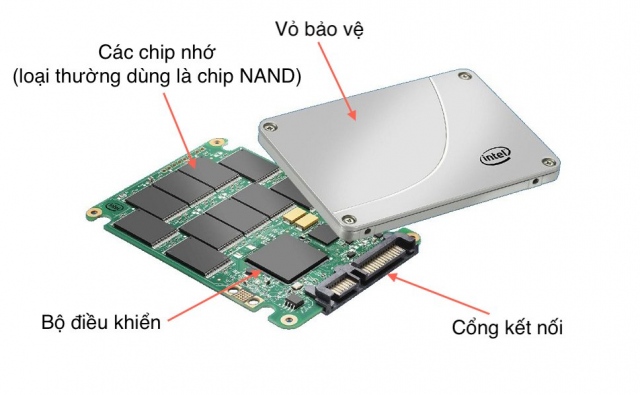
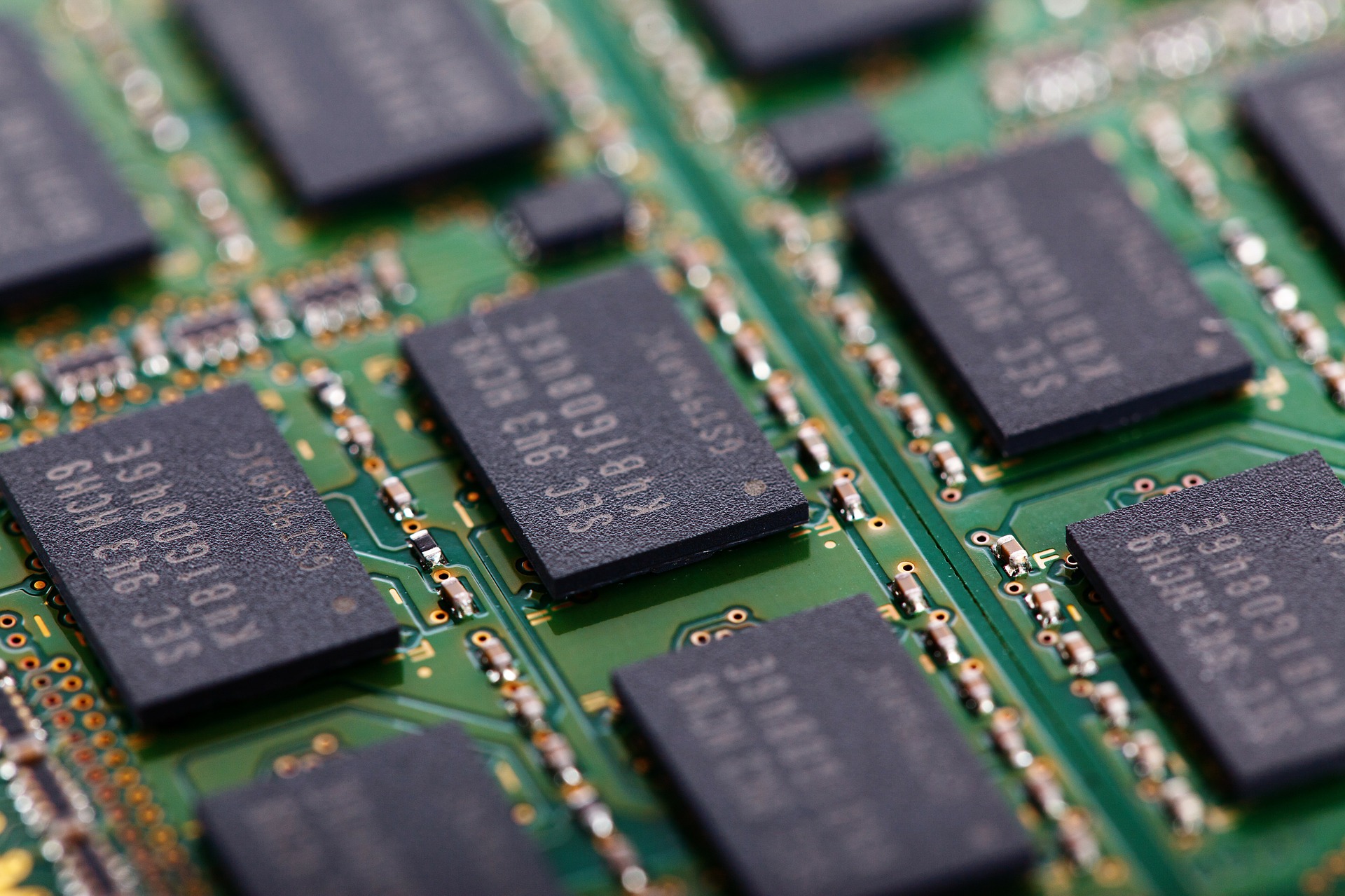
SSD lưu trữ dữ liệu trên các chip nhớ NAND Flash, hoàn toàn không có bộ phận cơ học chuyển động như ổ cứng HDD truyền thống. Nhờ đó, SSD có tốc độ truy xuất cực nhanh, độ trễ thấp và khả năng chịu va đập tốt hơn.
Tuy nhiên, dữ liệu trên SSD không được ghi đè trực tiếp. Thay vào đó:
- Dữ liệu được ghi theo page (đơn vị nhỏ)
- Xóa dữ liệu phải xóa theo block (đơn vị lớn hơn, chứa nhiều page)
Điều này dẫn đến một vấn đề quan trọng: SSD luôn cần không gian trống để di chuyển dữ liệu cũ trước khi ghi dữ liệu mới.
So sánh nhanh SSD và HDD
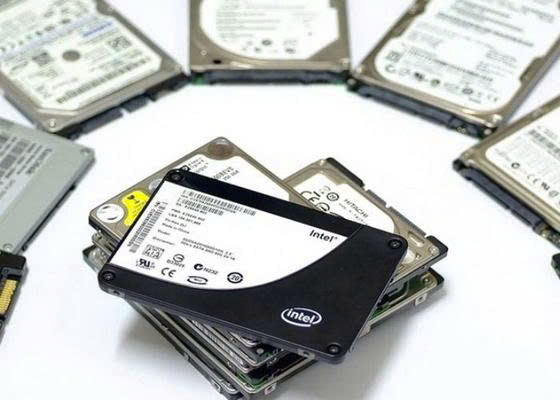
- HDD: Có thể ghi đè trực tiếp lên sector cũ → ít phụ thuộc dung lượng trống.
- SSD: Phải xóa block trước khi ghi → nếu SSD đầy, quá trình ghi trở nên phức tạp và chậm hơn nhiều.
Chính sự khác biệt này là lý do cốt lõi khiến SSD chậm khi đầy.
II. Ổ cứng SSD đầy ảnh hưởng hiệu năng như thế nào?
Khi dung lượng trống giảm xuống mức thấp, hiệu năng SSD không giảm từ từ mà thường tụt rất rõ rệt. Dưới đây là những ảnh hưởng dễ nhận thấy nhất.
1. Tốc độ ghi giảm rõ rệt
Khi ổ cứng SSD đầy, controller (bộ điều khiển SSD) không còn nhiều block trống. Mỗi lần ghi dữ liệu mới, SSD phải:
- Di chuyển dữ liệu cũ sang vị trí khác
- Xóa block
- Ghi dữ liệu mới vào
Quá trình này tạo ra hiện tượng gọi là write amplification – tức là SSD phải thực hiện nhiều thao tác ghi hơn so với lượng dữ liệu thực tế.
Hệ quả:
- Tốc độ ghi giảm mạnh
- Copy file lớn mất nhiều thời gian
- Cài phần mềm, update hệ điều hành chậm hơn rõ rệt
Đây là lý do phổ biến nhất khiến người dùng thắc mắc SSD đầy có chậm không sau một thời gian sử dụng.
2. Thời gian truy xuất tăng
Không chỉ tốc độ ghi, thời gian phản hồi của hệ thống cũng bị ảnh hưởng.
Khi ổ cứng SSD đầy, mỗi thao tác đọc/ghi nhỏ đều phải trải qua thêm bước “dọn chỗ trống”. Điều này khiến:
- Mở ứng dụng lâu hơn
- Explorer, Finder phản hồi chậm
- Máy bị khựng nhẹ khi xử lý file lớn
Ảnh hưởng này đặc biệt rõ ràng khi:
- Copy dữ liệu dung lượng lớn
- Giải nén file
- Cài game, phần mềm nặng
Đây là biểu hiện điển hình cho việc hiệu năng SSD giảm khi dung lượng trống không còn đủ.
3. Hiệu năng đa nhiệm kém ổn định
Hệ điều hành hiện đại (Windows, macOS, Linux) luôn sử dụng SSD như một dạng bộ nhớ tạm:
- Cache hệ thống
- Paging / Swap
- File tạm của trình duyệt, phần mềm
Khi ổ cứng SSD đầy, hệ điều hành không còn đủ không gian để “xoay vòng” dữ liệu tạm, dẫn đến:
- Máy dễ giật lag khi mở nhiều ứng dụng
- Chuyển tab trình duyệt chậm
- Treo ứng dụng trong thời gian ngắn
Vì vậy, SSD chậm khi đầy không chỉ do tốc độ phần cứng, mà còn do hệ điều hành không còn không gian để tối ưu hoạt động.
III. Vai trò của vùng trống và cơ chế TRIM
Một yếu tố cực kỳ quan trọng giúp giảm tác động khi ổ cứng SSD đầy là TRIM.
TRIM là cơ chế cho phép hệ điều hành:
- Thông báo cho SSD biết dữ liệu nào đã bị xóa
- Giúp SSD dọn sẵn block trống trước khi cần ghi
Nhờ TRIM:
- Giảm write amplification
- Giữ hiệu năng ổn định lâu hơn
- Kéo dài tuổi thọ SSD
Tuy nhiên, TRIM chỉ hoạt động hiệu quả khi SSD còn đủ dung lượng trống. Nếu SSD bị lấp đầy gần như hoàn toàn, TRIM cũng “bó tay”.

IV. SSD nên để trống bao nhiêu là hợp lý?
Một câu hỏi rất phổ biến là SSD nên để trống bao nhiêu để đảm bảo hiệu năng.
Khuyến nghị chung:
- Tối thiểu: 10% dung lượng
- Lý tưởng: 15 – 25% dung lượng
Ví dụ:
- SSD 256GB → nên trống ít nhất 25 – 40GB
- SSD 512GB → nên trống khoảng 70 – 100GB
Việc duy trì vùng trống giúp:
- SSD ghi dữ liệu nhanh hơn
- Hạn chế hiệu năng SSD giảm
- Tăng độ bền chip nhớ NAND
V. Dấu hiệu cho thấy SSD đang bị quá tải
Bạn có thể đang gặp tình trạng ổ SSD đầy ảnh hưởng hiệu năng nếu thấy các dấu hiệu sau:
- Máy khởi động chậm dần theo thời gian
- Copy file lớn chậm bất thường
- Cài phần mềm hay update Windows rất lâu
- Ổ C luôn báo dung lượng đỏ
- Máy giật lag khi chạy đa nhiệm
Nếu nhiều dấu hiệu xuất hiện cùng lúc, gần như chắc chắn SSD đang bị quá tải.
VI. Cách khắc phục khi ổ cứng SSD đầy
Để tối ưu ổ cứng SSD và cải thiện hiệu năng, bạn có thể áp dụng các cách sau:
- Dọn dẹp dữ liệu không cần thiết
- Xóa file tạm, file rác
- Gỡ phần mềm không dùng
- Di chuyển dữ liệu nặng
- Ảnh, video, game → sang HDD hoặc ổ cứng ngoài
- Dùng cloud cho dữ liệu ít truy cập
- Bật và kiểm tra TRIM
- Đảm bảo hệ điều hành hỗ trợ TRIM
- Không dùng phần mềm “chống phân mảnh” sai cách
- Nâng cấp dung lượng SSD
- Khi SSD thường xuyên đầy, nâng cấp là giải pháp bền vững nhất
Những bước này giúp giảm rõ rệt tình trạng SSD chậm khi đầy.
VII. Ổ cứng SSD đầy có gây hỏng ổ cứng không?
Ổ cứng SSD đầy không gây hỏng ngay lập tức. Tuy nhiên, về lâu dài:
- Write amplification tăng cao
- Số lần ghi/xóa chip NAND tăng nhanh
- Tuổi thọ SSD giảm nhanh hơn bình thường
Nói cách khác, ổ SSD đầy ảnh hưởng hiệu năng trước và ảnh hưởng độ bền sau. Việc hiểu đúng cơ chế hoạt động của SSD, biết SSD nên để trống bao nhiêu và chủ động tối ưu ổ cứng SSD sẽ giúp bạn: giữ máy luôn mượt mà, tránh tình trạng SSD chậm khi đầy và kéo dài tuổi thọ ổ cứng đáng kể
Máy tính của bạn đang chậm dần vì ổ cứng SSD đầy? Đừng để hiệu năng bị “bóp nghẹt” mỗi ngày mà bạn không hay biết. Hãy liên hệ ngay với Máy Tính Giá Rẻ qua số Hotline: 0961 591 060 để được tư vấn nâng cấp SSD, kiểm tra hiệu năng và tối ưu hệ thống chuyên sâu. Đội ngũ kỹ thuật giàu kinh nghiệm, hỗ trợ nhanh chóng – giải pháp đúng nhu cầu, chi phí hợp lý.