
Tin tức
Ổ cứng SSD đầy ảnh hưởng hiệu năng như thế nào?
Ổ cứng SSD đầy ảnh hưởng hiệu năng như thế nào?
Ổ cứng SSD đầy có thể khiến tốc độ ghi giảm, máy phản hồi chậm và dễ gặp tình trạng thiếu không gian cho file tạm của hệ điều hành. Tuy nhiên, SSD gần đầy không phải lúc nào cũng khiến máy chậm ngay lập tức; mức ảnh hưởng còn phụ thuộc vào dung lượng trống, loại SSD và khối lượng dữ liệu ghi.
Vậy SSD đầy có chậm không, nên để trống bao nhiêu dung lượng và xử lý thế nào khi ổ C gần đầy? Bài viết dưới đây sẽ giải thích nguyên nhân và hướng dẫn cách kiểm tra, dọn dẹp, tối ưu SSD an toàn.
I. Nguyên lý hoạt động cơ bản của ổ cứng SSD
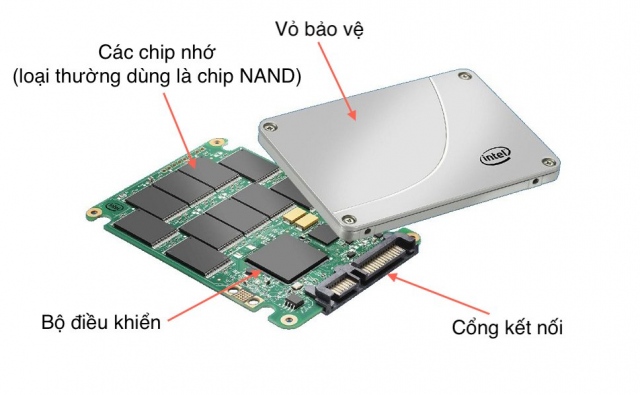
Để hiểu vì sao ổ cứng SSD đầy ảnh hưởng hiệu năng, trước tiên cần nắm được cách SSD hoạt động.
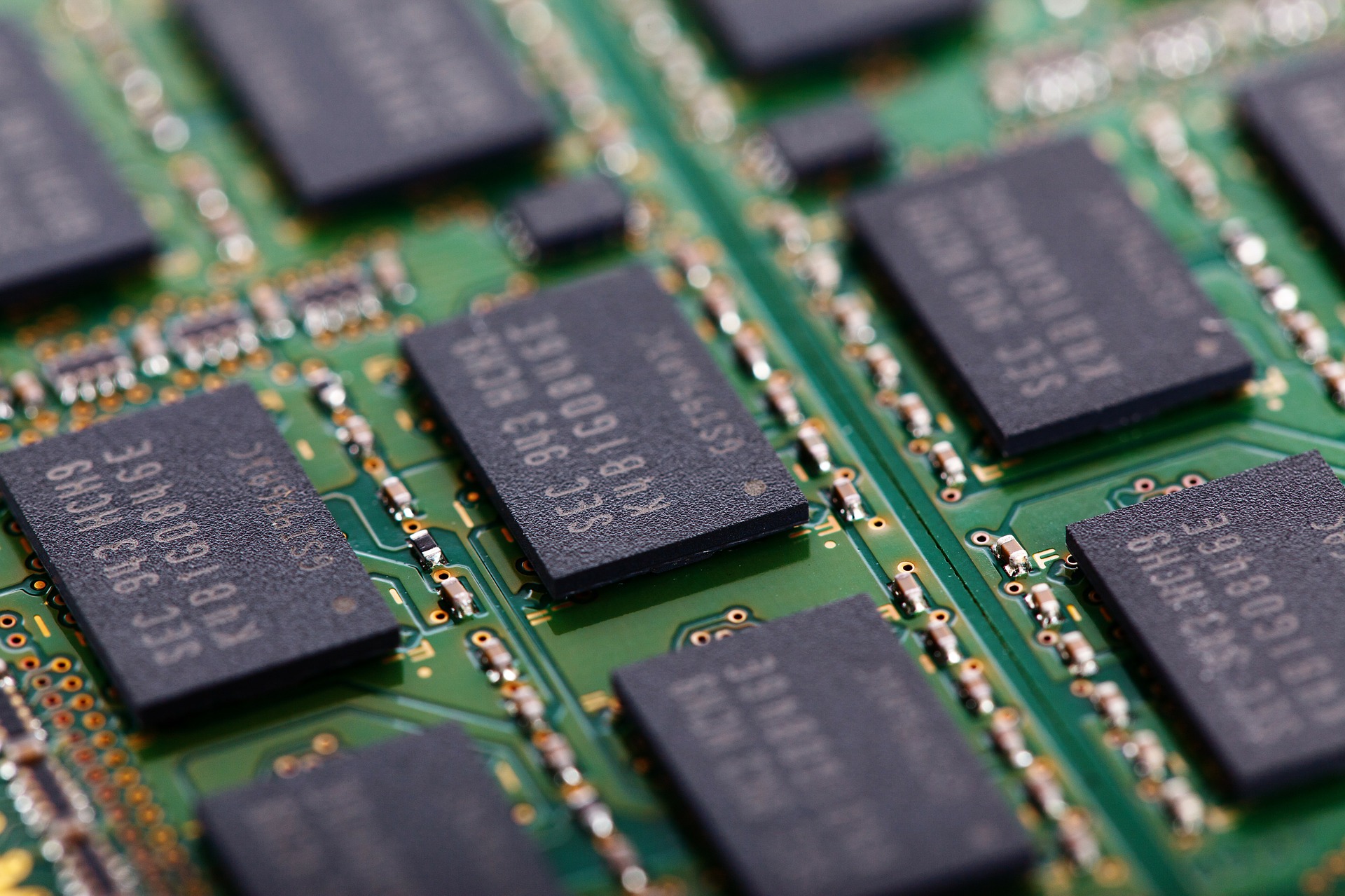
SSD lưu trữ dữ liệu trên các chip nhớ NAND Flash, hoàn toàn không có bộ phận cơ học chuyển động như ổ cứng HDD truyền thống. Nhờ đó, SSD có tốc độ truy xuất cực nhanh, độ trễ thấp và khả năng chịu va đập tốt hơn.
Tuy nhiên, dữ liệu trên SSD không được ghi đè trực tiếp. Thay vào đó:
- Dữ liệu được ghi theo page (đơn vị nhỏ)
- Xóa dữ liệu phải xóa theo block (đơn vị lớn hơn, chứa nhiều page)
Điều này dẫn đến một vấn đề quan trọng: SSD luôn cần không gian trống để di chuyển dữ liệu cũ trước khi ghi dữ liệu mới.
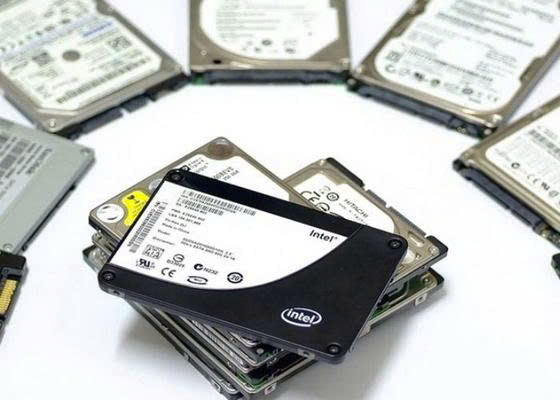
So sánh nhanh SSD và HDD
- HDD: Có thể ghi đè trực tiếp lên sector cũ → ít phụ thuộc dung lượng trống.
- SSD: Phải xóa block trước khi ghi → nếu SSD đầy, quá trình ghi trở nên phức tạp và chậm hơn nhiều.
Chính sự khác biệt này là lý do cốt lõi khiến SSD chậm khi đầy.
II. Vì sao SSD đầy lại ảnh hưởng hiệu năng?
Khi dung lượng trống giảm xuống mức thấp, hiệu năng SSD không giảm từ từ mà thường tụt rất rõ rệt. Dưới đây là những ảnh hưởng dễ nhận thấy nhất.
1. Tốc độ ghi giảm rõ rệt
Khi ổ cứng SSD đầy, controller (bộ điều khiển SSD) không còn nhiều block trống. Nếu SSD không đầy nhưng tốc độ vẫn thấp hơn mức kỳ vọng, bạn nên kiểm tra thêm chuẩn PCIe và số lane mà SSD đang sử dụng. Trên một số cấu hình, các khe M.2 và PCIe có thể dùng chung tài nguyên, làm thay đổi băng thông kết nối. Xem thêm PCIe lane bị chia ảnh hưởng tới GPU và SSD để biết cách kiểm tra nguyên nhân này.
Mỗi lần ghi dữ liệu mới, SSD phải:
- Di chuyển dữ liệu cũ sang vị trí khác
- Xóa block
- Ghi dữ liệu mới vào
Quá trình này tạo ra hiện tượng gọi là write amplification – tức là SSD phải thực hiện nhiều thao tác ghi hơn so với lượng dữ liệu thực tế.
Hệ quả:
- Tốc độ ghi giảm mạnh
- Copy file lớn mất nhiều thời gian
- Cài phần mềm, update hệ điều hành chậm hơn rõ rệt
Đây là lý do phổ biến nhất khiến người dùng thắc mắc SSD đầy có chậm không sau một thời gian sử dụng.
2. Thời gian truy xuất tăng
Không chỉ tốc độ ghi, thời gian phản hồi của hệ thống cũng bị ảnh hưởng.
Khi ổ cứng SSD đầy, mỗi thao tác đọc/ghi nhỏ đều phải trải qua thêm bước “dọn chỗ trống”. Điều này khiến:
- Mở ứng dụng lâu hơn
- Explorer, Finder phản hồi chậm
- Máy bị khựng nhẹ khi xử lý file lớn
Ảnh hưởng này đặc biệt rõ ràng khi:
- Copy dữ liệu dung lượng lớn
- Giải nén file
- Cài game, phần mềm nặng
Đây là biểu hiện điển hình cho việc hiệu năng SSD giảm khi dung lượng trống không còn đủ.
3. Hiệu năng đa nhiệm kém ổn định
Hệ điều hành hiện đại (Windows, macOS, Linux) luôn sử dụng SSD như một dạng bộ nhớ tạm:
- Cache hệ thống
- Paging / Swap
- File tạm của trình duyệt, phần mềm
Khi ổ cứng SSD đầy, hệ điều hành không còn đủ không gian để “xoay vòng” dữ liệu tạm, dẫn đến:
- Máy dễ giật lag khi mở nhiều ứng dụng
- Chuyển tab trình duyệt chậm
- Treo ứng dụng trong thời gian ngắn
Vì vậy, SSD chậm khi đầy không chỉ do tốc độ phần cứng, mà còn do hệ điều hành không còn không gian để tối ưu hoạt động.
III. Vai trò của vùng trống và cơ chế TRIM
Một yếu tố cực kỳ quan trọng giúp giảm tác động khi ổ cứng SSD đầy là TRIM.
TRIM là cơ chế cho phép hệ điều hành:
- Thông báo cho SSD biết dữ liệu nào đã bị xóa
- Giúp SSD dọn sẵn block trống trước khi cần ghi
Nhờ TRIM:
- Giảm write amplification
- Giữ hiệu năng ổn định lâu hơn
- Kéo dài tuổi thọ SSD
Tuy nhiên, TRIM chỉ hoạt động hiệu quả khi SSD còn đủ dung lượng trống. Nếu SSD bị lấp đầy gần như hoàn toàn, TRIM cũng “bó tay”.
IV. SSD nên để trống bao nhiêu dung lượng?
Một câu hỏi rất phổ biến là SSD nên để trống bao nhiêu để đảm bảo hiệu năng.
Khuyến nghị chung:
- Tối thiểu: 10% dung lượng
- Lý tưởng: 15 – 25% dung lượng
Ví dụ:
- SSD 256GB → nên trống ít nhất 25 – 40GB
- SSD 512GB → nên trống khoảng 70 – 100GB
Việc duy trì vùng trống giúp:
- SSD ghi dữ liệu nhanh hơn
- Hạn chế hiệu năng SSD giảm
- Tăng độ bền chip nhớ NAND
Ngoài dung lượng trống, khi chọn SSD bạn cũng nên quan tâm đến TBW, một thông số liên quan đến tổng lượng dữ liệu có thể ghi lên ổ trong suốt vòng đời thiết kế.
V. Dấu hiệu SSD gần đầy đang ảnh hưởng máy tính
Khi ổ cứng SSD gần đầy, máy tính có thể xuất hiện một số dấu hiệu bất thường, đặc biệt trong các tác vụ cần ghi nhiều dữ liệu. Tuy nhiên, các biểu hiện này cũng có thể do RAM, CPU, phần mềm hoặc nhiệt độ gây ra, nên cần kiểm tra thêm trước khi kết luận.
- Máy phản hồi chậm: Mở ứng dụng, khởi động phần mềm hoặc xử lý file mất nhiều thời gian hơn bình thường.
- Tốc độ ghi giảm: Copy, giải nén hoặc lưu các file lớn có thể chậm hơn, nhất là khi SSD còn rất ít dung lượng trống.
- Ổ C thường xuyên báo đỏ: Windows liên tục cảnh báo dung lượng thấp và không còn nhiều không gian cho file tạm, cập nhật hoặc ứng dụng mới.
- Cài đặt và cập nhật gặp khó khăn: Một số phần mềm hoặc bản cập nhật có thể yêu cầu thêm dung lượng để hoàn tất.
- Khó lưu dữ liệu mới: Khi SSD gần đạt giới hạn, việc lưu video, game, project hoặc file dung lượng lớn trở nên bất tiện.
Lưu ý: SSD gần đầy không đồng nghĩa máy chắc chắn bị chậm. Nếu gặp hiện tượng lag hoặc giảm hiệu năng, nên kiểm tra thêm dung lượng trống, sức khỏe SSD và các thành phần khác của máy.
VI. Cách xử lý khi ổ cứng SSD đầy
Để tối ưu ổ cứng SSD và cải thiện hiệu năng, bạn có thể áp dụng các cách sau:
- Dọn dẹp dữ liệu không cần thiết
- Xóa file tạm, file rác
- Gỡ phần mềm không dùng
- Di chuyển dữ liệu nặng
- Ảnh, video, game → sang HDD hoặc ổ cứng ngoài
- Dùng cloud cho dữ liệu ít truy cập
- Bật và kiểm tra TRIM
- Đảm bảo hệ điều hành hỗ trợ TRIM
- Không dùng phần mềm “chống phân mảnh” sai cách
- Nâng cấp dung lượng SSD
- Khi SSD thường xuyên đầy, nâng cấp là giải pháp bền vững nhất
Những bước này giúp giảm rõ rệt tình trạng SSD chậm khi đầy. Ngoài dung lượng trống và tốc độ đọc ghi, bạn cũng nên kiểm tra các chỉ số SMART của SSD để phát hiện sớm một số dấu hiệu bất thường của ổ lưu trữ.
VII. Khi nào nên nâng cấp SSD?
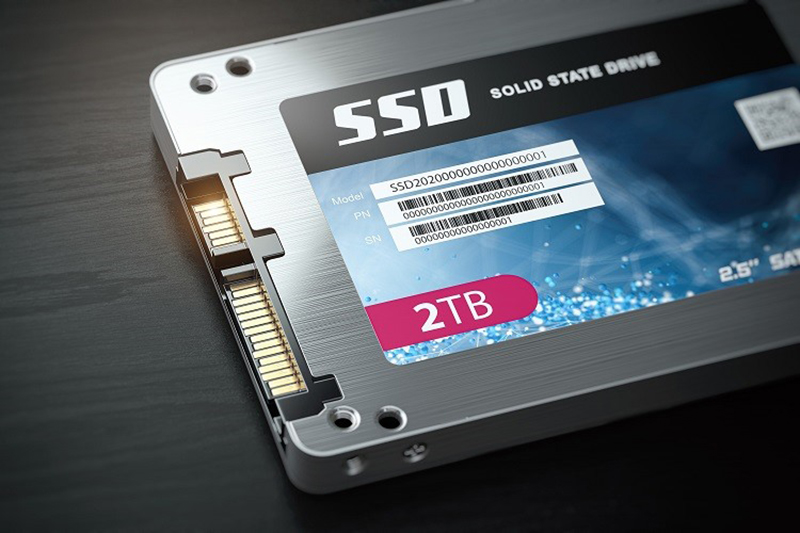
Bạn nên cân nhắc nâng cấp SSD khi dung lượng hiện tại thường xuyên không đủ cho nhu cầu sử dụng hoặc ảnh hưởng đến quá trình làm việc. Một số trường hợp phổ biến gồm:
- SSD thường xuyên gần đầy: Dung lượng trống còn rất ít dù đã dọn dẹp file không cần thiết.
- Thường xuyên lưu file lớn: Làm việc với video, hình ảnh, game hoặc các dự án cần nhiều dung lượng.
- SSD dung lượng quá nhỏ: Các ổ 128GB hoặc 256GB có thể nhanh đầy nếu vừa cài Windows vừa sử dụng nhiều phần mềm.
- Máy cần thêm không gian lưu trữ: Có nhu cầu cài thêm phần mềm, game hoặc lưu dữ liệu nhưng ổ hiện tại không còn đủ chỗ.
- Hiệu năng ghi không đáp ứng nhu cầu: SSD thường xuyên phải xử lý lượng dữ liệu lớn trong khi dung lượng trống còn rất ít.
Nếu đang sử dụng máy tính cho kế toán và cần cân đối giữa tốc độ xử lý với dung lượng lưu trữ, bạn có thể tham khảo thêm cấu hình PC kế toán nên ưu tiên CPU hay SSD để lựa chọn linh kiện phù hợp với nhu cầu.
Máy tính của bạn đang chậm dần vì ổ cứng SSD đầy? Đừng để hiệu năng bị “bóp nghẹt” mỗi ngày mà bạn không hay biết. Hãy liên hệ ngay với Máy Tính Giá Rẻ qua số Hotline: 0961 591 060 để được tư vấn nâng cấp SSD, kiểm tra hiệu năng và tối ưu hệ thống chuyên sâu. Đội ngũ kỹ thuật giàu kinh nghiệm, hỗ trợ nhanh chóng – giải pháp đúng nhu cầu, chi phí hợp lý.