
Tin tức
SSD là gì và có cần thiết cho máy tính không?
SSD là gì và có cần thiết cho máy tính không? Đây là câu hỏi mà rất nhiều người dùng máy tính, đặc biệt là người mới, thường thắc mắc khi muốn nâng cấp hoặc cải thiện hiệu năng thiết bị.
Trong thời đại công nghệ hiện nay, SSD không chỉ là một linh kiện tùy chọn mà gần như đã trở thành tiêu chuẩn cho mọi hệ thống máy tính hiện đại. Vậy ổ cứng SSD là gì, hoạt động ra sao và vì sao nên dùng SSD? Hãy cùng Máy Tính Giá Rẻ tìm hiểu chi tiết trong bài viết dưới đây nhé!
I. SSD là gì?
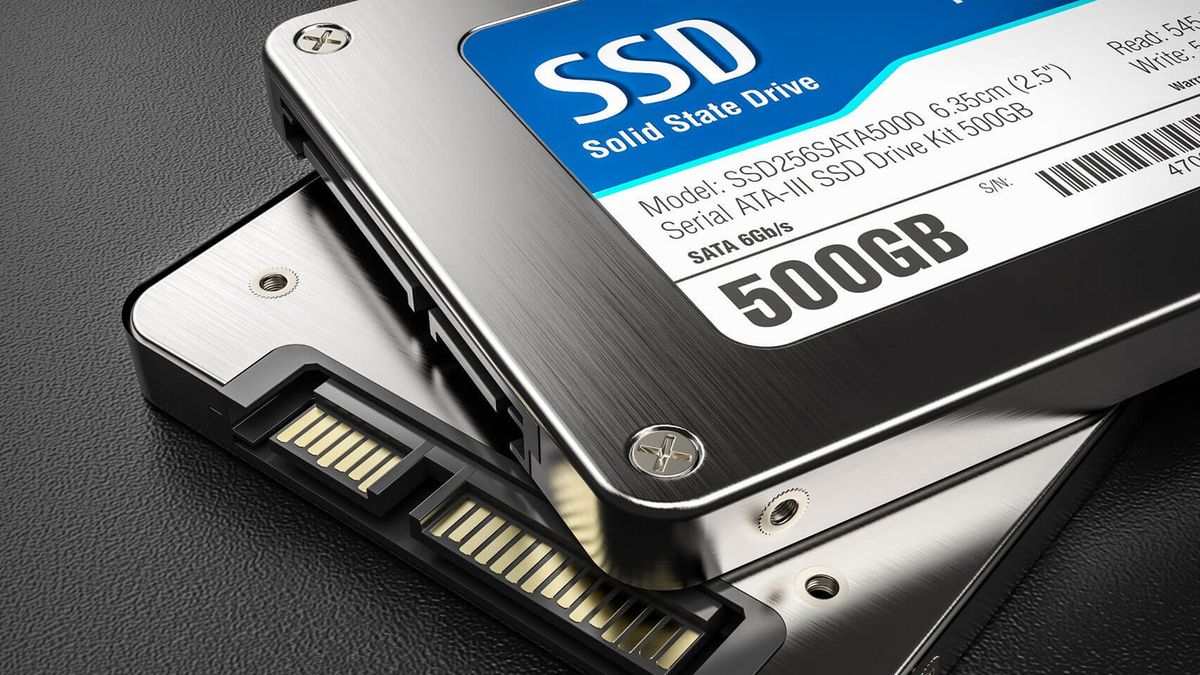
SSD (Solid State Drive) là một loại ổ cứng sử dụng bộ nhớ flash để lưu trữ dữ liệu, thay vì sử dụng đĩa quay cơ học như ổ HDD truyền thống. Khi nhắc đến “ổ cứng SSD là gì”, có thể hiểu đơn giản đây là thiết bị lưu trữ hiện đại giúp tăng tốc độ xử lý và truy xuất dữ liệu vượt trội.
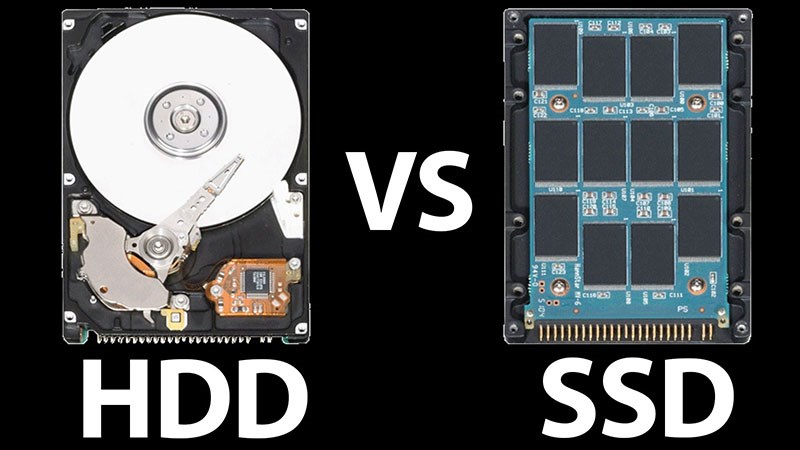
Không giống như HDD, SSD không có bộ phận chuyển động, nhờ đó mang lại hiệu năng cao, độ bền tốt và khả năng hoạt động ổn định hơn trong nhiều điều kiện.
II. SSD hoạt động như thế nào?
SSD hoạt động dựa trên chip nhớ NAND flash để lưu trữ dữ liệu. Khi người dùng ghi hoặc đọc dữ liệu, các chip nhớ này sẽ xử lý trực tiếp mà không cần chuyển động cơ học.
Điều này giúp SSD có tốc độ truy xuất cực nhanh, giảm độ trễ và tăng hiệu suất tổng thể. Đây cũng là lý do vì sao nên dùng SSD trong các hệ thống hiện đại, từ laptop đến PC gaming.
III. Ưu điểm của SSD
1. Tốc độ truy xuất nhanh
Một trong những ưu điểm lớn nhất của SSD là tốc độ.
- Boot Windows nhanh: Máy tính có thể khởi động chỉ trong vài giây.
- Mở ứng dụng nhanh: Các phần mềm như trình duyệt, Photoshop hay game được mở gần như tức thì.
Tuy nhiên, SSD không nên sử dụng đến mức gần đầy thường xuyên vì dung lượng trống có thể ảnh hưởng đến khả năng ghi dữ liệu và hiệu năng trong một số trường hợp. Bạn có thể tham khảo thêm ổ cứng SSD đầy ảnh hưởng hiệu năng như thế nào để biết mức dung lượng trống nên duy trì và cách xử lý khi SSD gần đầy. So với HDD, SSD có thể nhanh gấp 5 – 10 lần, giải thích rõ sự khác biệt trong chủ đề SSD và HDD khác nhau.
2. Độ bền cao
- Không có bộ phận cơ học: Giảm nguy cơ hỏng hóc do va đập.
- Chống rung tốt: Phù hợp cho laptop hoặc môi trường di chuyển nhiều.
3. Tiết kiệm điện
SSD tiêu thụ ít điện năng hơn HDD, giúp kéo dài thời lượng pin cho laptop và giảm chi phí điện năng cho hệ thống lớn.
4. Hoạt động êm ái
Do không có đĩa quay hay đầu đọc cơ học, SSD hoạt động hoàn toàn im lặng, mang lại trải nghiệm sử dụng dễ chịu hơn.
5. Giảm nhiệt độ hệ thống
SSD sinh nhiệt ít hơn HDD, giúp hệ thống mát hơn và tăng tuổi thọ cho các linh kiện khác.
IV. Nhược điểm của SSD
Dù có nhiều ưu điểm, SSD vẫn tồn tại một số hạn chế:
- Giá thành cao hơn HDD: Với cùng dung lượng, SSD thường đắt hơn.
- Dung lượng thấp hơn cùng tầm giá: Người dùng phải cân nhắc giữa chi phí và dung lượng.
- Tuổi thọ ghi dữ liệu giới hạn (TBW): SSD có giới hạn số lần ghi, tuy nhiên với người dùng thông thường, tuổi thọ này vẫn rất dài.
V. SSD và HDD khác nhau như thế nào?
1. So sánh tốc độ
- Máy tính dùng SSD có thể khởi động Windows chỉ trong 5 – 15 giây.
- Máy dùng HDD có thể mất từ 30 giây đến hơn 1 phút.
- Mở ứng dụng, copy file hay load game trên SSD đều nhanh hơn rõ rệt.
2. So sánh độ bền
Độ bền của SSD và HDD cũng có sự khác biệt đáng kể do cấu tạo phần cứng.
- SSD:
- Không có bộ phận cơ học
- Chống sốc, chống rung tốt
- Ít bị hỏng do va đập
- Phù hợp với laptop hoặc người di chuyển nhiều
- HDD:
- Có đĩa quay và đầu đọc cơ học
- Dễ bị hỏng nếu bị rơi hoặc rung lắc mạnh
- Hoạt động lâu dài có thể bị hao mòn cơ học
Tuy nhiên, SSD có giới hạn số lần ghi dữ liệu (TBW), nhưng với nhu cầu sử dụng thông thường, tuổi thọ này vẫn đủ dùng trong nhiều năm.
3. So sánh giá thành
Giá thành là điểm mà HDD vẫn còn lợi thế.
- SSD:
- Giá cao hơn trên mỗi GB dung lượng
- Ví dụ: SSD 1TB thường đắt hơn HDD 1TB
- HDD:
- Giá rẻ hơn
- Phù hợp với nhu cầu lưu trữ lớn như phim, dữ liệu, backup
Hiện nay, giá SSD đã giảm nhiều so với trước, nhưng nếu cần dung lượng lớn với chi phí thấp, HDD vẫn là lựa chọn kinh tế hơn.
4. So sánh hiệu năng tổng thể
Khi xét tổng thể, SSD vượt trội hơn HDD trong hầu hết các tình huống sử dụng.
- SSD:
- Tăng tốc toàn bộ hệ thống
- Giảm thời gian chờ khi xử lý tác vụ
- Chạy đa nhiệm mượt mà hơn
- Phù hợp cho làm việc, học tập, gaming và đồ họa
- HDD:
- Phù hợp lưu trữ dữ liệu dài hạn
- Hiệu năng thấp khi chạy hệ điều hành hoặc phần mềm
Chính vì vậy, trong hầu hết trường hợp hiện nay, lựa chọn kết hợp SSD (cài hệ điều hành) và HDD (lưu trữ) là giải pháp tối ưu.
VI. Các loại SSD phổ biến hiện nay
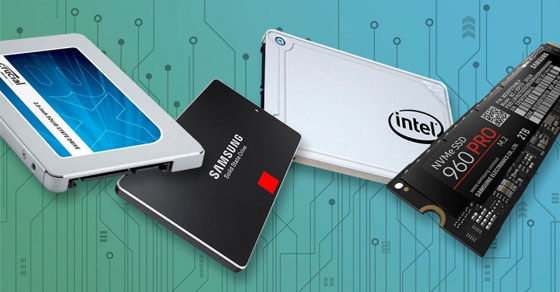
1. SSD SATA
- Chuẩn 2.5 inch
- Tốc độ khoảng 500MB/s
Đây là loại phổ biến, dễ nâng cấp cho các máy tính cũ.
2. SSD NVMe
- Chuẩn PCIe
- Tốc độ cao hơn SATA rất nhiều (có thể lên đến vài GB/s)
Phù hợp cho người dùng cần hiệu năng cao như gaming hoặc đồ họa.
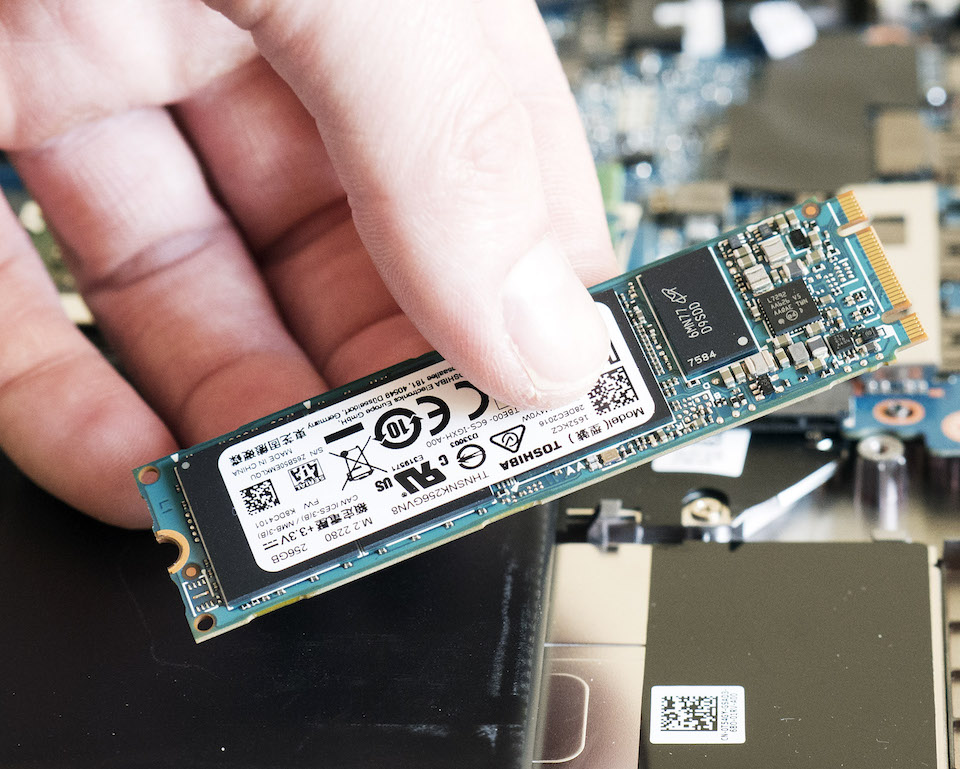
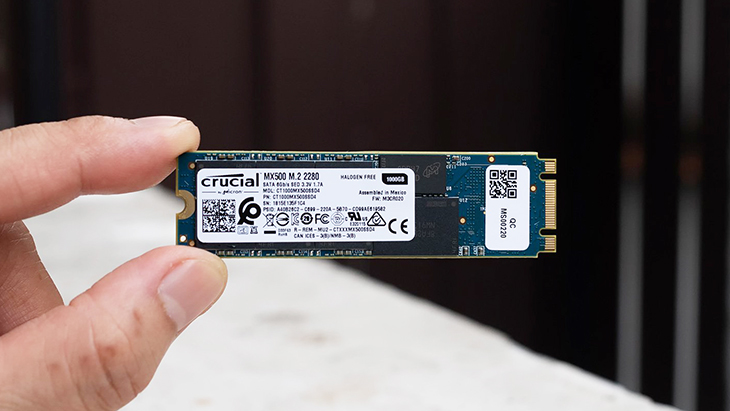
3. SSD M.2
- Kích thước nhỏ gọn
- Phổ biến trên laptop hiện đại
SSD M.2 có thể sử dụng chuẩn SATA hoặc NVMe, tùy vào thiết bị.
VII. Vì sao máy tính cần SSD?
1. Tăng tốc độ khởi động máy
SSD giúp máy tính khởi động nhanh hơn đáng kể, chỉ mất vài giây thay vì hàng phút.
2. Tăng tốc độ mở phần mềm
Các ứng dụng nặng sẽ hoạt động mượt mà hơn khi cài đặt trên SSD.
3. Cải thiện hiệu năng tổng thể
Toàn bộ hệ thống trở nên nhanh nhạy hơn, từ thao tác nhỏ đến xử lý tác vụ lớn.
4. Giảm độ trễ hệ thống
SSD giúp giảm thời gian chờ khi truy xuất dữ liệu, mang lại trải nghiệm mượt mà hơn.
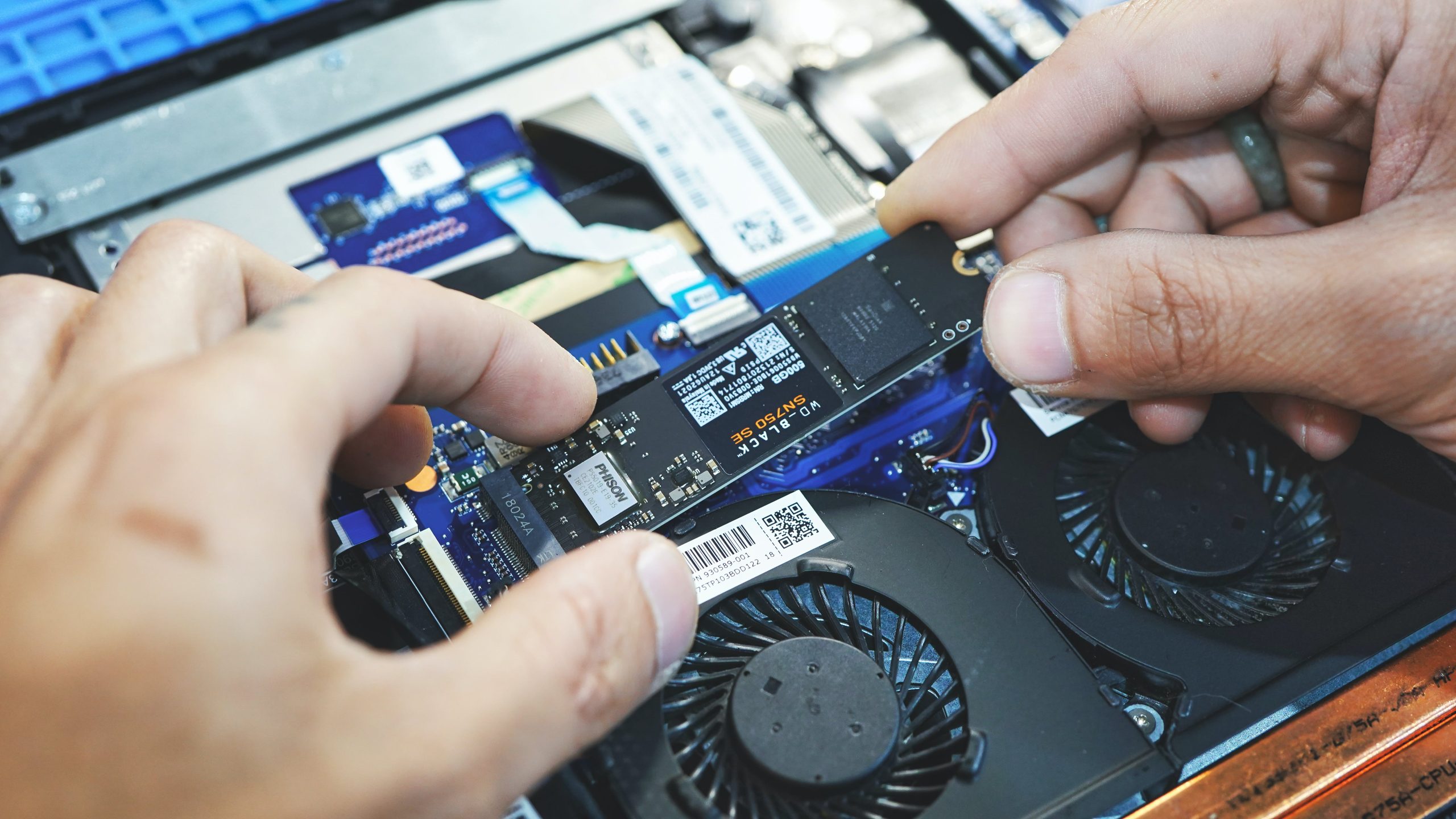
VIII. Có nên nâng cấp SSD cho máy tính không?
Câu trả lời là có và dưới đây là những trường hợp cụ thể:
- Laptop cũ nên nâng cấp SSD: Giúp hồi sinh máy cũ với chi phí thấp.
- PC văn phòng nên dùng SSD: Tăng hiệu suất làm việc.
- Gaming nên dùng SSD: Giảm thời gian load game và tăng trải nghiệm.
Nếu bạn đang phân vân có nên nâng cấp SSD, thì đây là một trong những nâng cấp đáng giá nhất.
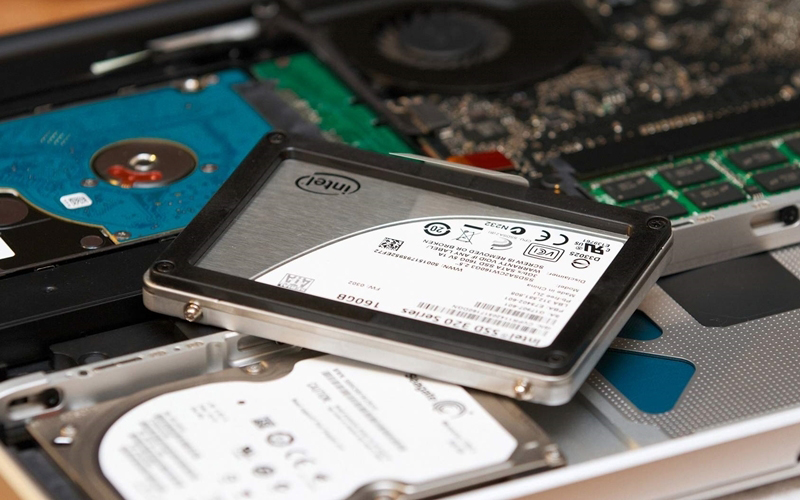
IX. Khi nào nên dùng SSD?
- Máy tính chạy chậm: SSD giúp cải thiện rõ rệt.
- Máy tính dùng HDD: Nâng cấp SSD là bước cải tiến lớn.
- Cần tăng hiệu năng: SSD là giải pháp hiệu quả.
X. Những lưu ý khi chọn SSD
- Chuẩn kết nối: SATA hay NVMe phù hợp với mainboard.
- Dung lượng: Tùy nhu cầu (256GB, 512GB, 1TB…).
- Tốc độ đọc ghi: Ảnh hưởng trực tiếp đến hiệu năng.
- Loại NAND: SSD TLC và QLC có sự khác biệt về độ bền, khả năng ghi dữ liệu và mức độ phù hợp với từng nhu cầu.
- Thương hiệu: Nên chọn hãng uy tín để đảm bảo độ bền.
XI. Câu hỏi thường gặp về SSD
1. SSD có nhanh hơn HDD không?
Có. SSD nhanh hơn HDD rất nhiều về mọi mặt, đặc biệt là tốc độ truy xuất dữ liệu.
2. SSD dùng được bao lâu?
Thông thường từ 5 – 10 năm hoặc hơn, tùy vào mức độ sử dụng và chỉ số TBW.
3. SSD bao nhiêu GB là đủ?
- 256GB: dùng cơ bản
- 512GB: phổ thông
- 1TB trở lên: gaming, đồ họa
4. Có nên dùng SSD và HDD cùng lúc?
Có. Bạn có thể dùng SSD để cài hệ điều hành và HDD để lưu trữ dữ liệu nhằm tối ưu chi phí.
SSD không chỉ là một nâng cấp tùy chọn mà đã trở thành yếu tố gần như bắt buộc nếu bạn muốn máy tính hoạt động nhanh, mượt và ổn định. Hy vọng bài viết đã giúp bạn hiểu rõ hơn về ổ cứng SSD.
Bạn đang muốn nâng cấp SSD để tăng tốc máy tính nhưng chưa biết chọn loại nào phù hợp? Máy Tính Giá Rẻ chuyên cung cấp các giải pháp nâng cấp SSD chính hãng, tối ưu hiệu năng với mức chi phí hợp lý nhất. Đội ngũ kỹ thuật giàu kinh nghiệm sẽ giúp bạn chọn đúng sản phẩm phù hợp với nhu cầu sử dụng, từ văn phòng, học tập đến gaming.
Hãy liên hệ ngay với Máy Tính Giá Rẻ qua số Hotline: 0961 591 060 để được tư vấn chi tiết nhé!