
Tin tức
PC không nhận SSD M.2: Nguyên nhân và cách khắc phục
PC không nhận SSD M.2: Nguyên nhân và cách khắc phục
PC không nhận SSD M.2 là tình trạng thường gặp khi người dùng lắp mới ổ cứng SSD, nâng cấp dung lượng lưu trữ hoặc thay đổi cấu hình máy tính. Để xử lý hiệu quả, người dùng cần xác định SSD không được nhận diện ngay từ BIOS/UEFI hay chỉ không hiển thị trong Windows. Việc phân biệt chính xác tình trạng sẽ giúp lựa chọn cách kiểm tra phù hợp, hạn chế thao tác không cần thiết và tránh ảnh hưởng đến dữ liệu đang lưu trên ổ cứng.
Trong bài viết này, Máy Tính Giá Rẻ sẽ hướng dẫn bạn tìm hiểu nguyên nhân, cách kiểm tra và khắc phục lỗi PC không nhận SSD M.2 theo từng trường hợp cụ thể.
I. Xác định PC không nhận SSD M.2 ở bước nào?
Khi gặp tình trạng PC không nhận SSD M.2, bạn cần kiểm tra xem ổ cứng đang gặp lỗi ở BIOS/UEFI hay trong Windows. Việc xác định đúng tình trạng giúp tìm nguyên nhân và lựa chọn cách khắc phục phù hợp.
- SSD không xuất hiện trong BIOS/UEFI: Máy tính chưa nhận diện được ổ cứng. Bạn cần kiểm tra khả năng tương thích giữa SSD và khe M.2, cách lắp đặt hoặc cấu hình BIOS.
- BIOS nhận SSD nhưng Windows không hiển thị: Có thể ổ cứng chưa được khởi tạo, chưa tạo phân vùng hoặc chưa được gán ký tự ổ đĩa. Bạn nên mở Disk Management để kiểm tra.
- SSD được nhận diện nhưng không sử dụng hoặc khởi động được Windows: Kiểm tra thứ tự khởi động, tình trạng hệ điều hành và cấu hình bộ điều khiển lưu trữ để xác định nguyên nhân.
Việc phân biệt các trường hợp trên giúp bạn xác định PC không nhận SSD M.2 do lỗi phần cứng, thiết lập hệ thống hay vấn đề trong Windows, từ đó tránh tháo lắp hoặc thay SSD khi chưa cần thiết.
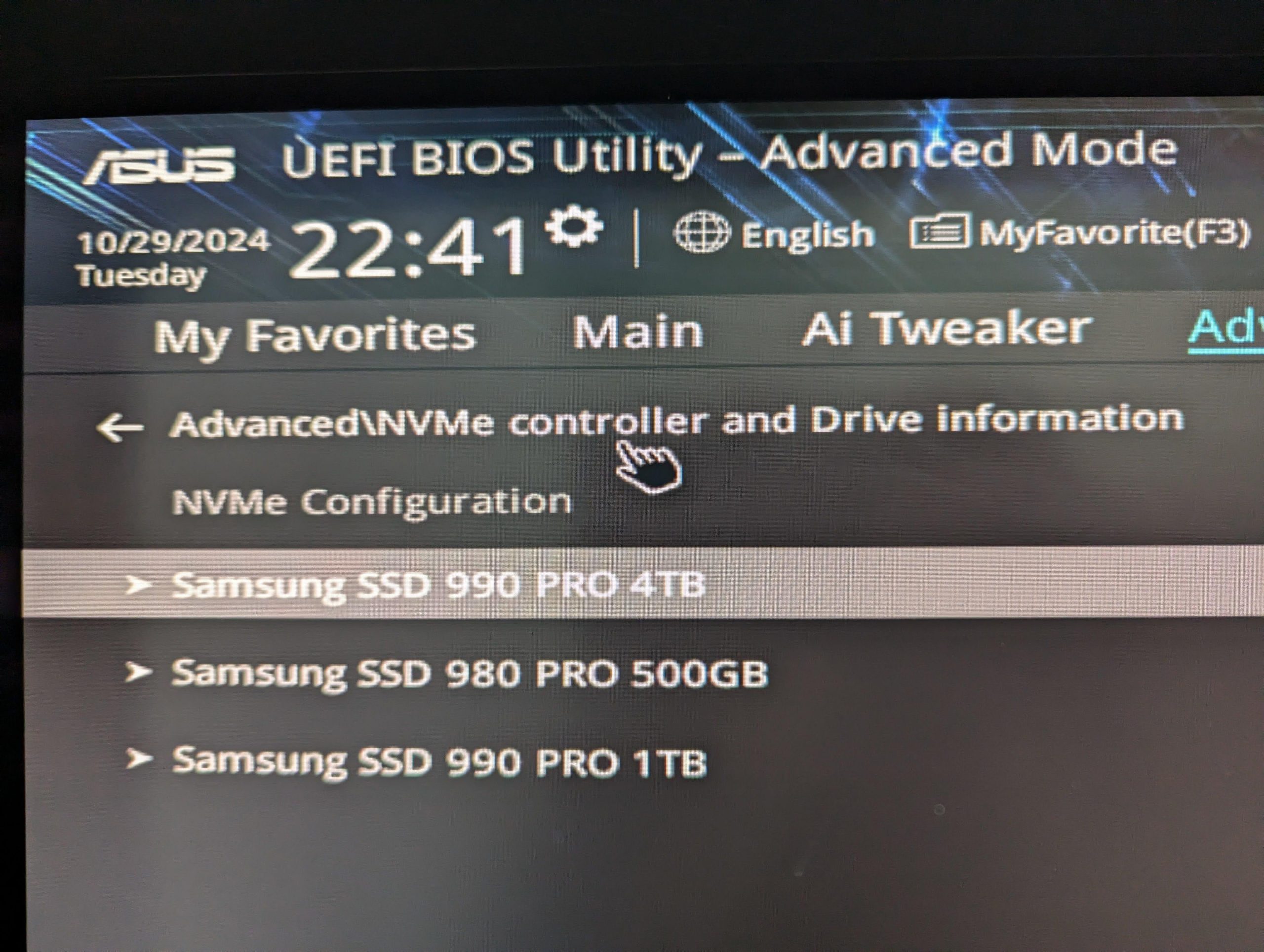
II. 5 nguyên nhân khiến máy tính không nhận ổ cứng M.2
Tình trạng PC không nhận SSD M.2 có thể xuất phát từ lỗi lắp đặt, khe cắm không tương thích hoặc thiết lập hệ thống chưa phù hợp. Dưới đây là 5 nguyên nhân phổ biến bạn cần kiểm tra để xác định vấn đề.
1. Khe M.2 không hỗ trợ chuẩn SATA hoặc NVMe của SSD
SSD M.2 có thể sử dụng giao tiếp SATA hoặc NVMe. Tuy nhiên, không phải khe M.2 nào trên mainboard cũng hỗ trợ cả hai chuẩn. Nếu SSD không tương thích với khe cắm, PC không nhận SSD M.2. Vì vậy, bạn nên kiểm tra thông số mainboard trước khi lắp SSD.
2. SSD M.2 lắp chưa đúng vị trí hoặc tiếp xúc không ổn định
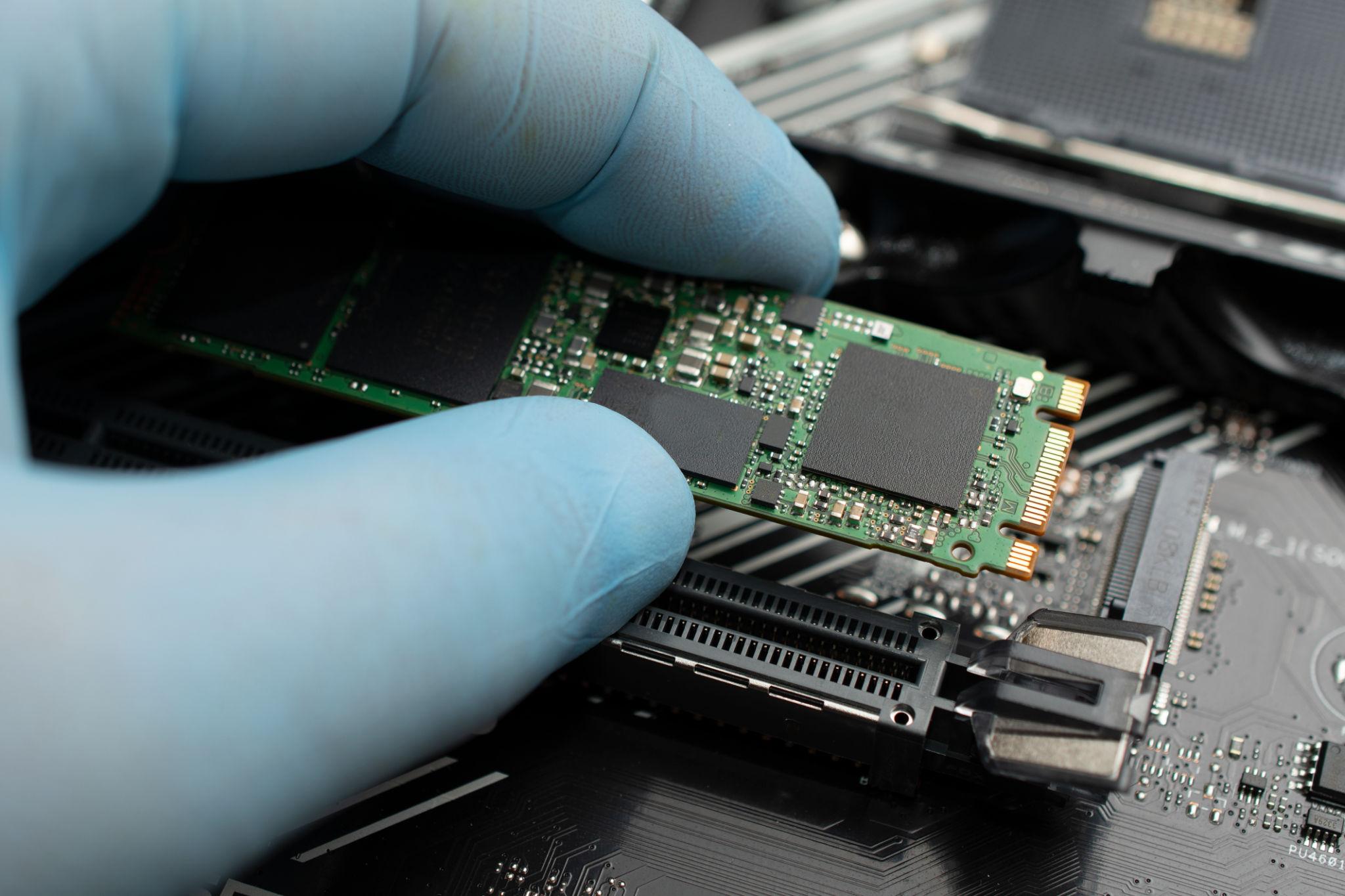
Nếu SSD chưa được cắm hết vào khe M.2, bị lệch vị trí hoặc cố định chưa chắc chắn, có thể PC không nhận SSD M.2. Bạn nên tắt máy, ngắt nguồn và kiểm tra lại cách lắp SSD, chân tiếp xúc cũng như vít cố định để bảo đảm ổ cứng được kết nối đúng cách.
3. Cấu hình BIOS/UEFI hoặc chế độ lưu trữ chưa phù hợp
BIOS/UEFI có thể chưa được thiết lập đúng với cấu hình SSD đang sử dụng. Ngoài ra, một số mainboard có giới hạn chia sẻ tài nguyên giữa khe M.2, cổng SATA hoặc PCIe. Nếu cấu hình chưa phù hợp, SSD có thể không được nhận diện hoặc không thể khởi động Windows. Bạn nên kiểm tra hướng dẫn mainboard trước khi thay đổi thiết lập.
4. SSD chưa được khởi tạo, phân vùng hoặc gán ký tự ổ đĩa
Nếu BIOS đã nhận nhưng SSD M.2 không hiển thị trong Windows, nguyên nhân có thể là SSD mới chưa được khởi tạo, chưa tạo phân vùng hoặc chưa được gán ký tự ổ đĩa. Trong trường hợp này, bạn nên mở Disk Management để kiểm tra trạng thái ổ cứng và thiết lập sử dụng nếu cần. Nếu SSD đang chứa dữ liệu quan trọng, không nên tự ý khởi tạo hoặc format.
5. SSD M.2, khe cắm hoặc linh kiện liên quan gặp sự cố phần cứng
SSD có thể không được nhận diện nếu bộ điều khiển, chip nhớ hoặc khe M.2 gặp lỗi. Ngoài ra, mainboard hoặc bộ điều khiển lưu trữ cũng có thể là nguyên nhân khiến PC không nhận SSD M.2. Nếu đã kiểm tra khả năng tương thích, cách lắp đặt và cấu hình nhưng lỗi vẫn tiếp diễn, bạn nên thử SSD trên hệ thống tương thích khác hoặc nhờ kỹ thuật viên kiểm tra để xác định chính xác linh kiện gặp sự cố.
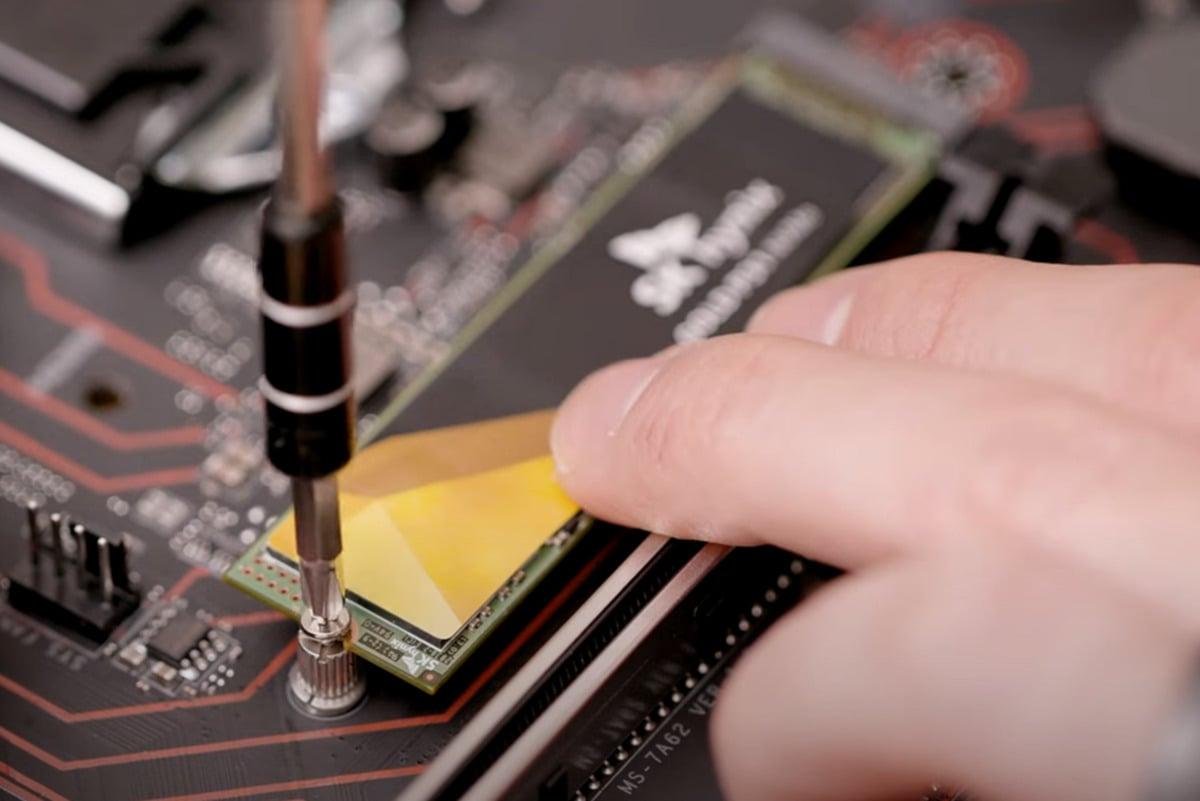
III. Cách khắc phục PC không nhận SSD M.2 theo từng trường hợp
Khi gặp lỗi PC không nhận SSD M.2, bạn cần xác định ổ cứng đang gặp vấn đề ở BIOS/UEFI, Windows hay quá trình khởi động. Dưới đây là cách kiểm tra và xử lý từng trường hợp, cách khắc phục lỗi SSD M.2 phù hợp mà không thực hiện các thao tác không cần thiết.
1. Trường hợp 1 – BIOS không nhận SSD M.2
Nếu SSD không xuất hiện trong BIOS/UEFI, bạn nên kiểm tra khả năng tương thích, cách lắp đặt và cấu hình mainboard trước khi kết luận ổ cứng bị hỏng.
- Kiểm tra khả năng tương thích: Xác định SSD sử dụng chuẩn SATA hay NVMe, sau đó kiểm tra khe M.2 trên mainboard có hỗ trợ giao tiếp tương ứng hay không.
- Kiểm tra lại cách lắp SSD: Tắt máy, ngắt nguồn điện và tháo SSD để kiểm tra vị trí lắp. Đảm bảo ổ cứng được cắm đúng khe, tiếp xúc chắc chắn và cố định bằng vít phù hợp.
- Kiểm tra cấu hình BIOS/UEFI: Xem các thiết lập liên quan đến khe M.2, PCIe và bộ điều khiển lưu trữ. Một số mainboard có thể chia sẻ tài nguyên giữa khe M.2 và cổng SATA, khiến một số cổng bị vô hiệu hóa khi lắp SSD.
- Cân nhắc cập nhật BIOS: Nếu SSD tương thích nhưng vẫn không được nhận diện, hãy kiểm tra phiên bản BIOS và hướng dẫn từ nhà sản xuất. Chỉ cập nhật khi cần thiết và sử dụng đúng phiên bản dành cho mainboard.
2. Trường hợp 2 – BIOS nhận SSD nhưng Windows không hiển thị
Nếu BIOS đã nhận SSD nhưng ổ cứng không xuất hiện trong File Explorer, bạn nên kiểm tra trạng thái ổ đĩa trong Windows trước khi tháo lắp phần cứng.
- Mở Disk Management: Nhấn chuột phải vào Start, chọn Disk Management để kiểm tra SSD có xuất hiện hay không và xem trạng thái ổ đĩa.
- Khởi tạo SSD mới: Nếu SSD mới chưa có dữ liệu và đang ở trạng thái Not Initialized, bạn có thể khởi tạo ổ đĩa, chọn kiểu phân vùng phù hợp và tạo phân vùng mới.
- Gán ký tự ổ đĩa: Nếu phân vùng đã tồn tại nhưng chưa hiển thị trong File Explorer, hãy kiểm tra và gán ký tự ổ đĩa nếu cần.
- Kiểm tra driver lưu trữ: Nếu Windows vẫn không nhận SSD hoặc có dấu hiệu lỗi bộ điều khiển, hãy kiểm tra Device Manager và driver lưu trữ tương ứng với cấu hình máy tính.
Lưu ý: Nếu SSD đang chứa dữ liệu quan trọng, không tự ý khởi tạo, format hoặc tạo phân vùng mới khi chưa xác định rõ nguyên nhân.
3. Trường hợp 3 – SSD được nhận diện nhưng không khởi động được Windows
Nếu SSD đã xuất hiện trong BIOS nhưng máy tính không thể khởi động Windows, bạn cần kiểm tra thiết lập boot và tình trạng hệ điều hành.
- Kiểm tra thứ tự khởi động: Vào BIOS/UEFI, kiểm tra mục Boot và chọn đúng thiết bị chứa Windows. Nếu máy sử dụng UEFI, hãy kiểm tra Windows Boot Manager khi có.
- Kiểm tra hệ điều hành: Xác nhận SSD đã được cài Windows và có bộ nạp khởi động hợp lệ. Nếu SSD mới chưa có hệ điều hành, bạn cần cài Windows trước khi sử dụng để khởi động máy.
- Kiểm tra chế độ khởi động: Xem cấu hình UEFI/Legacy có phù hợp với cách cài đặt Windows hiện tại hay không.
- Kiểm tra bộ điều khiển lưu trữ: Nếu máy sử dụng RAID, Intel VMD hoặc cấu hình lưu trữ đặc biệt, hãy kiểm tra thiết lập hiện tại trước khi thay đổi. Không tự ý chuyển RAID, VMD hoặc AHCI khi chưa xác định cấu hình ban đầu.
Sau khi kiểm tra, hãy khởi động lại máy và xác nhận SSD có hoạt động bình thường hay không. Nếu lỗi vẫn tiếp diễn, bạn nên kiểm tra hệ điều hành và phần cứng để tìm nguyên nhân chính xác.
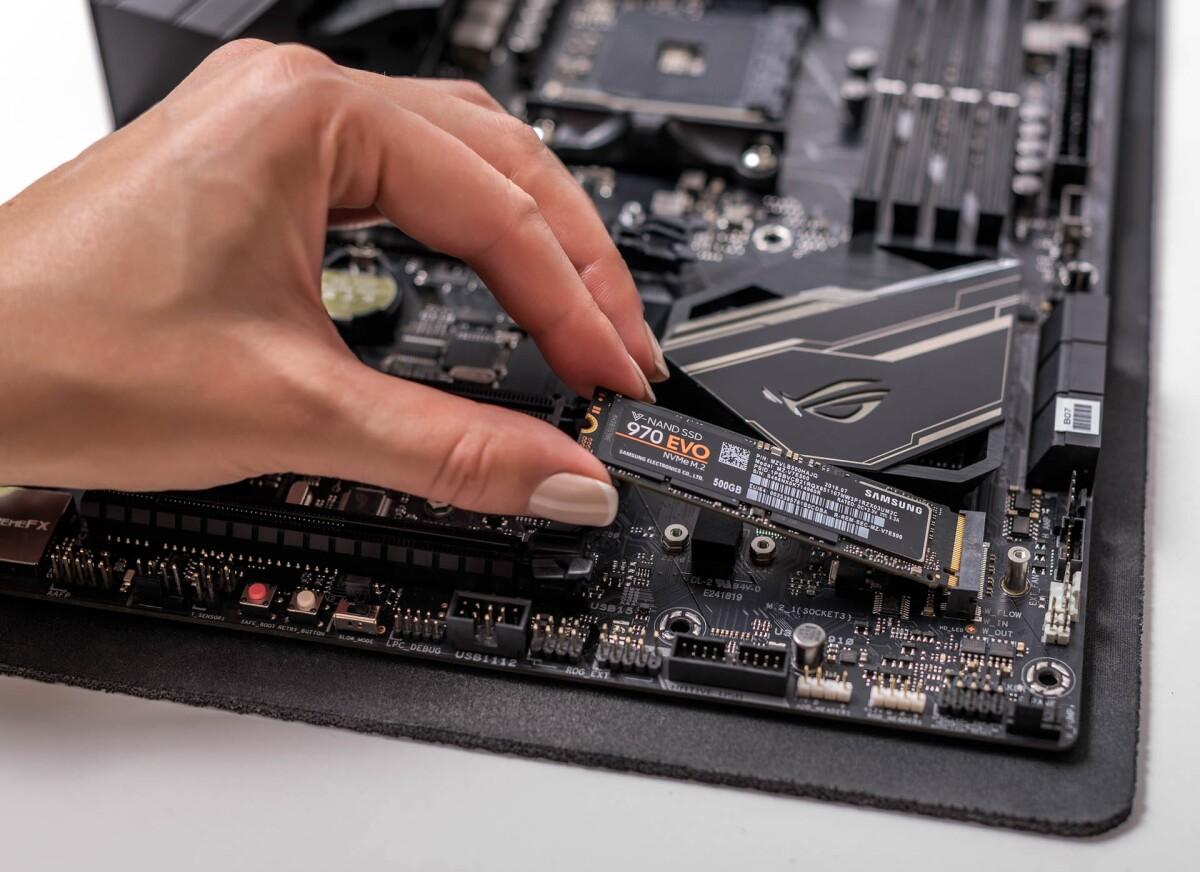
IV. Những thao tác cần tránh khi xử lý lỗi SSD M.2
Khi khắc phục lỗi PC không nhận SSD M.2, bạn cần thực hiện từng bước cẩn thận để tránh làm mất dữ liệu hoặc khiến máy phát sinh lỗi khác. Một số thao tác nên tránh gồm:
- Không format hoặc khởi tạo lại SSD: Nếu ổ đang chứa dữ liệu quan trọng, không tự ý format hoặc Initialize Disk khi chưa xác định rõ nguyên nhân và có phương án sao lưu.
- Không tùy tiện thay đổi chế độ RAID/VMD/AHCI: Kiểm tra cấu hình hiện tại trước khi điều chỉnh. Thay đổi sai có thể khiến Windows không khởi động hoặc PC không nhận SSD M.2.
- Không tháo lắp SSD khi máy còn cấp điện: Tắt máy hoàn toàn, ngắt nguồn và thực hiện đúng hướng dẫn trước khi kiểm tra hoặc gắn lại SSD M.2.
- Không cập nhật BIOS hoặc firmware tùy tiện: Xác định đúng model bo mạch chủ và SSD, đồng thời kiểm tra hướng dẫn từ nhà sản xuất trước khi cập nhật.
Lưu ý: Nếu SSD M.2 đang chứa dữ liệu quan trọng, hãy ưu tiên bảo vệ dữ liệu trước khi thử các thao tác có thể ảnh hưởng đến ổ.
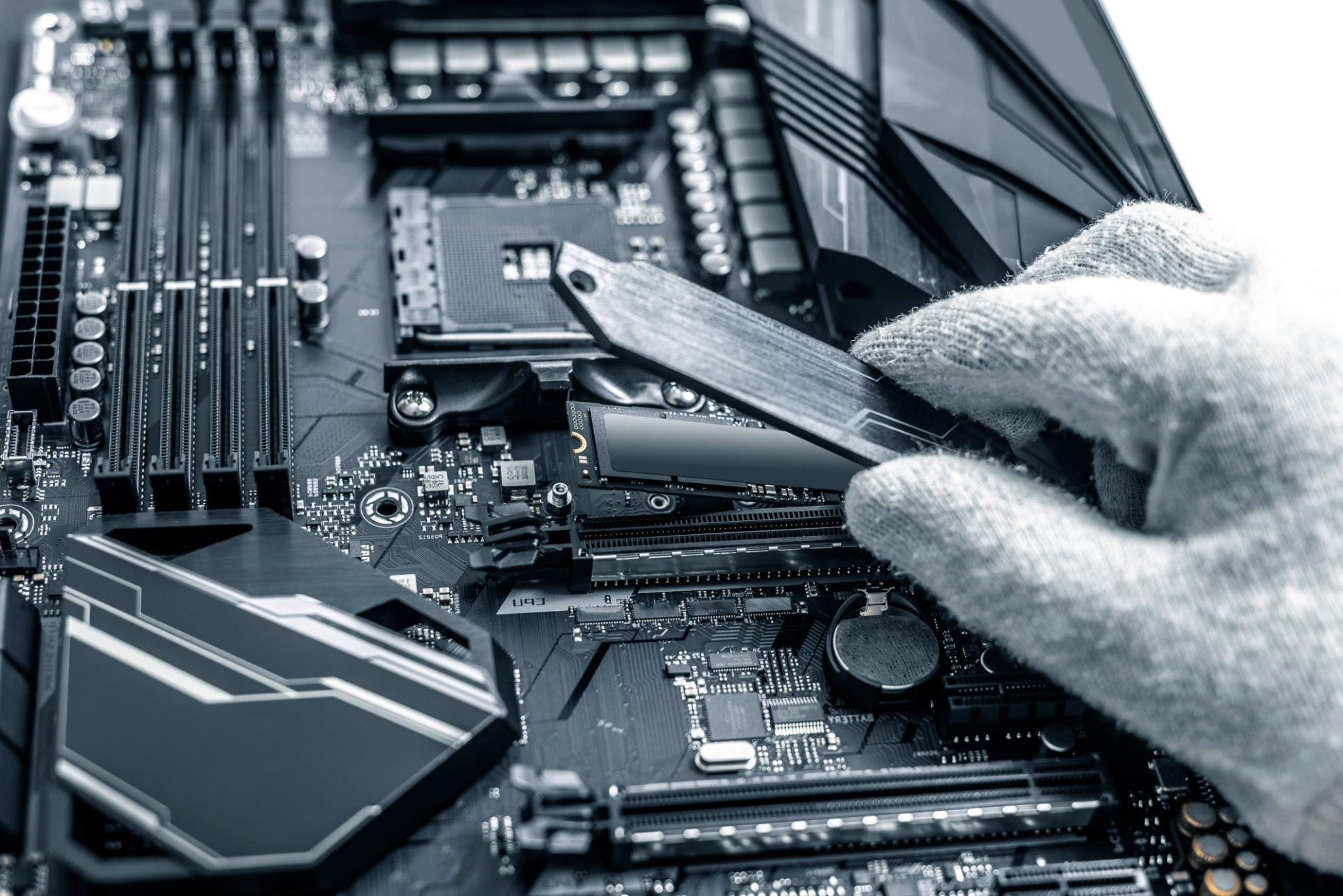
V. Khi nào cần kiểm tra hoặc thay thế SSD M.2?
Nếu đã thử các cách khắc phục nhưng PC không nhận SSD M.2, bạn nên kiểm tra kỹ tình trạng ổ cứng. Một số dấu hiệu cho thấy SSD có thể đang gặp lỗi phần cứng và cần sửa chữa hoặc thay thế:
- SSD thường xuyên bị mất kết nối: Ổ liên tục biến mất khỏi BIOS hoặc Windows dù đã kiểm tra và lắp lại đúng cách.
- SSD không được nhận trên máy tính khác: Đã thử kết nối với hệ thống tương thích nhưng máy vẫn không nhận diện ổ.
- SSD có dấu hiệu xuống cấp hoặc hư hỏng: Công cụ chẩn đoán ghi nhận lỗi phần cứng, cảnh báo sức khỏe ổ cứng hoặc các thông số bất thường.
Khi gặp những dấu hiệu trên, bạn nên sao lưu dữ liệu nếu còn truy cập được và kiểm tra SSD tại đơn vị kỹ thuật. Nếu ổ đã hư hỏng, việc thay thế SSD M.2 mới có thể là giải pháp phù hợp.
VI. Câu hỏi thường gặp về PC không nhận SSD M.2
1. SSD M.2 NVMe có lắp được vào mọi khe M.2 không?
Không. Khe M.2 trên mainboard có thể hỗ trợ SSD SATA, NVMe hoặc cả hai tùy thiết kế. Vì vậy, trước khi lắp SSD M.2 NVMe, bạn cần kiểm tra thông số bo mạch chủ để đảm bảo khe cắm tương thích.
2. Tại sao BIOS nhận SSD nhưng Windows không nhận?
Trường hợp này có thể do SSD chưa được khởi tạo, chưa phân vùng hoặc chưa được gán ký tự ổ đĩa. Ngoài ra, trình điều khiển lưu trữ hoặc cấu hình hệ thống cũng có thể là nguyên nhân. Bạn có thể kiểm tra trong Disk Management để xác định tình trạng ổ.
3. Lắp SSD M.2 có làm mất cổng SATA trên mainboard không?
Có thể. Một số mainboard thiết kế khe M.2 dùng chung đường kết nối với một hoặc nhiều cổng SATA. Khi lắp SSD M.2, các cổng SATA này có thể bị vô hiệu hóa. Bạn nên xem hướng dẫn sử dụng mainboard để biết khe M.2 nào chia sẻ băng thông với cổng SATA.
VII. Kết luận
Khi gặp lỗi PC không nhận SSD M.2, bạn nên xác định tình trạng nhận diện ổ trong BIOS và Windows để tìm đúng nguyên nhân. Trước khi điều chỉnh phần mềm hoặc cài đặt hệ thống, hãy kiểm tra khả năng tương thích giữa SSD M.2, khe cắm và mainboard. Việc kiểm tra đúng thứ tự sẽ giúp hạn chế thao tác sai và tránh ảnh hưởng đến dữ liệu.
Nếu đang cần nâng cấp hoặc thay thế ổ cứng, bạn có thể tham khảo các dòng SSD M.2, linh kiện máy tính và cấu hình PC tại Máy Tính Giá Rẻ hoặc liên hệ qua số Hotline: 0961 591 060 để lựa chọn sản phẩm phù hợp với nhu cầu sử dụng.