
Tin tức
Vì sao nhiều PC văn phòng lag sau khi update Windows?
Vì Sao PC Văn Phòng Lag Sau Khi Update Windows? Cách Khắc Phục
PC văn phòng lag sau khi update Windows có thể khiến mở ứng dụng chậm, thao tác bị khựng hoặc máy phản hồi kém dù trước đó vẫn hoạt động bình thường. Nguyên nhân không nhất thiết do bản cập nhật làm máy yếu đi mà có thể liên quan đến driver, tiến trình chạy nền, dung lượng SSD thấp hoặc cấu hình phần cứng đã hạn chế. Bài viết dưới đây giúp kiểm tra từng nguyên nhân và xử lý theo thứ tự từ đơn giản đến nâng cao.
I. Windows update thay đổi điều gì trong hệ thống?
Để hiểu rõ hơn vì sao PC văn phòng lag, hãy xem những thay đổi mà Windows update mang lại.
- Security patch được cập nhật liên tục: Giúp dữ liệu doanh nghiệp và người dùng cá nhân được bảo vệ tốt hơn.
- Driver được thay đổi hoặc nâng cấp: Một số bản cập nhật sẽ tự động thay thế driver cũ bằng phiên bản mới hơn.
- Background service hoạt động nhiều hơn: Sau khi cập nhật, hệ thống thường kích hoạt lại nhiều dịch vụ nền như quét bảo mật, đồng bộ dữ liệu hoặc đánh chỉ mục tìm kiếm.
- Yêu cầu tài nguyên hệ thống tăng lên: Một số phiên bản Windows mới bổ sung nhiều tính năng hơn, kéo theo việc tiêu tốn RAM, CPU và ổ cứng nhiều hơn trước.
- Tối ưu bảo mật nhưng nặng hơn: Hệ điều hành ngày càng chú trọng bảo vệ người dùng. Tuy nhiên, sự đánh đổi là mức sử dụng tài nguyên cũng tăng lên đáng kể.
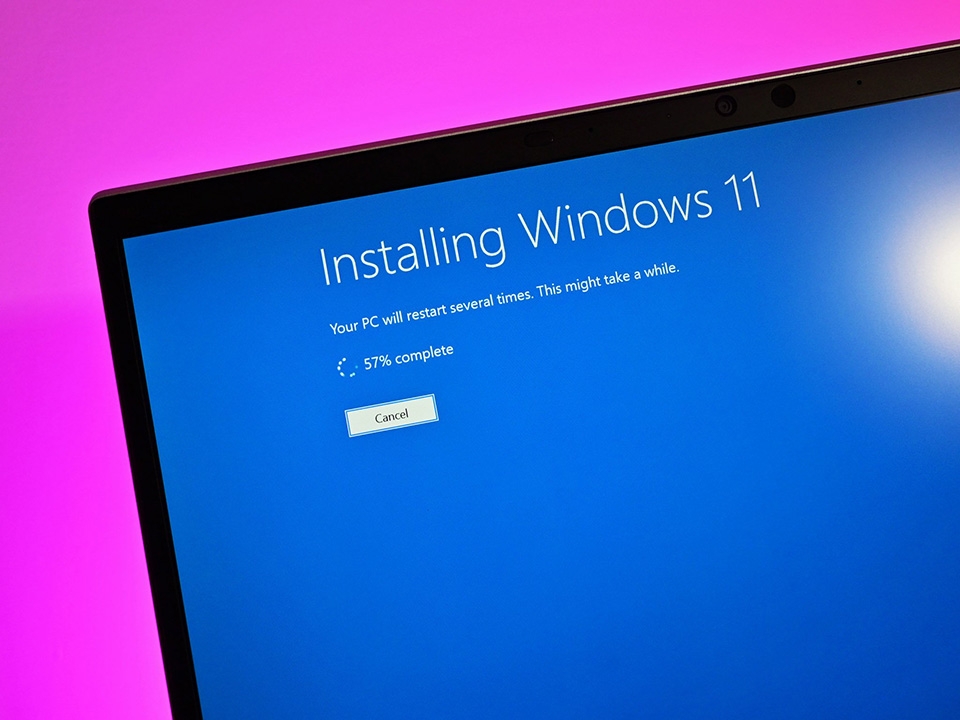
II. PC văn phòng lag sau khi update Windows do đâu?
| Nguyên nhân | Biểu hiện thường gặp | Cách kiểm tra |
| Windows chạy tác vụ nền | CPU hoặc Disk tăng cao | Task Manager |
| Driver chưa tương thích | Lag, lỗi thiết bị, ứng dụng bất thường | Device Manager/Windows Update |
| SSD gần đầy | Mở file, ứng dụng chậm | Kiểm tra dung lượng ổ C |
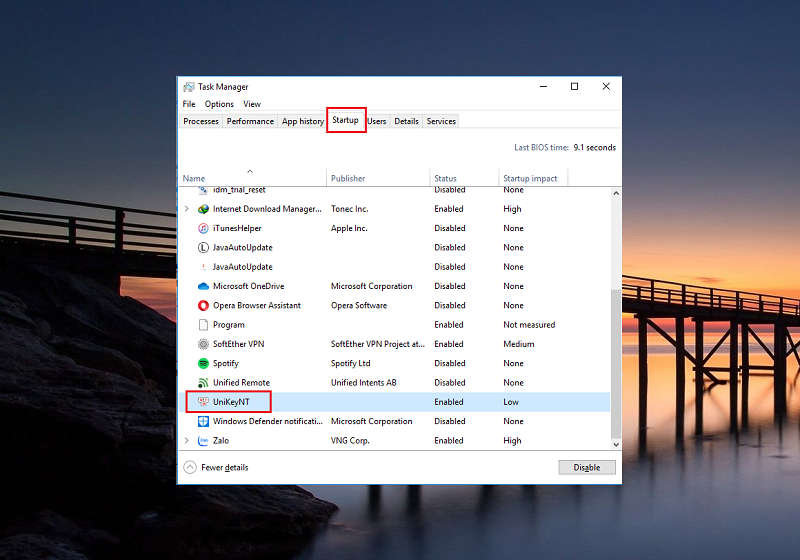
| Nhiều ứng dụng khởi động | Máy khởi động lâu | Task Manager > Startup apps |
| RAM hạn chế | Chuyển đổi nhiều ứng dụng bị giật | Task Manager > Memory |
| Phần cứng cũ | Lag kéo dài dù đã tối ưu Windows | Kiểm tra CPU, RAM, SSD |
Microsoft cũng liệt kê dung lượng lưu trữ thấp, ứng dụng khởi động và phần cứng không còn đáp ứng nhu cầu là những yếu tố có thể làm Windows chạy chậm.
Lưu ý: PC văn phòng lag sau khi update Windows có thể do nhiều nguyên nhân. Hãy kiểm tra CPU, RAM, Disk và driver trước khi kết luận lỗi do Windows Update.
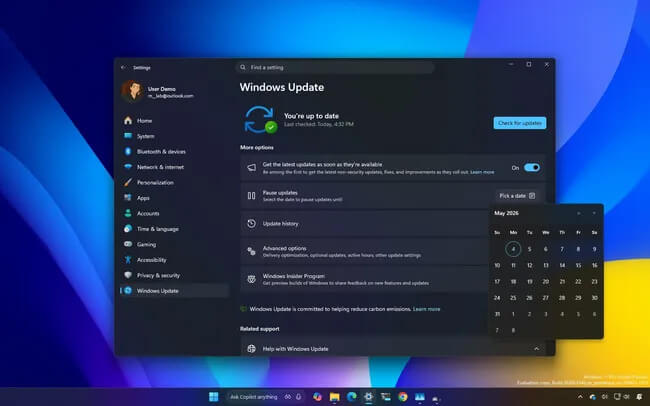
III. Máy tính chạy chậm do service nền sau update
Không ít trường hợp người dùng nhận thấy máy tính chạy chậm ngay sau khi cập nhật, nhưng vài ngày sau lại hoạt động bình thường hơn. Nguyên nhân đến từ các dịch vụ nền.
- Windows Search Indexing: Dịch vụ này sẽ quét và lập chỉ mục dữ liệu để tăng tốc độ tìm kiếm.
- Windows Defender Scan: Sau update, Windows Defender thường tiến hành quét toàn bộ hệ thống nhằm đảm bảo an toàn.
- OneDrive Sync: Nếu bật đồng bộ, OneDrive sẽ tải lên và tải xuống dữ liệu trong nền, ảnh hưởng đến hiệu suất.
- Telemetry Service: Dịch vụ thu thập thông tin chẩn đoán của Windows cũng tiêu tốn một phần tài nguyên.
Điều quan trọng cần lưu ý là sau mỗi lần cập nhật, nhiều service sẽ tự động chạy lại trong vài giờ hoặc vài ngày đầu tiên. Vì vậy, hiện tượng chậm tạm thời là điều khá phổ biến.
IV. SSD và RAM ảnh hưởng thế nào sau khi update Windows?
Hiệu năng của máy sau cập nhật phụ thuộc rất lớn vào phần cứng.
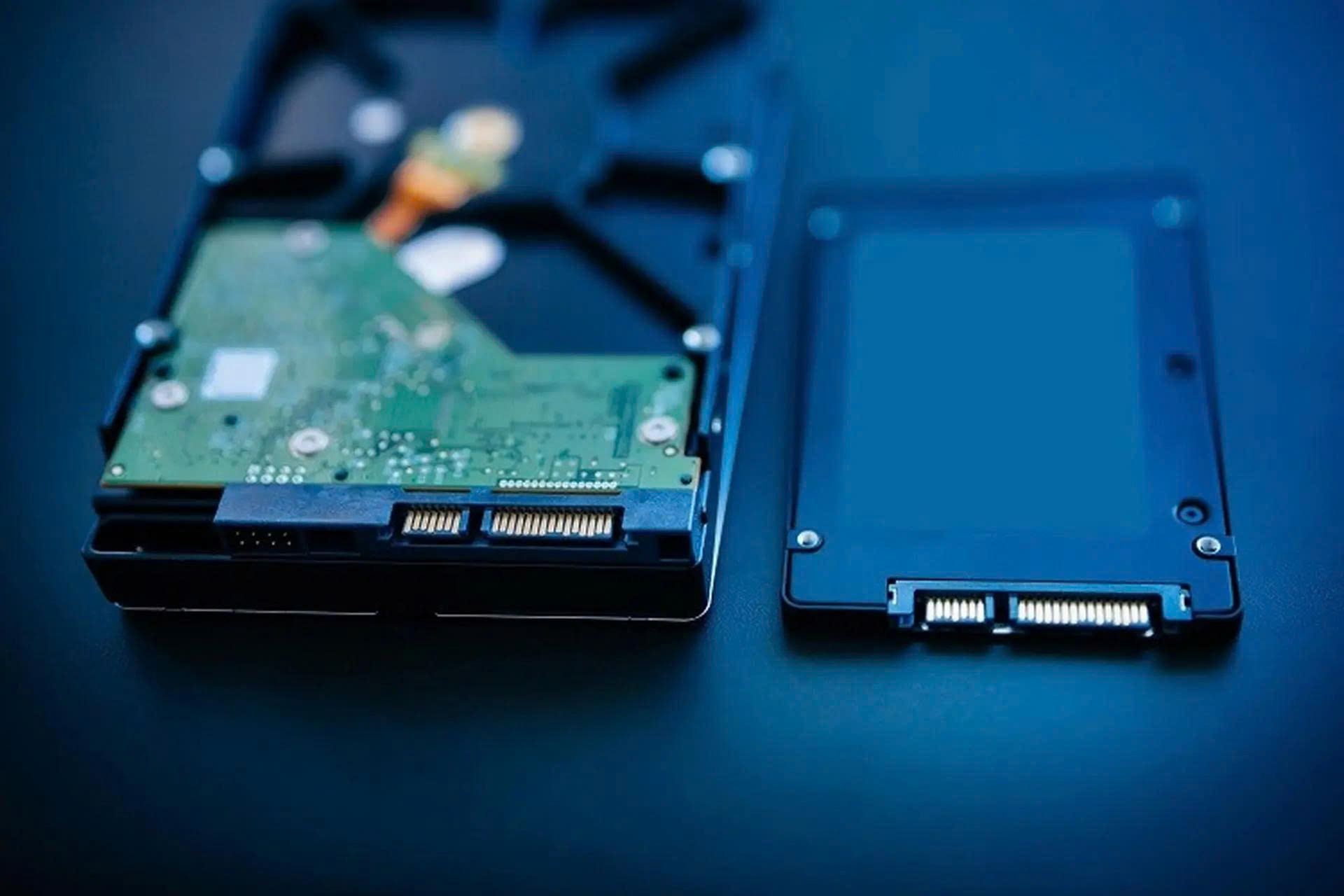
- HDD dễ gặp tình trạng Full Disk Usage: Ổ cứng cơ phải xử lý nhiều tác vụ đọc ghi liên tục nên dễ đạt mức sử dụng 100%, gây treo máy.
- SSD giảm đáng kể tình trạng lag: SSD có tốc độ truy xuất vượt trội giúp mở ứng dụng nhanh hơn, phản hồi hệ thống tốt hơn và giảm hiện tượng giật.
- RAM thấp khiến hệ thống dùng Pagefile: Khi RAM không đủ, Windows sẽ sử dụng bộ nhớ ảo trên ổ cứng. Điều này khiến tốc độ xử lý giảm mạnh, đặc biệt nếu máy đang dùng HDD.
Đây cũng là lý do nâng cấp RAM và SSD thường mang lại hiệu quả rõ rệt hơn nhiều biện pháp phần mềm.
V. Driver và phần mềm cũ gây lag sau update ra sao?
Bản cập nhật mới đôi khi khiến những phần mềm cũ không còn hoạt động tối ưu.
- Driver không tương thích: Driver card mạng, chipset hoặc đồ họa quá cũ có thể gây lỗi hiệu năng.
- Antivirus cũ xung đột hệ thống: Một số phần mềm diệt virus bên thứ ba chưa cập nhật kịp thời dễ gây xung đột với cơ chế bảo mật mới.
- Phần mềm Startup hoạt động quá nhiều: Ứng dụng tự khởi động cùng Windows khiến thời gian mở máy kéo dài.
- Ứng dụng chưa tối ưu cho Windows mới: Một số phần mềm kế toán, quản lý hoặc ứng dụng nội bộ doanh nghiệp cần thời gian để tương thích với build mới.

VI. Vì sao nhiều PC văn phòng dùng HDD lag nặng sau update?
Nếu phải chọn một nguyên nhân phổ biến nhất, đó chính là việc sử dụng HDD.
- Windows mới tăng Background I/O: Nhiều tác vụ đọc ghi diễn ra liên tục hơn trước.
- Cache được sử dụng nhiều hơn: Hệ điều hành tạo thêm dữ liệu tạm để tăng trải nghiệm người dùng.
- Logging diễn ra thường xuyên: Các hoạt động ghi nhật ký giúp chẩn đoán lỗi nhưng cũng tạo áp lực lên ổ cứng.
- HDD có tốc độ truy cập ngẫu nhiên thấp: Khả năng xử lý nhiều tác vụ cùng lúc của HDD rất hạn chế.
- Full Disk Usage dễ xuất hiện: Đây là nguyên nhân hàng đầu khiến người dùng cảm thấy update Windows bị lag, đặc biệt trên máy cấu hình thấp.
VII. Cách kiểm tra PC văn phòng lag sau khi update Windows
Bước 1: Kiểm tra Task Manager
Nhấn Ctrl + Shift + Esc, xem mức sử dụng CPU, Memory và Disk. Nếu một tiến trình chiếm tài nguyên bất thường, hãy xác định ứng dụng hoặc dịch vụ liên quan trước khi tắt.
Bước 2: Kiểm tra Windows Update
Vào Settings > Windows Update > Update history để xác định thời điểm máy bắt đầu lag và các bản cập nhật vừa được cài.
Bước 3: Kiểm tra driver
Windows Update có thể cung cấp driver được Microsoft khuyến nghị và một số driver tùy chọn. Nếu lỗi xuất hiện sau cập nhật, nên kiểm tra driver của chipset, đồ họa, mạng và thiết bị ngoại vi.
Bước 4: Kiểm tra dung lượng SSD
Ổ hệ điều hành quá đầy có thể ảnh hưởng đến hiệu suất. Microsoft cũng khuyến nghị giải phóng dung lượng khi PC chạy chậm.
VIII. Khi nào nên nâng cấp phần cứng thay vì tối ưu phần mềm?
Không ít trường hợp PC văn phòng lag bắt nguồn từ chính phần cứng đã xuống cấp.
- HDD đã quá chậm: Nếu ổ cứng liên tục báo Full Disk Usage, nâng cấp SSD là lựa chọn nên ưu tiên.
- RAM quá thấp: Dung lượng dưới 8GB sẽ gặp nhiều hạn chế trong môi trường làm việc hiện nay.
- CPU đời quá cũ: Các dòng CPU nhiều năm tuổi có thể không còn đáp ứng tốt yêu cầu của Windows mới.
- Máy luôn lag dù đã tối ưu: Nếu đã thử mọi cách nhưng máy tính chạy chậm kéo dài, nâng cấp phần cứng là giải pháp bền vững hơn.
IX. Những nâng cấp giúp PC văn phòng mượt hơn rõ rệt
Chỉ cần một vài thay đổi đúng trọng tâm, trải nghiệm sử dụng có thể cải thiện đáng kể.
- SSD thay HDD: Nâng cấp SSD là giải pháp được nhiều người lựa chọn khi PC văn phòng lag do ổ cứng cơ quá tải.
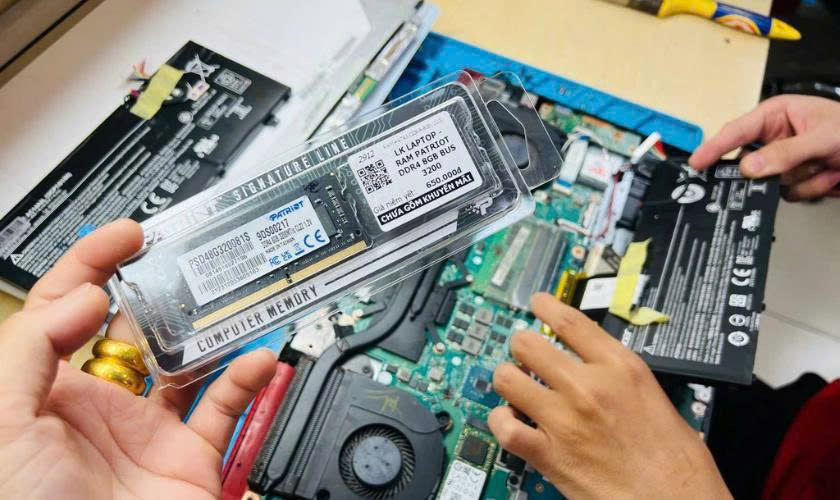
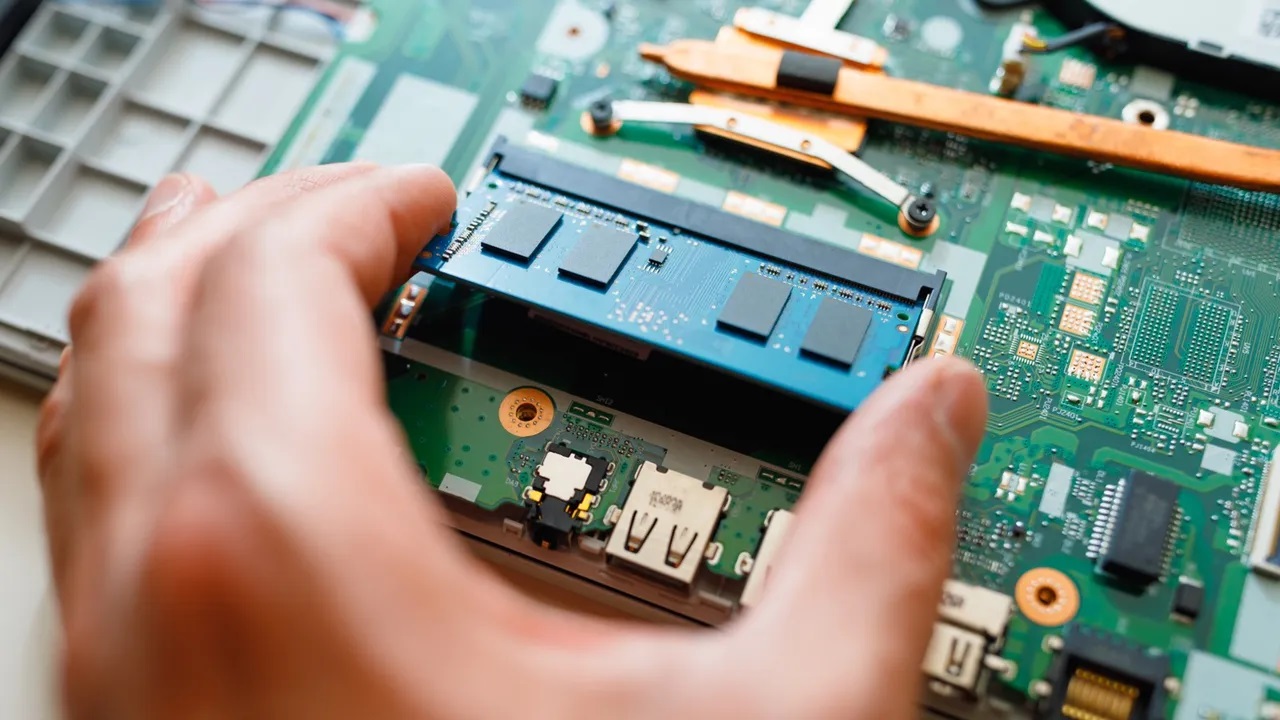
- Tăng RAM: Nâng từ 4GB lên 8GB hoặc 16GB giúp giảm đáng kể tình trạng PC văn phòng lag khi làm việc đa nhiệm.
- Cài Windows sạch: Việc cài mới hệ điều hành giúp loại bỏ lỗi tồn đọng và các tệp rác tích tụ lâu ngày.
- Tối ưu Startup và Service: Giảm số lượng tiến trình nền giúp hệ thống vận hành nhẹ nhàng hơn.
X. FAQ
PC văn phòng lag sau khi update Windows có phải do Windows Update không?
Không nhất thiết. Cần kiểm tra thêm driver, tiến trình nền, dung lượng SSD, RAM và phần cứng.
Làm gì đầu tiên khi PC bị lag sau khi cập nhật Windows?
Mở Task Manager để kiểm tra CPU, RAM và Disk, sau đó xem lịch sử Windows Update để xác định thời điểm phát sinh lỗi.
Có nên gỡ ngay bản cập nhật Windows không?
Không nên gỡ ngay. Hãy xác định bản cập nhật liên quan và thử các bước kiểm tra cơ bản trước.
SSD gần đầy có làm PC văn phòng lag không?
Có thể. Dung lượng lưu trữ thấp là một trong các yếu tố Microsoft liệt kê khi Windows hoạt động chậm.
Khi nào nên nâng cấp PC văn phòng?
Nếu máy vẫn lag sau khi kiểm tra Windows, driver và phần mềm nền, nên kiểm tra RAM, SSD và CPU để xác định giới hạn phần cứng.
Không phải trường hợp PC văn phòng lag nào sau khi cập nhật cũng xuất phát từ lỗi của Windows. Thực tế, Windows update thường mang lại lợi ích về bảo mật và độ ổn định, nhưng đồng thời cũng đặt ra yêu cầu cao hơn đối với phần cứng. Việc xác định đúng nguyên nhân khiến PC văn phòng lag sẽ giúp bạn tiết kiệm chi phí và kéo dài tuổi thọ thiết bị.
Nếu chưa xác định được nguyên nhân khiến PC văn phòng lag, đừng vội thay máy mới khi có thể nâng cấp và tối ưu đúng cách để tiết kiệm chi phí. Hãy liên hệ ngay với Máy Tính Giá Rẻ qua số Hotline: 0961 591 060 để được tư vấn kiểm tra miễn phí, đánh giá chính xác tình trạng máy và đưa ra giải pháp phù hợp nhất.