
Tin tức
Build PC đồ họa 15-20 triệu: Ưu tiên GPU hay CPU?
Build PC đồ họa 15–20 triệu: Nên ưu tiên CPU hay GPU?
Build PC đồ họa trong tầm giá 15–20 triệu không nên chỉ tập trung vào một linh kiện mà cần phân bổ ngân sách theo phần mềm và công việc thực tế. Photoshop, Illustrator, Premiere, Blender hay các phần mềm 3D có cách sử dụng CPU, GPU và VRAM khác nhau.
Vì vậy, câu hỏi nên ưu tiên CPU hay GPU khi build PC đồ họa 15–20 triệu không có một đáp án chung. Bài viết dưới đây giúp bạn xác định linh kiện cần đầu tư trước, cân đối RAM, SSD và nguồn, đồng thời tham khảo hướng cấu hình theo từng nhu cầu đồ họa.
1. Lợi ích của việc build PC đồ họa
- Tối ưu hiệu suất xử lý hình ảnh
Việc build PC đồ họa chuyên dụng giúp tăng đáng kể tốc độ xử lý hình ảnh, đặc biệt khi làm việc với các phần mềm yêu cầu cao như Adobe Photoshop, Illustrator, hay Lightroom.
Khi sử dụng máy tính được thiết kế riêng cho công việc đồ họa, bạn sẽ cảm nhận rõ rệt sự khác biệt: thao tác kéo thả, chỉnh màu, cắt ghép diễn ra mượt mà, không giật lag, kể cả khi xử lý file có độ phân giải lớn hoặc nhiều layer phức tạp.
- Cải thiện trải nghiệm gaming:
Một dàn máy mạnh không chỉ phục vụ công việc mà còn đáp ứng tốt nhu cầu giải trí. Nhiều designer hoặc editor cũng là gamer, nên việc build PC đồ họa đồng thời tối ưu cho chơi game là một lợi ích đáng kể.
Với GPU đủ mạnh, bạn có thể chiến tốt các tựa game nặng ở thiết lập đồ họa cao mà vẫn giữ mức FPS ổn định, đồng thời chuyển đổi linh hoạt giữa công việc và giải trí.
- Tăng cường khả năng sáng tạo:
Hiệu suất máy mượt mà đồng nghĩa với việc bạn có thể thử nghiệm nhiều kỹ thuật sáng tạo hơn – từ dựng video phức tạp, thiết kế 3D, đến xử lý hậu kỳ ảnh nghệ thuật. Máy không giật lag, render nhanh hơn, giúp bạn tiết kiệm thời gian và tập trung tối đa vào ý tưởng thay vì loay hoay chờ phần mềm phản hồi.
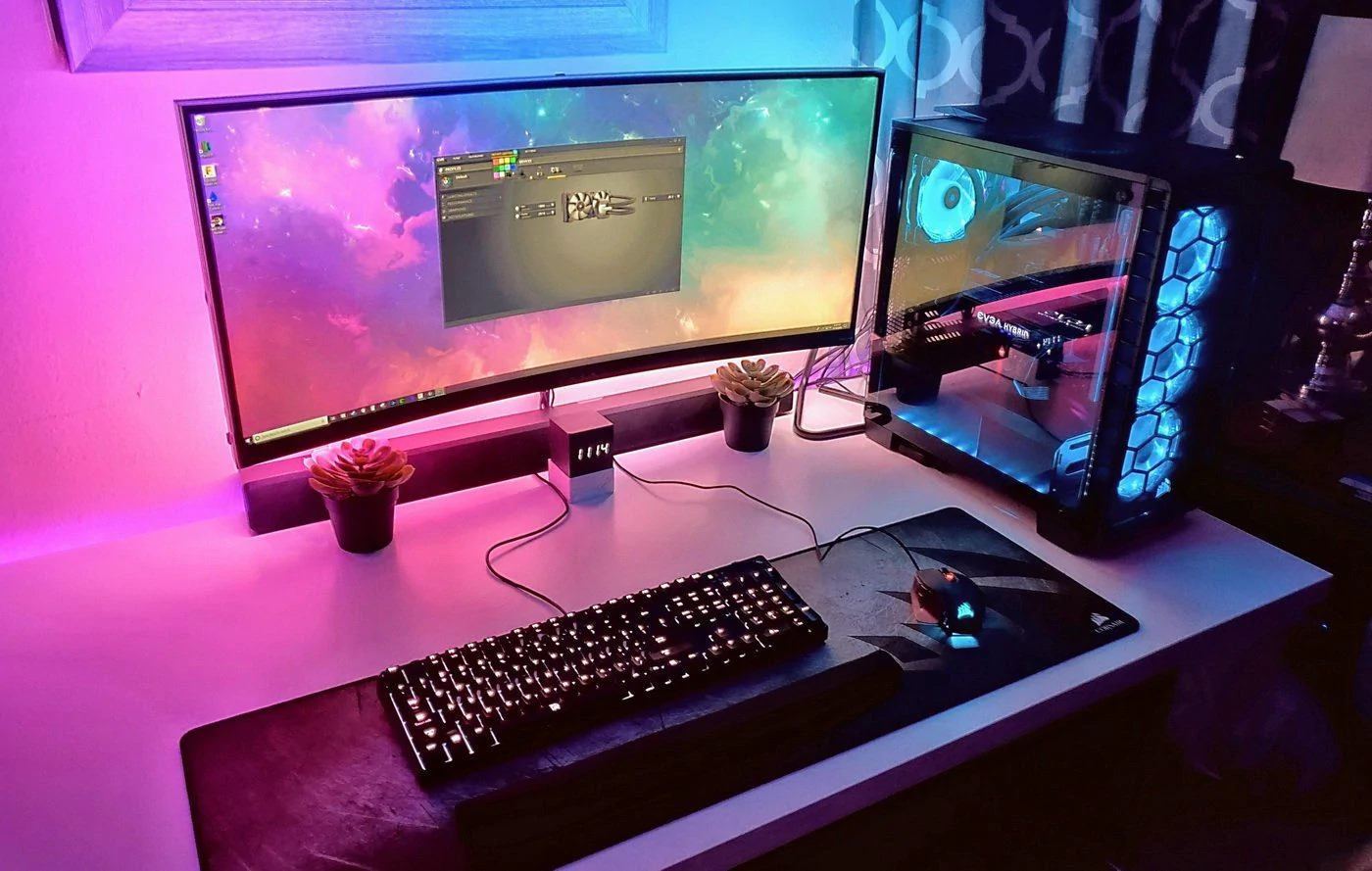
2. CPU hay GPU quan trọng hơn khi build PC đồ họa?
Không có linh kiện nào luôn quan trọng hơn trong mọi trường hợp. Khi build PC đồ họa, CPU phù hợp với các tác vụ xử lý, dựng hình và render bằng CPU, trong khi GPU đóng vai trò lớn với 3D, viewport và các phần mềm hỗ trợ tăng tốc bằng GPU. Vì vậy, nên chọn theo phần mềm và công việc sử dụng chính thay vì chỉ tập trung vào một linh kiện.
3. Tầm quan trọng của CPU trong build PC đồ họa
- Quản lý các tác vụ đa nhiệm
Trong khi GPU lo phần hình ảnh, CPU lại là bộ não điều khiển mọi hoạt động của hệ thống. Một CPU đủ mạnh cho phép bạn mở nhiều phần mềm cùng lúc – ví dụ như Photoshop, Chrome, và Premiere – mà không gặp hiện tượng giật lag.
Đối với người làm đồ họa chuyên nghiệp, đa nhiệm là điều thiết yếu, và CPU chính là yếu tố giúp mọi thứ vận hành trơn tru.
- Ảnh hưởng đến tốc độ xử lý chung
Tốc độ xử lý dự án không chỉ phụ thuộc vào GPU mà còn nằm ở khả năng xử lý logic, tính toán, xuất file của CPU. Một CPU với nhiều nhân và luồng (threads) sẽ xử lý nhanh hơn các tác vụ như dựng video, nén file, xuất file đồ họa nặng.
Trong build PC đồ họa, việc CPU không đủ mạnh sẽ khiến GPU không phát huy hết sức mạnh, tạo ra hiện tượng nghẽn cổ chai (bottleneck).
- Sự cân bằng giữa CPU và GPU
Một hệ thống đồ họa tối ưu cần sự phối hợp hài hòa giữa CPU và GPU. Không nên đầu tư quá nhiều vào GPU mà quên đi CPU và ngược lại. Trong tầm giá 15–20 triệu, bạn nên chia đều ngân sách, chọn CPU tầm trung như AMD Ryzen 5 hoặc Intel Core i5, để đảm bảo toàn bộ hệ thống hoạt động đồng bộ, hiệu quả.
4. Build PC đồ họa 15–20 triệu nên ưu tiên CPU hay GPU?
| Nhu cầu | Nên ưu tiên |
| Photoshop, Illustrator, thiết kế 2D | CPU + RAM |
| Premiere, dựng video | CPU + GPU cân bằng |
| Blender, 3D, GPU Render | GPU + VRAM |
| V-Ray/Corona | Tùy engine render, CPU hoặc GPU |
| Làm nhiều tác vụ cùng lúc | CPU + RAM |
Lưu ý: Khi build PC đồ họa 15–20 triệu, không nên mặc định GPU luôn quan trọng hơn CPU. Hãy ưu tiên linh kiện phù hợp với phần mềm và công việc chính: đồ họa 2D thường cần CPU và RAM cân bằng, trong khi 3D hoặc render GPU nên dành ngân sách cao hơn cho GPU và VRAM. Cấu hình cân đối sẽ giúp PC hoạt động ổn định và dễ nâng cấp về sau.
Với ngân sách 15–20 triệu, RTX 5060 là một lựa chọn đáng tham khảo nếu cấu hình ưu tiên hiệu năng GPU. Bạn có thể xem thêm RTX 5060 ASUS Dual GeForce Edition để tham khảo thông số và đặc điểm của phiên bản này.
5. GPU bao nhiêu VRAM là đủ cho đồ họa?
Mức VRAM cần thiết phụ thuộc vào phần mềm, độ phức tạp của project và độ phân giải làm việc. Đồ họa 2D thường không cần quá nhiều VRAM, trong khi 3D, render GPU và video độ phân giải cao có thể cần nhiều hơn. Không nên chỉ nhìn vào dung lượng VRAM mà cần xem cả hiệu năng GPU và khả năng tương thích phần mềm.

6. Lựa chọn CPU cho dự án build PC đồ họa
- Số nhân và luồng: CPU có từ 6 nhân/12 luồng trở lên là lý tưởng cho các tác vụ đa nhiệm và render. Các lựa chọn tốt trong tầm giá gồm AMD Ryzen 5 5600 hoặc Intel Core i5-12400F.
- Tốc độ xung nhịp: Xung nhịp cao giúp tăng tốc các thao tác đơn luồng – đặc biệt quan trọng với các phần mềm như Photoshop, Illustrator. Tốc độ lý tưởng: 3.5GHz trở lên, ưu tiên CPU có Turbo Boost để xử lý linh hoạt nhiều loại tác vụ.
- Tương thích với GPU: Một CPU quá yếu sẽ khiến GPU không thể phát huy hết hiệu suất – gọi là “nghẽn cổ chai”. Trong tầm giá 15–20 triệu, cặp đôi phổ biến được khuyên dùng là: Ryzen 5 5600 + RTX 2060, Intel Core i5-12400F + GTX 1660 Super. Bạn cần đảm bảo mainboard hỗ trợ tốt cho cả CPU và GPU, tránh mất thêm chi phí nâng cấp ngoài kế hoạch.
7. Đánh giá hiệu suất tổng thể của build PC đồ họa
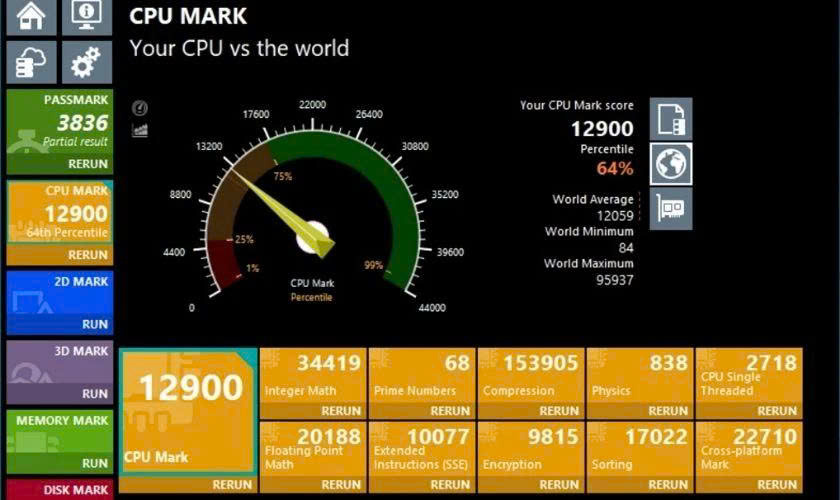
Chạy các bài benchmark
Sau khi lắp ráp, việc chạy benchmark giúp bạn đo lường hiệu suất thực tế và kiểm tra xem hệ thống có hoạt động ổn định không. Một số phần mềm benchmark phổ biến:
- Cinebench R23 (đánh giá CPU)
- 3DMark (đánh giá GPU)
- Blender Benchmark (đánh giá hiệu suất dựng hình)
Kết quả giúp bạn so sánh với các hệ thống khác và điều chỉnh nếu cần thiết.
So sánh với các hệ thống khác
Tham khảo hiệu suất của dàn máy có cấu hình tương đương trên diễn đàn công nghệ (voz.vn, Reddit r/buildapc) giúp bạn định hình đúng giá trị hiệu năng mình nhận được. Đôi khi chỉ cần nâng RAM hoặc thay ổ SSD là cải thiện rõ rệt.
Khả năng nâng cấp trong tương lai
Một hệ thống đồ họa tốt cần có tính linh hoạt và mở rộng. Hãy chọn:
- Mainboard có nhiều khe RAM, hỗ trợ PCIe 4.0 hoặc 5.0
- PSU dư công suất khoảng 100W cho card màn hình mới
- Case rộng rãi, dễ lắp thêm ổ cứng, card, tản nhiệt…
8. Ngân sách và phân bổ chi phí khi Build PC đồ họa
Lập danh sách linh kiện theo ưu tiên
Hãy xác định ưu tiên rõ ràng: nếu bạn làm 3D hoặc dựng video, GPU quan trọng hơn; nếu chỉ thiết kế 2D, nên đầu tư nhiều hơn vào CPU và RAM. Gợi ý phân bổ:
- GPU: 35–45%
- CPU: 25–30%
- RAM, SSD: 15–20%
- PSU, main, case: 10–15%
Khả năng tiết kiệm khi mua linh kiện cũ
Linh kiện đã qua sử dụng như GPU hoặc CPU cũ (Ryzen 5 3600, RTX 2060, GTX 1660 Super) có thể giúp bạn tiết kiệm 20–30% ngân sách mà hiệu năng vẫn rất ổn. Tuy nhiên, nên kiểm tra kỹ và chỉ mua ở nơi uy tín, có bảo hành.
Đầu tư vào các linh kiện quan trọng
Đừng tiếc tiền vào nguồn (PSU) hoặc ổ SSD chất lượng. Một nguồn tốt sẽ bảo vệ toàn bộ hệ thống, còn SSD tốt giúp bạn tiết kiệm rất nhiều thời gian trong dài hạn.
9. Hướng dẫn lắp ráp build PC đồ họa
Các bước lắp ráp chi tiết
- Chuẩn bị đầy đủ dụng cụ (tua vít, dây cáp, dây rút) và chống tĩnh điện.
- Gắn CPU và RAM vào mainboard trước khi đặt main vào case.
- Lắp PSU và kết nối dây nguồn cho main và GPU.
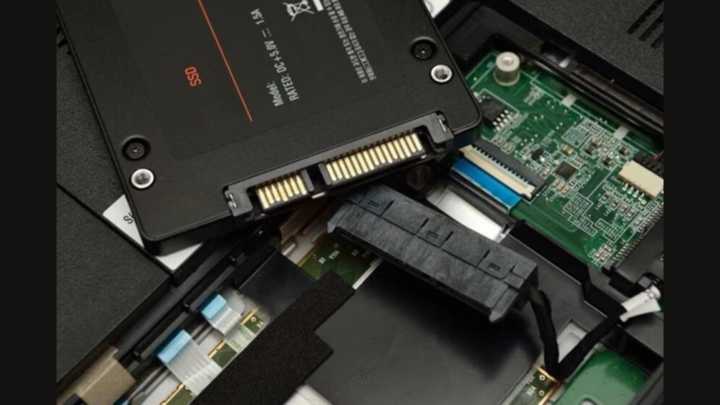
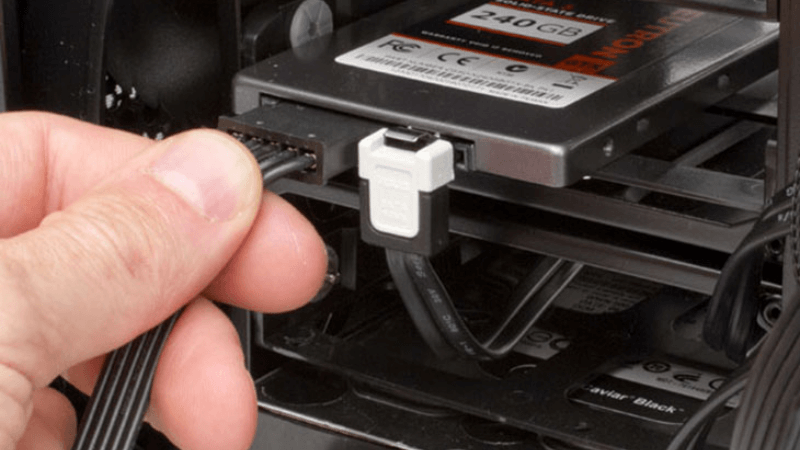
- Gắn ổ SSD/HDD vào khay.
- Gắn GPU vào khe PCIe, cố định bằng vít.
- Kết nối dây nguồn GPU và kiểm tra kết nối toàn bộ.
Thao tác an toàn và hiệu quả
Luôn thao tác trên mặt phẳng, thoáng mát, tránh tĩnh điện. Đeo găng chống tĩnh điện nếu có. Đảm bảo không dùng lực mạnh khi lắp, kiểm tra kỹ từng bước để tránh lỗi không khởi động.
Kiểm tra hệ thống sau khi lắp ráp
Sau khi bật máy, vào BIOS để kiểm tra nhận đủ RAM, ổ cứng, GPU. Cài đặt hệ điều hành và driver từ website chính hãng để đảm bảo hiệu suất hoạt động tối ưu. Sau đó, chạy thử các phần mềm đồ họa bạn dùng thường xuyên để kiểm tra độ ổn định.
10. Câu hỏi thường gặp khi build PC đồ họa 15–20 triệu
Build PC đồ họa 15–20 triệu nên ưu tiên CPU hay GPU?
Tùy phần mềm. Nếu làm 3D hoặc render GPU, nên ưu tiên GPU và VRAM; nếu render CPU hoặc sử dụng các tác vụ thiên về CPU, cần đầu tư CPU tương xứng.
PC đồ họa 15–20 triệu có nên dùng 32GB RAM không?
Có thể cân nhắc 32GB nếu thường xuyên dựng video, làm 3D hoặc chạy nhiều ứng dụng cùng lúc. Với đồ họa 2D cơ bản, 16GB có thể đáp ứng nhiều nhu cầu.
Build PC đồ họa có cần GPU nhiều VRAM không?
VRAM càng quan trọng khi làm scene 3D, texture lớn, video độ phân giải cao hoặc workload cần nhiều bộ nhớ GPU. Tuy nhiên, mức VRAM phù hợp vẫn phụ thuộc phần mềm và project.
Có nên dồn hết ngân sách cho card đồ họa khi build PC đồ họa?
Không. CPU, RAM, SSD, nguồn và khả năng nâng cấp cũng ảnh hưởng đến trải nghiệm sử dụng và độ ổn định của toàn bộ hệ thống.
Với ngân sách từ 15 – 20 triệu, bạn hoàn toàn có thể build PC đồ họa mạnh mẽ phục vụ thiết kế, dựng phim và thậm chí chơi game mượt mà. Tùy thuộc vào nhu cầu cụ thể mà bạn có thể ưu tiên GPU hay CPU, nhưng điều quan trọng nhất vẫn là sự cân bằng để tránh lãng phí hiệu năng. Hãy đầu tư thông minh để có một hệ thống mạnh, ổn định và sẵn sàng cho sáng tạo không giới hạn!
Bạn đang có nhu cầu build PC đồ họa 15–20 triệu nhưng chưa biết nên ưu tiên GPU hay CPU? Hãy liên hệ ngay với Máy Tính Giá Rẻ để được tư vấn cấu hình tối ưu, phù hợp với nhu cầu thiết kế, dựng video hay sáng tạo nội dung. Chúng tôi cam kết mang đến giải pháp hiệu quả, tiết kiệm chi phí nhưng vẫn đảm bảo hiệu năng mạnh mẽ cho công việc của bạn.
Liên hệ ngay với Máy Tính Giá Rẻ qua số Hotline: 0961 591 060 để được tư vấn miễn phí, lên cấu hình tối ưu và sở hữu dàn máy đồ họa mạnh mẽ – mượt mà trong công việc, tiết kiệm chi phí mà không hy sinh hiệu năng.