
Tin tức
Cache preview Premiere hoạt động thế nào?
Cache Preview Premiere Hoạt Động Thế Nào? Cách Tối Ưu
Cache preview Premiere giúp Premiere Pro giảm việc xử lý lại dữ liệu khi phát và chỉnh sửa timeline. Tuy nhiên, Media Cache, Preview Files và Scratch Disk có vai trò khác nhau và không nên hiểu đơn giản là cùng một loại cache. Bài viết này giải thích cách cache preview Premiere hoạt động, khi nào Premiere tạo file preview, cache ảnh hưởng playback ra sao và cách bố trí bộ nhớ lưu trữ để dựng video ổn định hơn.
I. Cache preview Premiere là gì?
Cache preview Premiere là tập hợp các dữ liệu tạm thời được Premiere Pro tạo ra trong quá trình chỉnh sửa video nhằm giảm tải cho hệ thống và tối ưu hiệu suất làm việc.
Thay vì phải xử lý toàn bộ dữ liệu gốc mỗi lần phát lại timeline, Premiere sẽ lưu trữ các dữ liệu đã được xử lý trước để tái sử dụng khi cần. Điều này giúp phần mềm phản hồi nhanh hơn và giảm đáng kể khối lượng tính toán lặp lại.
Mục tiêu chính của cache preview Premiere gồm:
- Giảm tải xử lý lặp lại cho CPU và GPU.
- Tăng tốc playback timeline.
- Giúp timeline hoạt động ổn định hơn.
- Cải thiện hiệu năng Premiere Pro khi làm việc với các dự án lớn.
Thông thường, hệ thống cache trong Premiere bao gồm:
- Preview Render Files
- Media Cache
- RAM Cache
Mỗi loại cache đảm nhiệm một vai trò riêng nhưng đều hướng tới mục tiêu chung là giúp quá trình dựng phim diễn ra mượt mà hơn.
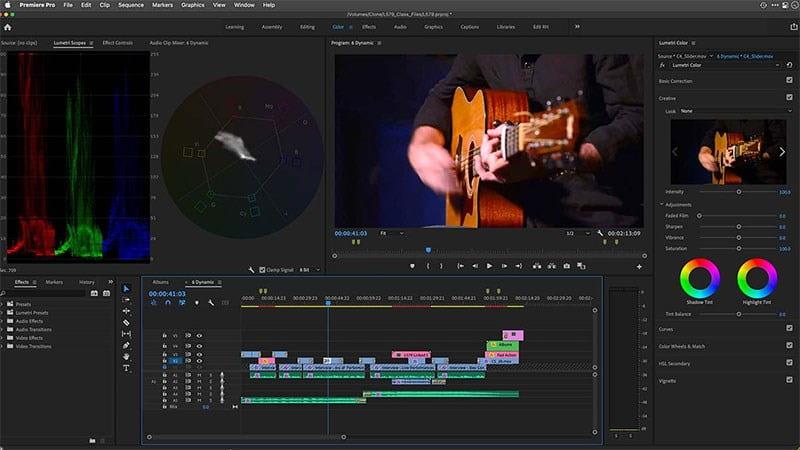
II. Cache Preview Premiere hoạt động như thế nào?
Cache preview Premiere hoạt động chủ yếu dựa trên cơ chế của media cache Premiere. Đây là hệ thống lưu trữ dữ liệu tạm được tạo ngay khi bạn nhập footage vào dự án. Khi một video hoặc file âm thanh được đưa vào Premiere, phần mềm sẽ tự động tạo ra:
- File cache audio/video
- Peak File (file hiển thị dạng sóng âm thanh)
- Conformed Audio (file âm thanh đã được chuyển đổi để xử lý nhanh hơn)
Nhờ vậy, Premiere không cần phải phân tích lại toàn bộ dữ liệu mỗi lần mở dự án hoặc phát timeline.
Lợi ích của media cache Premiere:
- Timeline phản hồi nhanh hơn.
- Giảm thời gian load dự án.
- Tăng tốc xử lý âm thanh.
- Hạn chế hiện tượng đứng hình khi playback.
Điều quan trọng cần hiểu là media cache Premiere hoàn toàn không làm thay đổi file gốc. Mọi dữ liệu cache chỉ là bản sao tạm thời phục vụ cho quá trình làm việc. Nếu xóa cache, footage gốc vẫn được giữ nguyên.
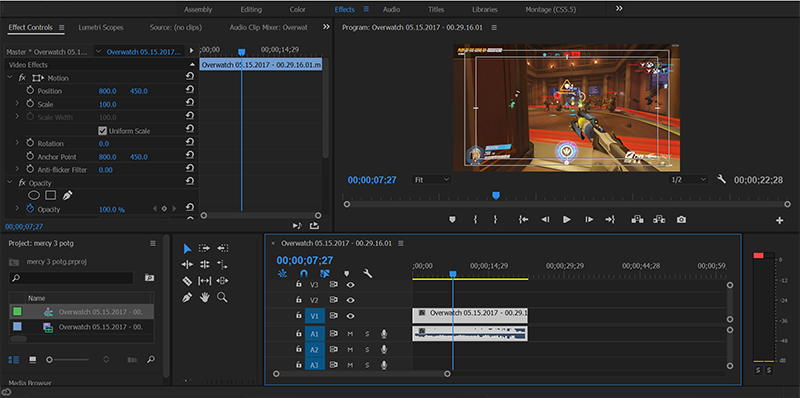
III. Media Cache và Preview Files khác nhau thế nào?
| Tiêu chí | Media Cache | Preview Files |
| Mục đích | Hỗ trợ Premiere xử lý media nhanh hơn | Lưu kết quả render preview |
| Ví dụ | .pek, .cfa | Video/audio preview |
| Tạo khi | Import và xử lý media | Render preview timeline |
| Ảnh hưởng | Import, audio, playback | Playback vùng đã render |
| Có thể xóa? | Có | Có |
| Xóa có mất footage gốc? | Không | Không |
Adobe cho biết Media Cache chứa các accelerator files như .pek và .cfa, còn Preview Files là các file render tạm được tạo để cải thiện playback.
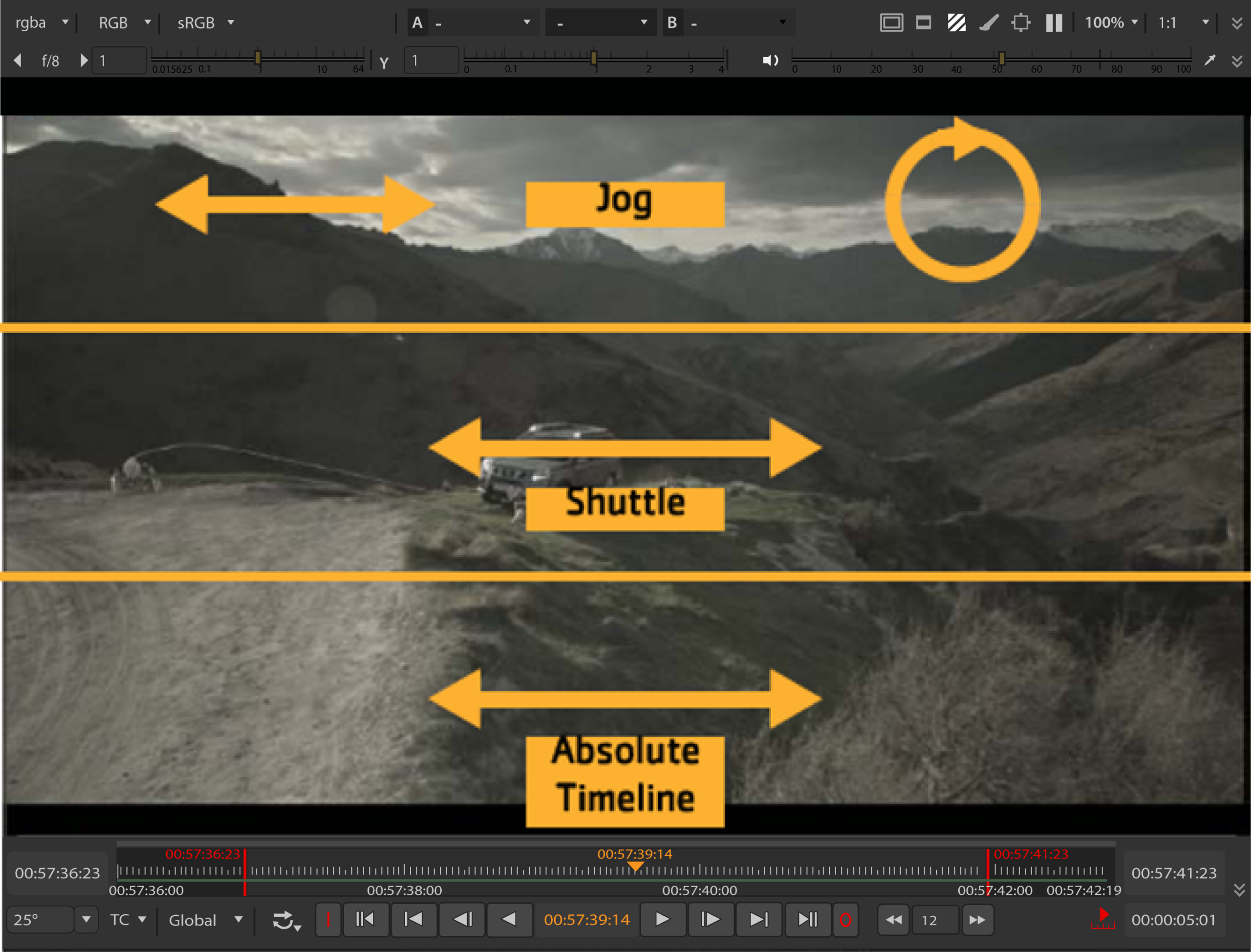
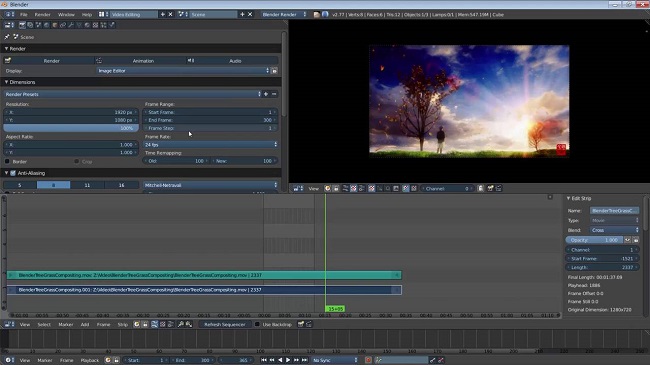
IV. Khi nào Premiere tạo Preview Files?
Cache preview Premiere được tạo khi Premiere Pro cần render trước một phần timeline để playback mượt hơn. Preview Files thường xuất hiện khi:
- Timeline có hiệu ứng, chuyển cảnh hoặc chỉnh màu phức tạp.
- Bạn chọn Render In to Out để render vùng timeline.
- Bạn chọn Render Effects In to Out để render các hiệu ứng.
- Premiere cần xử lý trước nội dung để giảm tải khi phát lại.
Sau khi render, Premiere có thể sử dụng Preview Files đã tạo thay vì xử lý lại toàn bộ nội dung mỗi lần playback. Tuy nhiên, Preview Files không thay thế CPU, GPU hoặc RAM nếu timeline vẫn có nhiều hiệu ứng nặng.

V. Cache Preview Premiere ảnh hưởng playback thế nào?
VI. Cache Preview Premiere nên lưu ở SSD nào?
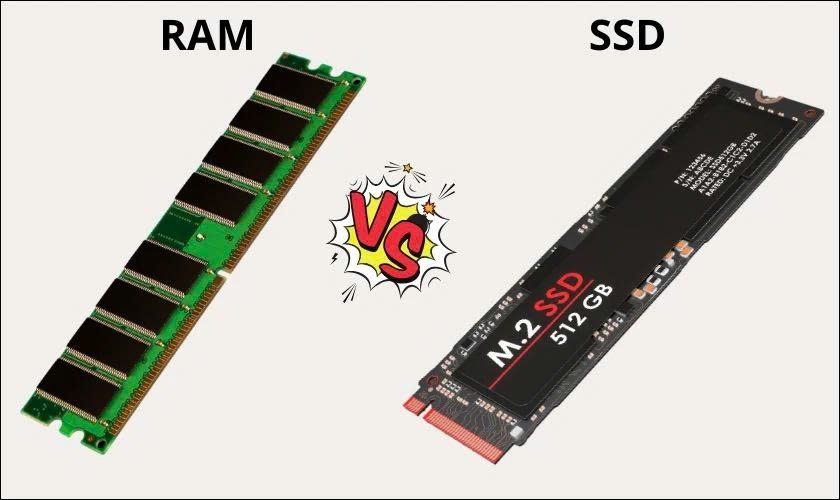
Cache preview Premiere nên được lưu trên SSD NVMe có tốc độ đọc ghi tốt để Premiere truy xuất Media Cache và Preview Files nhanh hơn. Nếu có điều kiện, nên dùng SSD riêng cho cache, giúp giảm tranh chấp tốc độ với Windows, phần mềm và file video đang chỉnh sửa.
- SSD NVMe: ưu tiên cho Premiere và cache.
- SSD SATA: vẫn dùng tốt cho dự án nhẹ.
- HDD: không nên ưu tiên làm ổ cache nếu thường xuyên dựng video 4K hoặc nhiều hiệu ứng.
Quan trọng là SSD cần còn đủ dung lượng trống để Premiere tạo và cập nhật cache trong quá trình làm việc.

VII. Có nên xóa media cache thường xuyên không?
Nhiều người có thói quen xóa cache mỗi tuần với suy nghĩ rằng điều này sẽ giúp Premiere chạy nhanh hơn. Thực tế không phải lúc nào cũng vậy.
Media cache Premiere có thể chiếm hàng chục hoặc hàng trăm GB dung lượng SSD sau thời gian dài sử dụng. Tuy nhiên, việc xóa cache đồng nghĩa với việc Premiere phải xây dựng lại toàn bộ dữ liệu từ đầu.
Kết quả là:
- Dự án mở chậm hơn.
- Premiere phải phân tích lại footage.
- Playback có thể chậm trong lần mở đầu tiên.
Bạn chỉ nên xóa media cache Premiere khi:
- Cache bị lỗi.
- Thiếu dung lượng SSD.
- Premiere hoạt động bất thường.
- Xuất hiện lỗi playback không rõ nguyên nhân.
Nếu hệ thống vẫn hoạt động ổn định, việc giữ lại cache thường mang lại hiệu quả tốt hơn.
VIII. Render Preview có giúp Export nhanh hơn không?
Cache preview Premiere có thể giúp Export nhanh hơn nếu bạn đã render Preview Files và bật tùy chọn Use Previews khi xuất video. Premiere có thể tận dụng các file preview đã render thay vì xử lý lại một phần nội dung.
Tuy nhiên, tốc độ Export còn phụ thuộc vào CPU, GPU, codec, hiệu ứng và thiết lập xuất video. Vì vậy, Render Preview không phải lúc nào cũng giúp giảm đáng kể thời gian Export.
IX. Cách tối ưu cache preview Premiere để Premiere mượt hơn
Muốn khai thác tối đa sức mạnh của cache preview Premiere, bạn nên áp dụng một số phương pháp tối ưu sau.
- Đặt scratch disk trên SSD NVMe: SSD NVMe có tốc độ đọc ghi vượt trội so với HDD và SSD SATA thông thường.
- Tách riêng các ổ lưu trữ: Lý tưởng nhất nên sử dụng là Ổ 1: Hệ điều hành, Ổ 2: Footage, Ổ 3: Cache và Preview. Cách bố trí này giúp giảm xung đột truy xuất dữ liệu.
- Tăng dung lượng RAM: RAM lớn giúp Premiere giữ được nhiều dữ liệu cache hơn trong bộ nhớ.
- Sử dụng Proxy: Đối với footage 4K, 6K hoặc 8K, proxy giúp giảm đáng kể khối lượng xử lý khi playback timeline.
- Dọn dẹp cache định kỳ: Kiểm tra và loại bỏ những cache cũ không còn sử dụng để tránh lãng phí dung lượng lưu trữ.
X. Những hiểu lầm phổ biến về cache preview Premiere
Trong cộng đồng dựng phim, vẫn tồn tại khá nhiều hiểu lầm liên quan đến cache preview Premiere.
- Cache không thể thay thế CPU hoặc GPU mạnh: Cache chỉ giúp giảm khối lượng xử lý lặp lại. Nếu phần cứng quá yếu, việc nâng cấp cache sẽ không giải quyết triệt để vấn đề.
- Render preview không đồng nghĩa export nhanh hơn: Nhiều người nghĩ render preview trước sẽ luôn giúp xuất file nhanh hơn. Trên thực tế, điều này còn phụ thuộc vào codec xuất, cài đặt export và tùy chọn sử dụng preview file.
- Cache quá nhiều không phải lúc nào cũng tốt: Cache lớn giúp giảm thời gian xử lý lặp lại, nhưng nếu quản lý không hợp lý, nó có thể chiếm rất nhiều dung lượng SSD và gây khó khăn cho việc vận hành hệ thống.
XI. FAQ
Cache Preview Premiere có phải Media Cache không?
Không hoàn toàn. Media Cache và Preview Files đều là dữ liệu tạm nhưng phục vụ các mục đích khác nhau. Media Cache hỗ trợ Premiere xử lý media, trong khi Preview Files lưu kết quả render để hỗ trợ playback và có thể được dùng khi export.
Xóa Cache Premiere có mất video gốc không?
Không. Xóa cache không xóa footage gốc. Các dữ liệu cache cần thiết có thể được Premiere tạo lại khi cần.
Cache Premiere nên để SSD hay HDD?
Nên ưu tiên SSD NVMe nhanh, đặc biệt khi thường xuyên dựng video độ phân giải cao hoặc dự án nhiều hiệu ứng. Adobe khuyến nghị SSD/NVMe nhanh cho Media Cache.
Render Preview có giúp Premiere hết lag không?
Không đảm bảo. Render Preview giúp Premiere sử dụng file đã xử lý cho vùng tương ứng, nhưng hiệu suất tổng thể vẫn phụ thuộc CPU, GPU, RAM, codec, hiệu ứng và tốc độ ổ lưu trữ.
Có nên xóa Cache Premiere thường xuyên không?
Không nhất thiết phải xóa thủ công liên tục. Nên xóa cache cũ, cache lỗi hoặc khi cần giải phóng dung lượng; Premiere hiện cũng có tùy chọn tự động quản lý cache.
Cache preview Premiere là một trong những yếu tố quan trọng nhất quyết định trải nghiệm chỉnh sửa video trong Premiere Pro. Từ media cache Premiere, playback timeline, preview render cho đến scratch disk Premiere, tất cả đều phối hợp với nhau để giảm tải xử lý và cải thiện hiệu năng Premiere Pro. Hiểu đúng cách cache hoạt động sẽ giúp bạn tối ưu phần cứng hiệu quả hơn, giảm hiện tượng giật lag và xây dựng một quy trình dựng phim chuyên nghiệp, ổn định và nhanh chóng hơn.
Muốn Premiere Pro chạy mượt hơn, render nhanh hơn và tối ưu hiệu suất làm việc? Hãy liên hệ ngay với Máy Tính Giá Rẻ qua số Hotline: 0961 591 060 để được tư vấn cấu hình PC dựng phim, nâng cấp SSD, RAM và VGA phù hợp với ngân sách của bạn nhé.